
Creación de equipos de servicio y roles
Antes de poder programar voluntarios para eventos, debe configurar sus equipos de servicio y definir las posiciones dentro de cada equipo. Este artículo le guía en la creación de equipos, la adición de posiciones y la configuración de los miembros del equipo.
Comprender la estructura
TimelyChurch utiliza una jerarquía de tres niveles para la organización de voluntarios:
- Equipo de servicio — Un grupo de tipo «equipo» (p. ej., Equipo de adoración, Equipo de recepción, Equipo técnico)
- Posiciones — Los roles dentro de un equipo (p. ej., Técnico de sonido, Vocalista, Recepcionista)
- Miembros del equipo — Las personas asignadas a cada equipo, cada una con una posición designada
Paso 1: Crear un equipo de servicio
- Abra Grupos desde la barra lateral (en la sección Personas).
- Haga clic en Agregar grupo.
- En el paso «¿Qué tipo de grupo es este?», elija Equipo («Para voluntarios y servicio. Cree posiciones para programar eventos.»).
- Ingrese un Nombre para el equipo (p. ej., «Equipo de adoración», «Equipo de hospitalidad», «Equipo AV/Técnico»).
- Agregue una Descripción opcional.
- Haga clic en Crear para guardar.
Una vez creados, sus equipos de servicio aparecen en la pestaña de filtro Equipos en la página de Grupos.
Consejo: TimelyChurch distingue entre «equipos» (para servicio/voluntariado) y otros tipos de grupo como «clases» o «grupos pequeños». Solo los grupos de tipo Equipo aparecen en el sistema de programación de voluntarios.
Paso 2: Agregar posiciones al equipo
Las posiciones definen los roles específicos que deben cubrirse en cada evento. Para agregarlas:
- Abra el equipo que acaba de crear.
- En la pestaña Detalles, encuentre la tarjeta Posiciones y haga clic en + Agregar (o use Añadir puesto en el menú de acciones).
- En el cuadro de diálogo Añadir puesto, complete los detalles:
| Campo | Descripción |
|---|---|
| Nombre de la posición | El nombre de la posición (p. ej., «Técnico de sonido», «Vocalista principal», «Recepcionista de puerta») |
| Descripción | Descripción opcional de lo que implica el rol o cualquier requisito |
Haga clic en Añadir puesto para guardarlo. Puede editar o eliminar una posición más adelante desde la misma tarjeta de Posiciones.
Asignar posiciones fijas
Una vez que un equipo tiene posiciones, la tarjeta Posiciones muestra un interruptor Asignar posiciones fijas que decide qué tan estrictamente se usan las posiciones:
- Activado — Cada miembro queda vinculado a posiciones específicas. Al programar, los miembros solo pueden asignarse a sus posiciones fijas. Ideal para equipos técnicos, de adoración o roles que requieren habilidades específicas.
- Desactivado — Los miembros pueden servir en cualquier posición. Al programar, cualquier persona del equipo puede asignarse a cualquier rol. Ideal para ujieres, recepcionistas o equipos donde los miembros cubren los roles de forma intercambiable.
¿Cuántos se necesitan por evento? Establece el número de personas necesarias para una posición cuando la agrega a un evento (el campo «¿Cuántos se necesitan?» en el formulario Agregar posición de voluntario), no en la posición en sí. Esto permite que la misma posición requiera un número diferente de voluntarios en distintos eventos.
Consejo: ¿No sabe por dónde empezar? Las posiciones típicas son Líder de adoración, Vocalista, Técnico de sonido, Proyección, Recepcionista, Ujier, Guardería y Café/Hospitalidad. Agregue solo las que su iglesia realmente usa.
¿Un equipo sin posiciones todavía? Si hace clic en Asignar equipo en un evento para un equipo que no tiene posiciones (algo común en los equipos de hospitalidad o cocina), TimelyChurch agrega al equipo una posición llamada Voluntario y la coloca en el evento. Cámbiele el nombre aquí, en la tarjeta Posiciones, si lo desea.
Posiciones en una serie de eventos
Si su iglesia realiza el mismo servicio semana tras semana (domingo por la mañana, miércoles por la noche, etc.), puede darle a la serie de eventos su propia lista de posiciones en lugar de volver a agregar las mismas posiciones a cada evento.
Cómo funciona:
- Abra la página Eventos, haga clic en el menú Más, elija Serie de eventos y abra su serie.
- Asegúrese de que la serie tenga Voluntarios activado en Funciones (haga clic en Editar si no).
- En la sección Posiciones de servicio de la página de la serie, escriba un Nombre de la posición, establezca cuántas plazas se necesitan y haga clic en Añadir puesto. (En el formulario Editar de la serie también puede elegir un equipo para cada posición en Posiciones de voluntarios.)
- Cada vez que la serie genera una nueva repetición, esas posiciones se agregan automáticamente.
Esto significa que las nuevas repeticiones llegan ya estructuradas con las posiciones correctas, listas para que usted asigne voluntarios, use autocompletado o copie de una semana anterior. Consulte Programación de voluntarios para eventos para los métodos de asignación que funcionan bien con series con plantilla, incluidos Autocompletar todos los eventos y Copiar hacia adelante.
Consejo — Plantillas de horario de equipo. El enfoque a nivel de serie anterior es excelente para una serie específica, pero también puede guardar un conjunto reutilizable de posiciones en el propio equipo. Abra el equipo, vaya a su pestaña Plantillas (la sección Plantillas de horario) y haga clic en Nueva plantilla. Configúrelo una vez y reutilícelo cada vez que programe ese equipo. Consulte Plantillas de horario de equipo para el recorrido completo.
Paso 3: Agregar miembros al equipo
Una vez configurados el equipo y las posiciones, agregue personas al equipo:
- Abra el equipo.
- Vaya a la pestaña Miembros.
- Haga clic en Agregar miembro(s), busque en el directorio de su iglesia y seleccione una persona. Se agregan como Miembro regular.
- Para agregar a alguien como líder, use Agregar líder y elija su Rol (Líder, Co-líder o Anfitrión).
Después de que una persona esté en el equipo, use las acciones en su fila en la pestaña Miembros para afinar cómo se programa:
| Acción | Qué establece |
|---|---|
| Asignar posición | La(s) posición(es) que ocupa esta persona (vinculadas a las posiciones que creó). Puede marcar una como su posición principal. |
| Establecer nivel de habilidad | Principiante, Intermedio, Avanzado o Experto. Esta calificación solo es visible para los líderes. |
| Preferencias de servicio | Frecuencia de servicio (Tan a menudo como sea necesario, Hasta una vez al mes, Hasta dos veces al mes o Hasta tres veces al mes) y Días disponibles (qué días puede servir; déjelo vacío para todos los días). |
Niveles de habilidad explicados
TimelyChurch hace seguimiento de los niveles de habilidad de los miembros del equipo, que influyen en el algoritmo de programación inteligente:
- Principiante (1) — Nuevo en el rol
- Intermedio (2) — Tiene algo de experiencia
- Avanzado (3) — Experimentado y confiable
- Experto (4) — Muy capacitado, listo para cualquier situación
El sistema también incluye sugerencias automáticas de progresión de habilidad. A medida que un miembro del equipo acepta asignaciones de forma constante, el sistema sugerirá promover su nivel de habilidad:
| Nivel actual | Mejora sugerida cuando |
|---|---|
| Sin establecer | 3+ asignaciones aceptadas |
| Principiante | 8+ aceptadas, 75 %+ de tasa de aceptación |
| Intermedio | 15+ aceptadas, 80 %+ de tasa de aceptación |
| Avanzado | 25+ aceptadas, 90 %+ de tasa de aceptación |
Los líderes del equipo pueden aprobar o descartar estas sugerencias.
Paso 4: Configurar ajustes de programación
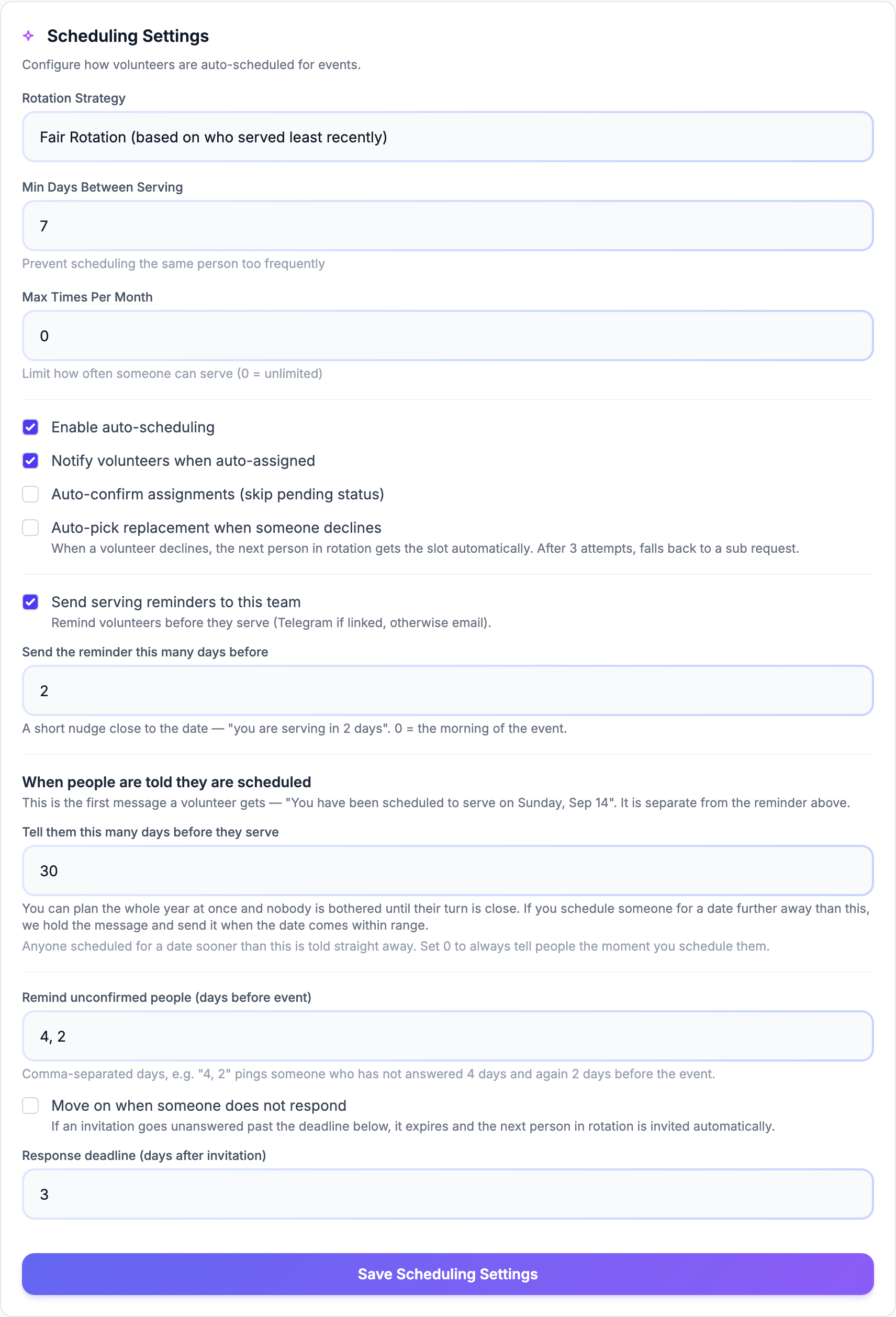
Los equipos de servicio tienen ajustes adicionales que controlan el comportamiento de la programación automática. Los encontrará en la tarjeta Configuración de programación en la pestaña Detalles del equipo. Ajústelos y haga clic en Guardar configuración de programación.
Estrategia de rotación
- Rotación justa (predeterminada) — Distribuye las asignaciones según quién sirvió hace más tiempo
- Rotación circular — Sigue un orden fijo
- Solo manual — Desactiva el autocompletado; todas las asignaciones se hacen manualmente
Otros ajustes de programación
| Ajuste | Descripción |
|---|---|
| Días mínimos entre servicios | Número mínimo de días entre asignaciones para cualquier miembro (predeterminado: 7) |
| Máximo de veces por mes | Límite de cuántas veces se puede programar a alguien por mes (0 = ilimitado) |
| Activar programación automática | Activa el programador automático para este equipo. Activado de forma predeterminada. |
| Notificar a los voluntarios cuando se les asigne automáticamente | Envía una notificación cuando el programador automático asigna a alguien |
| Confirmar asignaciones automáticamente (omitir estado pendiente) | Si está habilitado, las asignaciones programadas automáticamente y las que un líder hace a mano (pestaña Servicio, Cuadrícula de horarios) se confirman automáticamente en lugar de comenzar como «pendientes». Los voluntarios que se anotan por su cuenta siguen el ajuste Requerir aprobación de la posición |
| Elegir reemplazo automáticamente cuando alguien rechaza | Cuando un voluntario rechaza, la siguiente persona en la rotación obtiene la plaza automáticamente; tras unos pocos intentos (3 de forma predeterminada) se detiene y los líderes deben encontrar a alguien |
Recordatorios y momento de las invitaciones
| Ajuste | Descripción |
|---|---|
| Enviar recordatorios de servicio a este equipo | Recuerda a los voluntarios antes de servir (por Telegram si está vinculado; de lo contrario, por correo electrónico). Activado de forma predeterminada. |
| Enviar el recordatorio con estos días de antelación | Un aviso breve cerca de la fecha: «sirves en 2 días». Predeterminado 2; 0 = la mañana del evento. Cuando es 2 o más, las personas también reciben un último recordatorio el día anterior. |
| Cuándo se avisa a las personas de que están programadas → Avisarles con estos días de antelación | El primer mensaje que recibe un voluntario: «Has sido programado para servir el domingo 14 de septiembre». Predeterminado 30. Si programa a alguien para una fecha más lejana que esto, el mensaje se retiene y se envía cuando la fecha entra en el rango, para que pueda planificar todo el año de una vez. A quien se programe para una fecha más cercana se le avisa de inmediato. Establezca 0 para avisar siempre a las personas en el momento en que las programa. |
| Recordar a quienes no han confirmado (días antes del evento) | Días separados por comas; p. ej., «4, 2» avisa a quien no ha respondido 4 días antes y de nuevo 2 días antes del evento. |
| Continuar cuando alguien no responde | Si una invitación queda sin respuesta pasado el plazo indicado abajo, vence y se invita automáticamente a la siguiente persona en la rotación. |
| Plazo de respuesta (días después de la invitación) | Cuánto tiempo tienen las personas para responder antes de que la invitación venza (3 de forma predeterminada). |
Para saber cómo llegan estos mensajes a los voluntarios, consulte Notificaciones de voluntarios.
«Solo manual» y la programación automática desactivada significan lo que dicen. Si Activar programación automática está desactivado, o la Estrategia de rotación es Solo manual, todo autocompletado automático omite este equipo: Autocompletar en la Cuadrícula de Horarios, en un evento o en una serie, el autocompletado de una sola posición y el reemplazo automático tras un rechazo. La cuadrícula le indica qué equipos omitió -- por ejemplo «Solo manual: el autocompletado omitió 1 equipo (Worship).» -- y una sola posición dice «Solo manual: el autocompletado está desactivado para Worship.» Todavía puede programar estos equipos manualmente.
Autocompletar y cualquier otro selector de voluntarios (sugerencias de la cuadrícula, listas de plazas abiertas, invitaciones, solicitudes de cobertura) nunca eligen a personas archivadas o inactivas.
Posiciones ad hoc
Si necesita una posición de servicio para un evento puntual que no pertenece a ningún equipo existente, TimelyChurch admite posiciones personalizadas. En el formulario Agregar posición de voluntario de un evento, cambie de Desde equipo a Personalizada y escriba un Nombre de la posición. El sistema crea automáticamente un equipo «Roles personalizados» y agrega la posición a él, de modo que esté lista para reutilizarse en eventos futuros.
Categorías ministeriales
Además de las posiciones basadas en equipos, TimelyChurch también admite asignaciones por área ministerial para voluntarios. Las categorías ministeriales integradas son:
- Ministerio infantil
- Ministerio juvenil
- Equipo de adoración
- Recepción / Hospitalidad
- Equipo de estacionamiento
- Técnico / AV
- Guardería
- Seguridad
- Cocina / Servicio de alimentos
- Limpieza / Instalaciones
- Oficina / Administración
- Alcance / Misiones
- Equipo de oración
- Líder de grupo pequeño
- Otro
Estas asignaciones ministeriales aparecen en el perfil del voluntario y pueden usarse para filtrar y buscar voluntarios.
Consejo: Para mejores resultados, cree equipos de servicio que reflejen su estructura ministerial real. Si su Equipo de adoración tiene 15 personas con distintos instrumentos, cree un solo grupo «Equipo de adoración» con posiciones como «Teclados», «Guitarra», «Batería», «Bajo» y «Vocalista» en lugar de grupos separados para cada instrumento.