
Configuración inicial: tutorial del día 1
Este artículo guía a un administrador de iglesia completamente nuevo a través de todo lo que necesita hacer para ejecutar el registro con éxito en su primer domingo. Siga los pasos en orden. Planifique unos 60-90 minutos la primera vez, más un ensayo rápido el día antes de su primer uso en vivo.
Si ya ha completado algunos de estos pasos, avance. Si se atasca, el artículo de Solución de problemas cubre los problemas más comunes de la primera vez.
Antes de comenzar: lo que necesitará
- Una cuenta de administrador en TimelyChurch con permiso para usar el módulo de Registro.
- Un plan de suscripción que incluya la función de Registro (consulte el artículo 6; si su plan no la incluye, el módulo no aparecerá).
- Una tableta, portátil o monitor táctil para el quiosco (se recomienda un iPad de 10" o más grande).
- Una impresora de etiquetas. Se recomienda Brother QL-820NWB o QL-1100; Dymo LabelWriter también funciona.
- Material de etiquetas que coincida con su impresora (p. ej., Brother DK-11202 62 mm x 100 mm).
- Unos 30 minutos de tiempo tranquilo, idealmente antes de un domingo para no ir con prisa.
Paso 1: Confirmar que el módulo está habilitado
- Inicie sesión en su panel de administración de TimelyChurch.
- Abra Planificación en la barra lateral izquierda y busque Registro.
- Si está allí, está listo. Pase al Paso 2.
Nota: Usted registra la asistencia pasada o retroactiva con el botón Asistencia manual en el encabezado de la Estación de registro de asistencia. Los roles con acceso a asistencia también ven Asistencia en Planificación.
Si Registro no es visible, o muestra un candado:
- Su plan de suscripción puede no incluir la función de Registro. Haga clic en Configuración de la iglesia en la parte inferior de la barra lateral izquierda y abra Facturación y planes para ver su plan y las opciones de actualización.
- Es posible que no se le haya otorgado permiso del módulo. Pida a un administrador que otorgue a su rol acceso a Registro en Administración > Roles y permisos (su miembro del equipo debe tener asignado un rol que incluya Registro).
Paso 2: Configurar Personas y Familias
El registro funciona mejor cuando las familias y las inscripciones en clases ya están en el sistema. Si aún no ha importado su directorio de iglesia, hágalo primero.
- Vaya a Personas en la barra lateral de administración.
- Agregue o importe cada familia. Los campos mínimos útiles son:
- Nombre, apellido
- Teléfono (el móvil es el más común)
- Fecha de nacimiento (para que el sistema sepa quién es niño)
- Alergias y condiciones médicas (los campos personalizados Alergias y Medical Conditions; para un niño, uno de los padres da su consentimiento en el portal de la familia antes de que puedan guardarse)
- Use la función Familia para vincular padres e hijos. Esto es lo que habilita la experiencia de «buscar familia por teléfono» en el quiosco.
- Para cada familia, active Recogida autorizada para los adultos que pueden recoger a los niños (abra la familia, haga clic en Editar junto a cada adulto y marque Recogida autorizada, o haga clic en la etiqueta Recogida en la pestaña Familia de la persona). Agregar a alguien a una familia no lo activa automáticamente.
Consejo: No necesita ingresar todas las familias antes de ponerse en marcha; las familias nuevas pueden registrarse en el quiosco mediante Agregar visitante. Pero precargar a sus asistentes habituales acelera drásticamente el primer domingo.
Para más detalles, consulte Agregar personas y Gestión de familias.
Paso 3: Configurar Clases y Salas
Si desea que los niños se asignen automáticamente al salón de clase correcto al registrarse (y lo desea), configure su estructura de clases ahora.
3a. Crear salas
- En la barra lateral izquierda, abra Instalaciones y elija Salas.
- Agregue cada salón de clase físico que use para el ministerio infantil.
- Para cada sala, establezca un número de Capacidad. para que los líderes sepan qué significa «lleno» cuando lean la vista Salas (consulte Capacidad de salas y ocupación en vivo). Use su máximo del código de incendios, o algo menos para margen de seguridad.
- Marque cada sala como Activa.
3b. Crear clases
- En la barra lateral izquierda, abra Planificación y haga clic en Clases.
- Agregue una clase para cada rango de edad (p. ej., «Guardería», «Niños pequeños», «Preescolar», «Kindergarten», «Primaria»).
- Elija la Sala de cada clase en el menú desplegable.
- Guarde.
3c. Inscribir niños en clases
Para cada niño en su directorio, agréguelo a la clase que le corresponde, desde la lista de la clase o con Inscribir en clase en la pestaña Participación del niño. El quiosco seleccionará automáticamente esa clase cuando el niño se registre; el padre o madre no tiene que elegir.
Si su iglesia tiene cientos de niños, hágalo por lotes. Los niños más activos primero.
Paso 4: Configurar el Registro
Ahora configure cómo el sistema imprime etiquetas y maneja el comportamiento del registro.
- Vaya a Planificación > Registro.
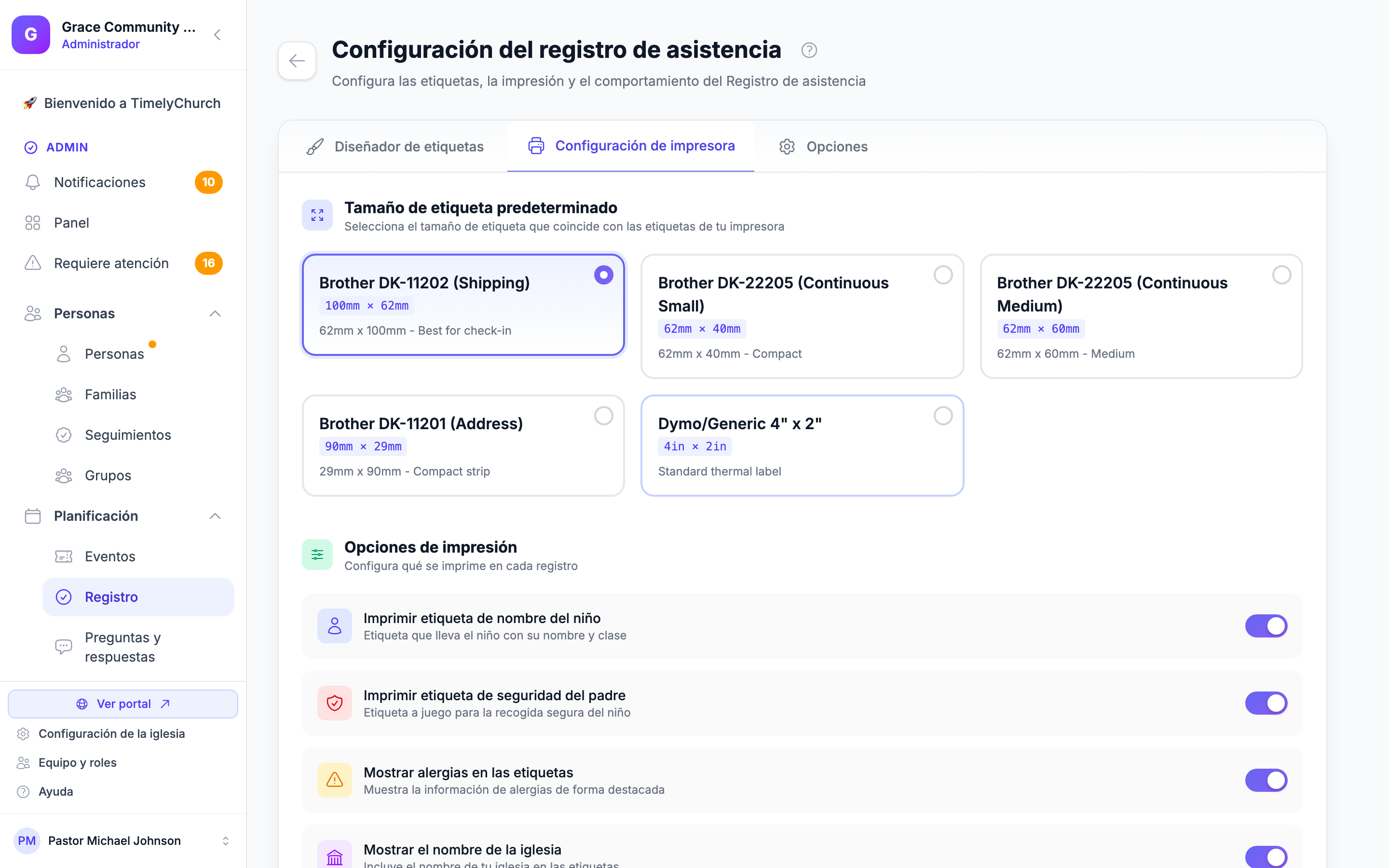
- Haga clic en el icono de engranaje Configuración del registro de asistencia (arriba a la derecha).
4a. Configuración de impresora
- Abra la pestaña Configuración de impresora.
- En Tamaño de etiqueta predeterminado, haga clic en el tamaño que coincida con su material de etiquetas (p. ej., el ajuste preestablecido Brother DK-11202 62 mm x 100 mm).
- Decida qué se imprime por defecto. La sección Opciones de impresión tiene cuatro interruptores:
- Imprimir etiqueta con nombre del niño: Activado — el niño la usa.
- Imprimir etiqueta de seguridad del padre o madre: Activado — el padre o madre la usa para verificar la recogida.
- Mostrar alergias en las etiquetas: Activado — imprime información de alergias en la etiqueta del niño para que el voluntario la vea.
- Mostrar nombre de la iglesia: Activado — buena presencia de marca en cada etiqueta.
- Haga clic en Guardar configuración de impresora.
4b. Crear plantillas de etiquetas predeterminadas
- Abra la pestaña Diseñador de etiquetas.
- Haga clic en Crear plantillas predeterminadas.
- Se crean automáticamente dos plantillas: una Etiqueta clásica de niño y una Etiqueta clásica de seguridad (etiqueta de padre/madre). Ambas se establecen como predeterminadas y están listas para usar.
Puede personalizarlas más adelante (consulte el artículo 5). Para su primer domingo, las predeterminadas están bien.
Paso 5: Probar la impresora
No espere hasta el domingo por la mañana para descubrir que la impresora no funciona.
- Conecte su impresora al dispositivo del quiosco (USB) o confirme que está en la misma red (Wi-Fi).
- Enciéndala.
- Desde su computadora, ejecute una impresión de prueba desde el sistema operativo:
- macOS: la aplicación de configuración del Mac > Impresoras y escáneres > [su impresora] > Imprimir página de prueba.
- Windows: Configuración > Dispositivos > Impresoras y escáneres > [su impresora] > Administrar > Imprimir página de prueba.
- iPad: Desde cualquier aplicación que imprima (Notas, Mail), pruebe AirPrint con su impresora de etiquetas.
- Debe salir una etiqueta o hoja de prueba limpiamente.
Si la prueba de impresora falla, corríjalo ahora, no el domingo por la mañana. Consulte el artículo de Solución de problemas.
Probar una etiqueta real de TimelyChurch
- Desde la pestaña Diseñador de etiquetas, busque una de sus plantillas predeterminadas.
- Haga clic en Vista previa en el menú de tres puntos.
- La vista previa se abre con datos de ejemplo (p. ej., «Sarah Johnson», clase «Kindergarten» y un código de seguridad de 6 caracteres).
- Haga clic en Imprimir en la ventana de vista previa.
- Debe salir una etiqueta real. Inspecciónela: ¿son legibles el nombre, el código y la clase? Ajuste la plantilla si algo está cortado.
Paso 6: Configurar el quiosco
Ahora pongamos en marcha un quiosco en su tableta o portátil.
6a. Abrir el quiosco
- En el dispositivo del quiosco, inicie sesión en TimelyChurch con una cuenta que pueda usar el registro.
- Vaya a Planificación > Registro.
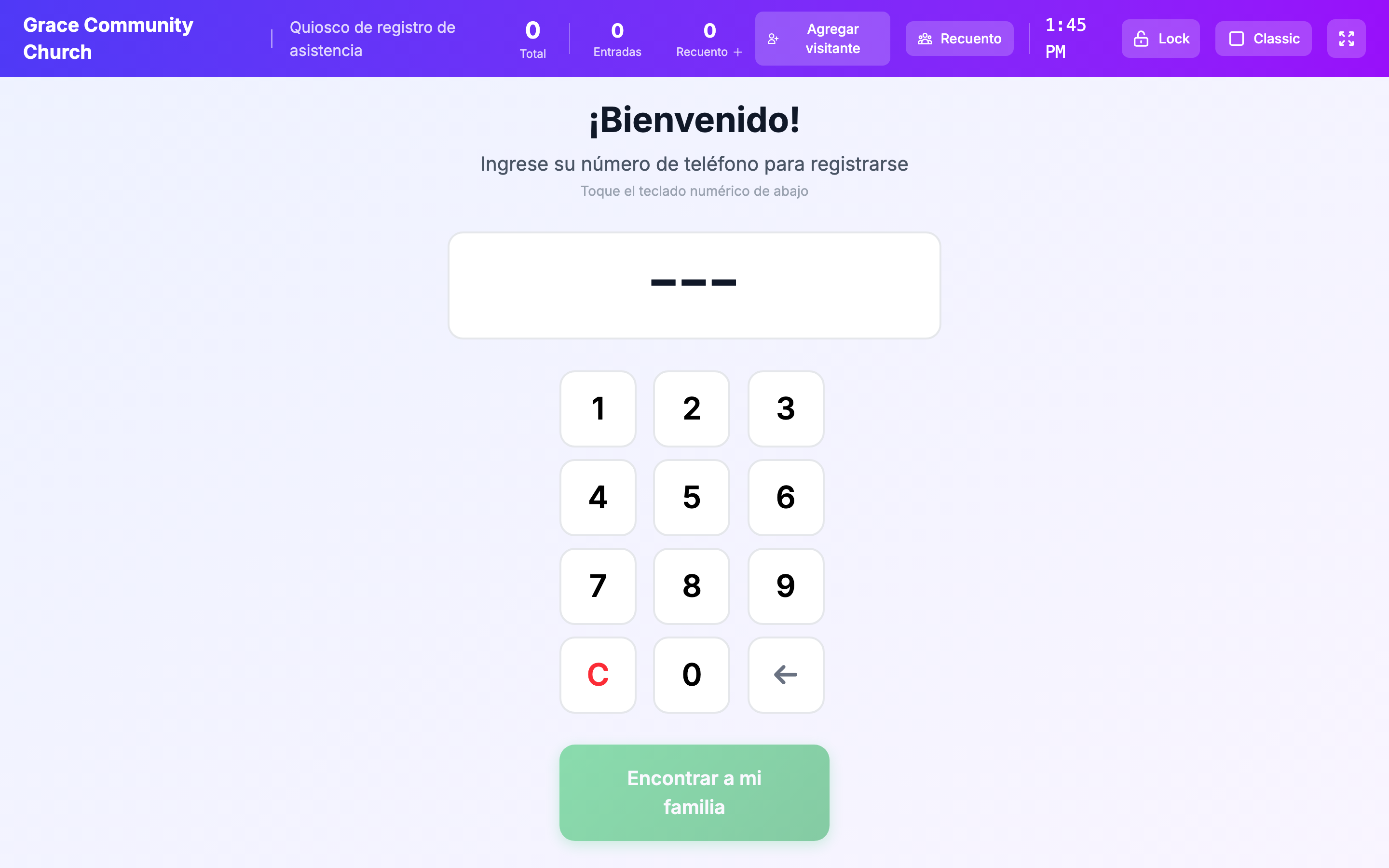
- Haga clic en el botón Modo quiosco (arriba a la derecha).
- El quiosco se abre en una nueva pestaña del navegador y entra en pantalla completa.
6b. Probar cada diseño
- Toque el botón de alternar diseño. Pruebe Clásico (teclado numérico de teléfono predeterminado) y Dividido (cámara + teclado numérico de teléfono).
- Elija el diseño que usará para su primer domingo. La mayoría de las iglesias comienzan con Clásico y cambian a Dividido más adelante si el pre-registro se adopta ampliamente.
6c. Guardar en favoritos / fijar la URL del quiosco
- Guarde la URL del quiosco en favoritos en su navegador.
- En un iPad, toque el icono de compartir y elija «Agregar a pantalla de inicio»; esto le da un lanzador con un solo toque.
6d. Establecer el PIN de bloqueo
- Desde el quiosco, toque el botón Bloquear en el encabezado.
- Aparece el modal Establecer PIN del quiosco. Ingrese un PIN de 4 a 6 dígitos que recordará.
- Confirme el PIN.
- Ahora escriba el PIN en un lugar seguro: una nota adhesiva bajo el soporte del quiosco, o en su carpeta de operaciones de la iglesia.
El bloqueo es opcional durante su primera prueba, pero lo querrá bloqueado cuando esté desplegado públicamente.
Paso 7: Ejecutar una sesión de prueba
Antes de su primer domingo en vivo, haga un ensayo.
7a. Iniciar una sesión
- Desde la página de administración de Registro, haga clic en Iniciar sesión. Se abre un panel «Iniciar sesión de registro» (una hoja inferior en móvil).
- En Vincular a evento, elija un evento próximo para mostrar sus voluntarios asignados y sincronizar la asistencia, o elija Sin evento: sesión independiente para ejecutar una sesión independiente.
- Opcionalmente escriba un Nombre de sesión (déjelo en blanco para usar el título del evento o un nombre predeterminado).
- Haga clic en Iniciar sesión.
Consejo: Puede tener más de una sesión en ejecución a la vez, por ejemplo, una por servicio o clase. Cada sesión activa aparece en la lista de Sesiones activas con controles Seleccionar, ver y Finalizar.
7b. Probar una búsqueda por teléfono
- Con la sesión todavía activa, ingrese en el quiosco un número de teléfono que sepa que está en el sistema (su propia familia o un registro de prueba) -- el número completo o al menos sus últimos 4 dígitos.
- Toque Encontrar a mi familia.
- Aparece la familia.
- Toque a cada persona que se está «registrando», luego toque Registrar.
- Aparecen los códigos de seguridad y se imprimen las etiquetas (o se ponen en cola para imprimir).
7c. Probar el registro de visitantes
- Toque Agregar visitante en el encabezado del quiosco.
- Agregue una familia de visitantes ficticia (puede eliminar los registros más adelante desde Personas).
- Ingrese nombre y apellido de un adulto, luego toque Agregar niño e ingrese a un niño.
- Para el niño, elija opcionalmente un grado.
- Toque el botón de registro. El quiosco muestra un Código de seguridad de la familia para los adultos; el niño recibe su propio código en sus etiquetas.
7d. Probar la salida
- Desde la Estación de registro de asistencia de administración, busque el panel Verificar y registrar salida.
- Ingrese el código de seguridad del registro de prueba.
- El sistema muestra la información de la persona.
- Para un niño: aparece una lista ¿Quién va a recoger? con las personas autorizadas para la recogida de la familia. Seleccione una. Confirmar salida permanece deshabilitado hasta que se elija una persona de recogida. (Un administrador puede marcar Anular autorización de recogida (solo administrador) para omitir esto.)
- Haga clic en Confirmar salida.
7e. Finalizar la sesión de prueba
- Desde la página de administración de Registro, busque la sesión activa.
- Haga clic en Finalizar junto a ella.
- La sesión ya está cerrada.
Si todo funcionó, está listo para el domingo. Si algo no funcionó, consulte el artículo de Solución de problemas.
Paso 8: Capacitar a sus voluntarios
El sistema de registro es tan bueno como las personas que lo operan. Dedique tiempo antes de su primer domingo a guiar a sus voluntarios de registro en:
- Cómo buscar una familia por teléfono.
- Qué hacer si no se encuentra una familia (buscar por nombre o Agregar visitante).
- Cómo funciona el código de seguridad en la recogida (siempre verificar con el código; para niños, también seleccionar la persona autorizada para la recogida antes de Confirmar salida; la salida rápida / anulación de administrador es solo para casos especiales).
- Dónde aparecen las alertas de alergias (al seleccionar a una persona para el registro, en las etiquetas, en la vista de salas).
- Cómo registrar la salida de una persona con el panel Verificar y registrar salida.
- A quién escalar si algo sale mal.
Un recorrido de 20 minutos con un par de registros de ensayo suele ser suficiente.
Consejo: Designe a su voluntario más hábil con la tecnología como «Líder de Registro» cada domingo. Ellos manejan los casos inusuales para que otros voluntarios puedan enfocarse en recibir a las familias.
Paso 9: Primer domingo en vivo
Plan del día:
- 30 minutos antes del servicio: Encienda el quiosco. Encienda la impresora. Verifique que ambos funcionan con una impresión de prueba.
- 20 minutos antes: Inicie la sesión de registro. Vincúlela opcionalmente al evento del servicio.
- 15 minutos antes: Bloquee el quiosco para que los invitados no puedan navegar a páginas de administración.
- Inicio del servicio: Observe la lista en vivo en la Estación de registro de asistencia de administración desde un dispositivo separado. Detecte problemas en tiempo real.
- 5 minutos antes del final del servicio: Abra la página Requiere atención (barra lateral izquierda) y observe la sección Niños sin recoger. A medida que los niños son recogidos, desaparecen de la lista.
- Después del servicio: Finalice la sesión. Imprima o capture el informe de la sesión para sus registros.
Su primer domingo probablemente revelará un par de problemas menores (una etiqueta mal impresa, un voluntario desconocido, una familia preguntando qué hacer). Eso es normal. Anote lo que no funcionó y ajuste antes de la próxima semana.
Paso 10: Mejoras opcionales
Una vez completado su primer domingo y con impulso, incorpore estas funciones una a la vez:
Pre-registro
Anime a las familias a pre-registrarse desde el portal de miembros antes de llegar. Obtienen un código QR y evitan la fila. Consulte el artículo 7.
Registro de voluntarios
Registre a los maestros y ayudantes en la clase en la que sirven, para saber quién estuvo en cada sala. Consulte Registro y salida de voluntarios.
Formularios de consentimiento y exenciones
Pida a los padres que firmen un formulario (por ejemplo, una autorización médica) en el quiosco antes de registrar a sus hijos. Consulte Formularios de consentimiento y exenciones en el registro.
Notificaciones a los padres y alertas al personal
Avise a los padres cuando su hijo se registra y cuando recibe la salida, y alerte al personal cuando un niño sigue registrado después de que termina una sesión. Consulte Configuración del registro de asistencia.
Modo confinamiento
Configure el procedimiento de confinamiento de seguridad infantil de su iglesia. Ejecute un simulacro. Consulte el artículo 9: es una función de seguridad crítica; no omita el artículo.
Plantillas de etiquetas personalizadas
Personalice el aspecto de las etiquetas con nombres y comprobantes de seguridad para que coincidan con su marca. Consulte el artículo 5.
Días con varias sesiones
Si ejecuta varios servicios o programas simultáneamente, inicie una sesión separada para cada uno desde el panel Iniciar sesión: se ejecutan en paralelo y aparecen en la lista de Sesiones activas, donde puede alternar entre ellas con Seleccionar. Consulte el artículo 6.
Informes
Una vez que tenga unas semanas de datos, abra el informe Analítica de registro de entrada para ver las horas pico y las duraciones por clase. Consulte Informes de asistencia.
Lista de verificación de configuración
Use esto como revisión final previa al domingo:
- [ ] El módulo de Registro es visible en su barra lateral de administración.
- [ ] El directorio de Personas tiene al menos sus familias habituales con números de teléfono.
- [ ] Las familias están vinculadas (relaciones padre/hijo), con Recogida autorizada activada para los adultos correctos.
- [ ] Existe al menos una Sala con capacidad.
- [ ] Existe al menos una clase con una sala asignada.
- [ ] Los niños están inscritos en sus respectivas clases.
- [ ] La Configuración de impresora está configurada con el tamaño de etiqueta correcto y las opciones de impresión.
- [ ] Existen plantillas de etiquetas predeterminadas (o se han diseñado personalizadas).
- [ ] Una impresión de prueba desde la página de vista previa de la plantilla salió limpiamente.
- [ ] La URL del quiosco se abre, entra en pantalla completa y muestra el teclado numérico de teléfono.
- [ ] Se ha establecido el PIN de bloqueo y se ha anotado en un lugar seguro.
- [ ] Se inició una sesión de prueba, se completó un registro y se completó una salida.
- [ ] Los voluntarios han sido capacitados en el flujo básico.
Si todas las casillas están marcadas, está listo.
Artículos relacionados
- Descripción general del Registro — Resumen de funciones de alto nivel.
- Configuración de un quiosco — Artículo detallado del quiosco.
- Configuración del registro de asistencia — Todas las opciones de configuración.
- Solución de problemas — Cuando las cosas salen mal.
- Modo confinamiento — Función de seguridad crítica; léalo antes del despliegue.