
Importar desde otra plataforma
Si su iglesia se traslada a TimelyChurch desde otro sistema de gestión de iglesias — Planning Center People, Breeze, ChurchTrac, Elvanto, Tithely, Realm (ACS), Pushpay / Church Community Builder (CCB), Church Windows, Servant Keeper, una hoja de Google o cualquier otra cosa — esta guía lo guía para traer sus datos de personas y familias.
La versión breve:
- Exporte sus datos desde la otra plataforma como archivo CSV.
- En TimelyChurch, abra Personas en la barra lateral.
- Haga clic en el menú desplegable Agregar persona ▾ (arriba a la derecha) y elija Importar desde archivo.
- Suba el CSV. TimelyChurch detecta automáticamente el formato de origen y asigna los campos.
- Revise el resumen de importación. Listo.
Admitimos importaciones CSV genéricas más detección automática de varios formatos de exportación de plataformas comunes. Esta página cubre el formato CSV genérico en detalle.
Límites del plan: Las personas importadas cuentan para el límite de personas de su plan (por ejemplo, 100 en Starter y 500 en Growth; ilimitado en Pro y durante su prueba). Si su iglesia ya está en el límite, la importación se rechaza con «Ha alcanzado el máximo de … registros de personas en su plan actual. Actualice para agregar más.»
Paso 1: Exportar desde su sistema actual
El proceso de exportación de cada plataforma es diferente, pero el objetivo es el mismo: producir un archivo CSV (valores separados por comas) con una fila por persona.
Consejos para una exportación limpia:
- Incluya correo electrónico y teléfono si los tiene; impulsan el inicio de sesión en el portal y las comunicaciones con los miembros.
- Incluya relaciones familiares si su plataforma lo admite. Los identificadores familiares nos ayudan a reconstruir hogares.
- Si tiene campos personalizados en el otro sistema, expórtelos también y guarde el archivo; la importación no los trae, pero puede recrearlos como campos personalizados de TimelyChurch después (consulte Los campos personalizados pueden venir después más abajo).
- No se preocupe por el orden de columnas ni la capitalización. TimelyChurch normaliza ambos.
Guarde el archivo como .csv (codificación UTF-8 si su plataforma lo ofrece).
Consejo: Si tiene más de un CSV (personas + familias + donaciones), importe primero las personas. Abordaremos donaciones y otros módulos por separado.
Paso 2: Descargar la plantilla de TimelyChurch (opcional)
Si comienza desde una hoja de cálculo y desea saber exactamente qué columnas esperamos, descargue nuestra plantilla:
- En la barra lateral, abra Personas.
- Haga clic en Agregar persona ▾, luego Importar desde archivo.
- En la ventana Importar personas, haga clic en Descargar plantilla.
- Abra el archivo en Excel, Numbers o Google Sheets.
La plantilla tiene estas columnas:
| Columna | Obligatorio | Ejemplo | Notas |
|---|---|---|---|
first_name |
Sí | John |
|
last_name |
Sí | Smith |
|
email |
No | [email protected] |
Recomendado; impulsa el acceso al portal |
phone_mobile |
No | (555) 123-4567 |
Recomendado; impulsa las comunicaciones con miembros |
gender |
No | male o female |
|
membership_status |
No | visitor |
Uno de: visitor, regular_attendee, member, inactive, former |
birthdate |
No | 1990-05-15 |
Formato: YYYY-MM-DD |
address_line_1 |
No | 123 Main Street |
|
city |
No | Springfield |
|
state |
No | IL |
|
postal_code |
No | 62701 |
Solo first_name y last_name son obligatorios. Todo lo demás es opcional pero útil.
Paso 3: Subir su CSV
- En la barra lateral, abra Personas.
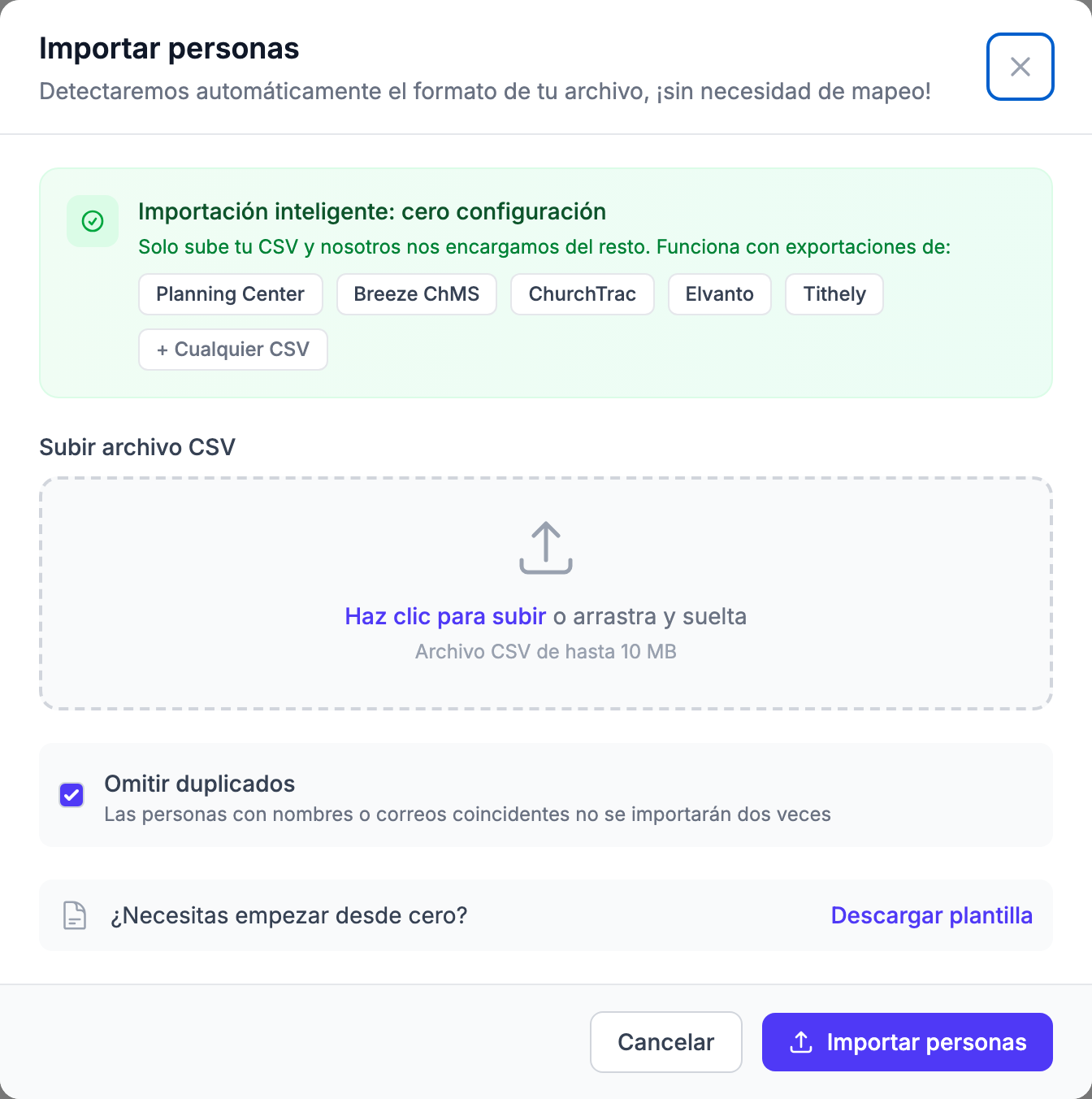
- Haga clic en Agregar persona ▾, luego Importar desde archivo. Se abre la ventana Importar personas.
- Arrastre su CSV al área de carga, o haga clic en Haz clic para subir y seleccione su archivo. Aceptamos archivos
.csv(o.txt) de hasta 10 MB. - Decida si mantener Omitir duplicados marcado (recomendado; activado de forma predeterminada).
- Haga clic en Importar personas.
TimelyChurch:
- Detectará automáticamente el formato de origen escaneando los encabezados de columnas (no se necesita asignación manual de campos).
- Asignará los campos automáticamente según el origen detectado.
- Creará registros de Persona en su directorio.
- Creará registros de Familia cuando haya identificadores familiares presentes.
- Omitirá duplicados si ya existe una persona con la misma dirección de correo electrónico, o el mismo nombre y apellido (configurable).
Consejo: Las iglesias nuevas comienzan con un puñado de personas de ejemplo (las familias Smith, Johnson y Williams y otras dos). Elimínelas antes o después de su importación para que no se mezclen con su congregación real.
Paso 4: Revisar el resumen de importación
Cuando la importación termine, aparece un mensaje de confirmación en la parte superior de la página Personas:
Formato Planning Center detectado. 247 personas importadas correctamente. 38 familias creadas. 4 duplicados omitidos.
O, si algunas filas no pudieron leerse:
47 personas importadas correctamente. 3 filas omitidas por errores.
El resumen le indica:
- El formato de origen detectado (para confirmar que coincidimos con su plataforma correctamente).
- Cuántas personas se crearon.
- Cuántas familias se reconstruyeron.
- Cuántos duplicados se omitieron (personas existentes con correo electrónico o nombre coincidente).
- Cuántas filas tuvieron errores (datos mal formados, campos obligatorios faltantes).
Formatos detectados automáticamente
TimelyChurch reconoce las exportaciones de personas de estas plataformas y asigna sus columnas automáticamente; no se necesita configuración:
- Planning Center
- Breeze ChMS
- ChurchTrac
- Elvanto
- Tithely
- Realm (ACS)
- Pushpay ChMS (CCB)
- Servant Keeper
- Church Windows
La ventana de importación destaca algunas de las fuentes más comunes, además de + Cualquier CSV. Cualquier otro CSV se importa como un archivo genérico: TimelyChurch hace coincidir nombres de columna comunes como First Name, Last Name, Email, Phone, Address, City, State, Zip, etc.
Consejos para una importación fluida
Haga primero una prueba pequeña. Antes de importar toda su congregación, pruebe una exportación de 5-10 filas. Esto detecta problemas como formatos de fecha incorrectos o caracteres especiales antes de que afecten 500 registros.
El correo electrónico es su aliado. El correo electrónico es lo primero que verificamos para duplicados, y es lo que impulsa el inicio de sesión en el portal. Asegúrese de que su exportación tenga correos electrónicos siempre que sea posible.
Los roles familiares ayudan.
Si su exportación incluye una columna como Family Role (Primary, Spouse, Child, Other) o Family Position, la usamos para conectar correctamente las relaciones del hogar. Las familias solo se crean cuando la exportación tiene una columna de hogar o de familia (un identificador o un nombre de hogar).
Los formatos de fecha importan.
Las fechas de nacimiento deben ser YYYY-MM-DD (1990-05-15). Si su exportación usa MM/DD/YYYY, normalmente también funciona, pero 1990-05-15 es infalible.
Los campos personalizados pueden venir después. Si su sistema anterior tenía campos personalizados (habilidades de voluntariado, fechas de bautismo, etc.), no intente incluirlos en la importación estándar. Primero ingrese a las personas, luego cree campos personalizados en la pestaña Campos de Configuración de la iglesia (plan Pro), y luego complételos en el perfil de cada persona.
Solución de problemas
El resumen dice "0 importados" con filas omitidas.
Revise los encabezados de columnas. El problema más común es la ausencia o error ortográfico de las columnas first_name / last_name; esas dos son obligatorias. Si su exportación usa First y Last (sin guion bajo), renómbrelas.
Se omitieron duplicados que no esperaba. TimelyChurch marca duplicados primero por coincidencia de correo electrónico, luego por nombre + apellido. Si dos personas reales comparten un correo electrónico (p. ej., una pareja casada que comparte una dirección), la segunda se omitirá. Agregue a esas personas a mano, o reimpórtelas con correos electrónicos separados. También puede desmarcar Omitir duplicados antes de importar si desea traer cada fila.
La importación se rechazó por el límite de mi plan. Su iglesia ya tiene tantas personas como permite su plan. Elimine a las personas que no necesite (como las personas de ejemplo) o actualice en la pestaña Facturación y planes, y luego importe de nuevo.
No se crearon registros de familia. La creación de familias necesita una columna de hogar o de familia en su exportación (como un identificador de familia o un nombre de hogar). Sin ella, las personas se importan individualmente: cree las familias a mano en Personas → Familias, o vuelva a exportar con una columna de hogar incluida.
Se detectó el formato incorrecto. Es raro, pero posible si su CSV tiene encabezados inusuales. Vuelva a guardar la exportación usando los nombres de columna de la plantilla de TimelyChurch. La detección automática es una conveniencia, no un requisito.
Los caracteres especiales se ven rotos (José se convierte en Jos?). Guarde su CSV en codificación UTF-8 en lugar de Latin-1 / ANSI. La mayoría de las aplicaciones de hojas de cálculo modernas usan UTF-8 de forma predeterminada; Excel antiguo puede necesitar la opción explícita "Guardar como CSV UTF-8".
Migrar más que personas
Esta página cubre personas y familias. Para otros módulos:
- Historial de donaciones — contacte a soporte para conversar sobre sus opciones.
- Eventos / calendario — si su plataforma anterior publica un calendario (un enlace iCal /
.ics), puede vincularlo en Eventos → Más → Calendarios vinculados para que sus eventos aparezcan en TimelyChurch (consulte Suscripciones de calendario (fuentes iCal externas)). Los servicios regulares son más rápidos de recrear como eventos recurrentes. - Grupos, clases, asistencia, lecciones — normalmente se reconstruyen manualmente en TimelyChurch. La mayoría de las iglesias aprovechan la migración para limpiar.
Consejo: Muchas iglesias migran durante un mes de baja actividad (diciembre o verano) para que el nuevo sistema tenga un período tranquilo antes de que reanuden las operaciones dominicales de mayor intensidad.
Si encuentra un obstáculo con su importación, contacte a soporte y le ayudaremos.
Artículos relacionados
- Lista de verificación de inicio rápido — incluye "Agregar a sus personas" como Paso 4
- Configuración de la iglesia — campos personalizados y exportación
- Inicio de sesión con enlace mágico para miembros — cómo los miembros importados obtienen acceso al portal
- Importación y exportación de datos — qué asigna la importación y qué contienen las exportaciones