
Sermones y transmisión en vivo
El Estudio del sitio web tiene tres tipos de sección que muestran contenido de video y sermones en su sitio web público: Transmisión en vivo, Último sermón y Archivo de sermones. Juntos cubren todo, desde «estamos en vivo ahora, vea con nosotros» hasta «explore nuestros últimos tres años de enseñanza».
Esta guía cubre cómo funciona cada sección, de dónde proviene el contenido y cómo se relacionan con el módulo Sermones en otras partes de TimelyChurch.
De un vistazo
| Sección | Propósito | Fuente |
|---|---|---|
| Transmisión en vivo | Incrusta una transmisión de video en vivo y un horario opcional para transmisiones futuras. | URL o código de incrustación que pega (YouTube, Facebook, Vimeo o personalizado). |
| Último sermón | Una presentación destacada de su sermón más reciente con título, serie, predicador y un botón de reproducción. | Extraído en vivo del módulo Sermones. |
| Archivo de sermones | Un archivo de todos sus sermones con búsqueda y filtros. | Extraído en vivo del módulo Sermones. |
Sección Transmisión en vivo
La sección Transmisión en vivo es para momentos de «estamos en vivo ahora» o «transmitiremos en vivo pronto». Es ideal para la página de Inicio o una página dedicada /live.
Agregar una sección Transmisión en vivo
- Abra una página en el editor.
- Haga clic en Agregar sección > Contenido dinámico > Transmisión en vivo.
- Haga clic en el icono de editar en la sección nueva para abrir el editor de secciones.
Configurar la fuente de transmisión
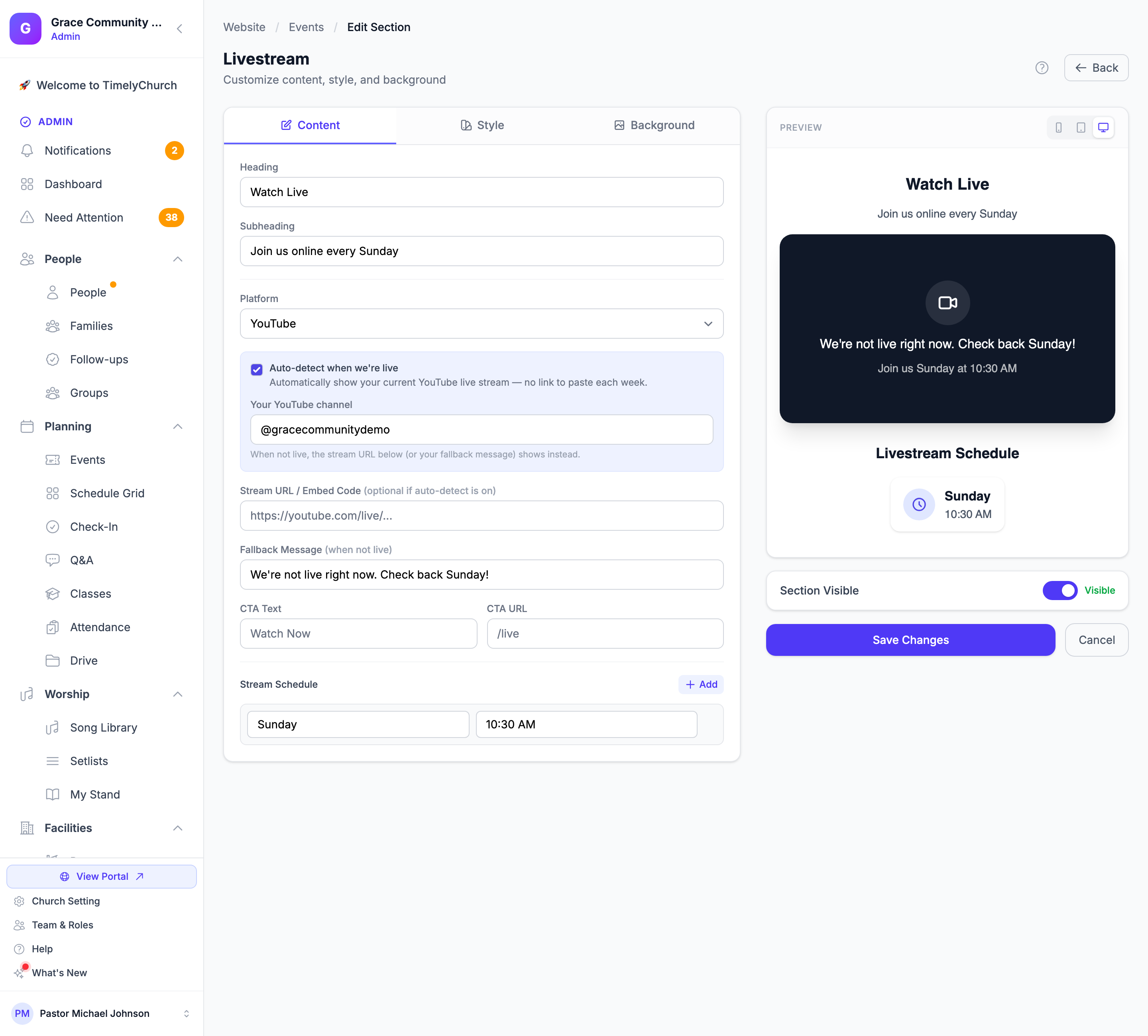
En el editor de Transmisión en vivo encontrará:
- Encabezado — p. ej., «Ver en vivo».
- Subtítulo — p. ej., «Únase a nosotros en vivo cada domingo a las 9 AM».
- Plataforma — Elija una de:
- YouTube — Ideal para la mayoría de las iglesias. Pegue una URL de visualización (
https://youtube.com/watch?v=...), una URL en vivo (https://youtube.com/live/...) o una URL de canal en vivo. - Vimeo — Pegue una URL de video o evento en vivo de Vimeo.
- Facebook — Pegue una URL de transmisión en vivo de Facebook.
- Personalizado — Pegue un código de incrustación sin procesar o una URL compatible con iframe de cualquier otro proveedor.
- YouTube — Ideal para la mayoría de las iglesias. Pegue una URL de visualización (
- URL de transmisión / Código de incrustación — La URL o el código de incrustación que coincida con la plataforma seleccionada.
- Mensaje de respaldo — Texto mostrado cuando la transmisión no está en vivo actualmente (p. ej., «No estamos en vivo ahora. Vuelva el domingo a las 9 AM»).
- Texto CTA + URL — Un botón de llamada a la acción opcional (p. ej., «Ver sermones anteriores» →
/sermons).
Horario de transmisión
Debajo de los campos de fuente, el editor de Transmisión en vivo tiene un repetidor de Horario de transmisión donde puede enumerar horarios de transmisión próximos (día, hora, etiqueta). El horario se muestra junto al reproductor en el sitio público para que los visitantes sepan cuándo volver.
Buenas prácticas para Transmisión en vivo
- Pruebe la URL antes del domingo. Abra su URL en una ventana de incógnito y confirme que la incrustación se reproduce.
- Mantenga el mensaje de respaldo acogedor. Cuando la transmisión está fuera de línea, el mensaje de respaldo es lo que ven los visitantes — hágalo invitador.
- Use el botón CTA para archivos. La mayoría de las semanas los visitantes llegan entre transmisiones en vivo. Envíelos a algún lugar útil.
Sección Último sermón
La sección Último sermón es un bloque destacado de «vea el mensaje más reciente». Extrae automáticamente del módulo Sermones, por lo que siempre muestra su sermón más reciente sin actualizaciones manuales.
Agregar una sección Último sermón
- Abra una página en el editor.
- Haga clic en Agregar sección > Contenido dinámico > Último sermón.
Qué le permite personalizar el editor
- Encabezado — p. ej., «Último mensaje».
- Subtítulo — p. ej., «Póngase al día con el domingo por la mañana».
- Texto CTA + URL — p. ej., «Explorar todos los sermones» →
/sermons.
El contenido real del sermón (título, predicador, serie, miniatura, reproductor de video) se extrae en vivo de su módulo Sermones. la sección siempre muestra el sermón publicado con la fecha de sermón más reciente. Para cambiar qué sermón aparece aquí, publique un sermón más reciente (o corrija las fechas de los sermones) en Sermones.
Sección Archivo de sermones
El Archivo de sermones es una experiencia de biblioteca completa para visitantes que desean explorar y buscar mensajes anteriores.
Agregar una sección Archivo de sermones
- Abra una página en el editor (a menudo una página dedicada «Sermones» o «Ver»).
- Haga clic en Agregar sección > Contenido dinámico > Archivo de sermones.
Qué le permite personalizar el editor
- Encabezado y Subtítulo.
- Texto CTA + URL — un enlace de respaldo, a menudo sin usar en una página de archivo dedicada.
El archivo en sí incluye búsqueda integrada, filtro por serie y filtro por predicador en el sitio público. Todos los sermones publicados en el módulo Sermones aparecen aquí automáticamente.
De dónde proviene el contenido de sermones
Los sermones en sí — títulos, fechas, predicadores, URL de video, archivos de audio, escrituras, transcripciones — se gestionan en el módulo Sermones, no en el editor de secciones del Estudio del sitio web. Las secciones del sitio web anteriores son capas de visualización; los datos viven un nivel arriba.
Para gestionar sermones (también desde Comunicaciones → Sermones en la barra lateral):
- Sermones: Estudio del sitio web > Sermones.
- Series de sermones: Estudio del sitio web > Sermones > Series.
- Predicadores: Estudio del sitio web > Sermones > Predicadores.
- Configuración de pódcast: Estudio del sitio web > Sermones > Pódcast.
Todo lo publicado en el módulo Sermones está disponible de inmediato para las secciones Último sermón y Archivo de sermones.
Para el flujo de trabajo relacionado con el repertorio de adoración (planificación de canciones, informes de derechos de autor), consulte la documentación del módulo Canciones de adoración.
Buenas prácticas
- Use Transmisión en vivo + Último sermón juntos en la página de Inicio. Transmisión en vivo captura a los visitantes de «ahora mismo»; Último sermón captura al resto.
- Mantenga el arte de series consistente. Una imagen de serie limpia y con marca hace que Último sermón y Archivo se vean profesionales.
- Etiquete predicadores y series. Los filtros en Archivo de sermones solo funcionan si sus sermones están etiquetados.
- Publique semanalmente. Los motores de búsqueda recompensan el contenido fresco — un sermón nuevo cada semana mantiene su sitio indexado.
Próximos pasos
- Secciones del sitio web — Vea cómo estas se sitúan junto a otros tipos de sección
- Configuración de SEO — El contenido de sermones se beneficia del SEO por página