
Recursos del grupo
Cada grupo — un grupo pequeño, un equipo de servicio, una clase, un comité — tiene una pestaña Archivos para compartir documentos solo con ese grupo: partituras para un equipo de adoración, una hoja de inscripción, un permiso firmado, las notas de la última reunión. Este artículo cubre cómo subir, descargar y eliminar los archivos del grupo, y quién puede hacer qué.
Descripción general
La pestaña Archivos aparece en la página del grupo en el panel de administración y en la página del grupo en Mis grupos del portal de miembros. Está disponible para todos los tipos de grupo: Grupos privados, Grupos públicos, Equipos y Clases. (Para una clase, ábrala desde Planificación > Clases y haga clic en Más herramientas para llegar a la página del grupo con su pestaña Archivos.)
Cualquier miembro activo del grupo puede ver, abrir y descargar los archivos. Quién puede agregar archivos depende de la configuración de carga del grupo (vea más abajo).
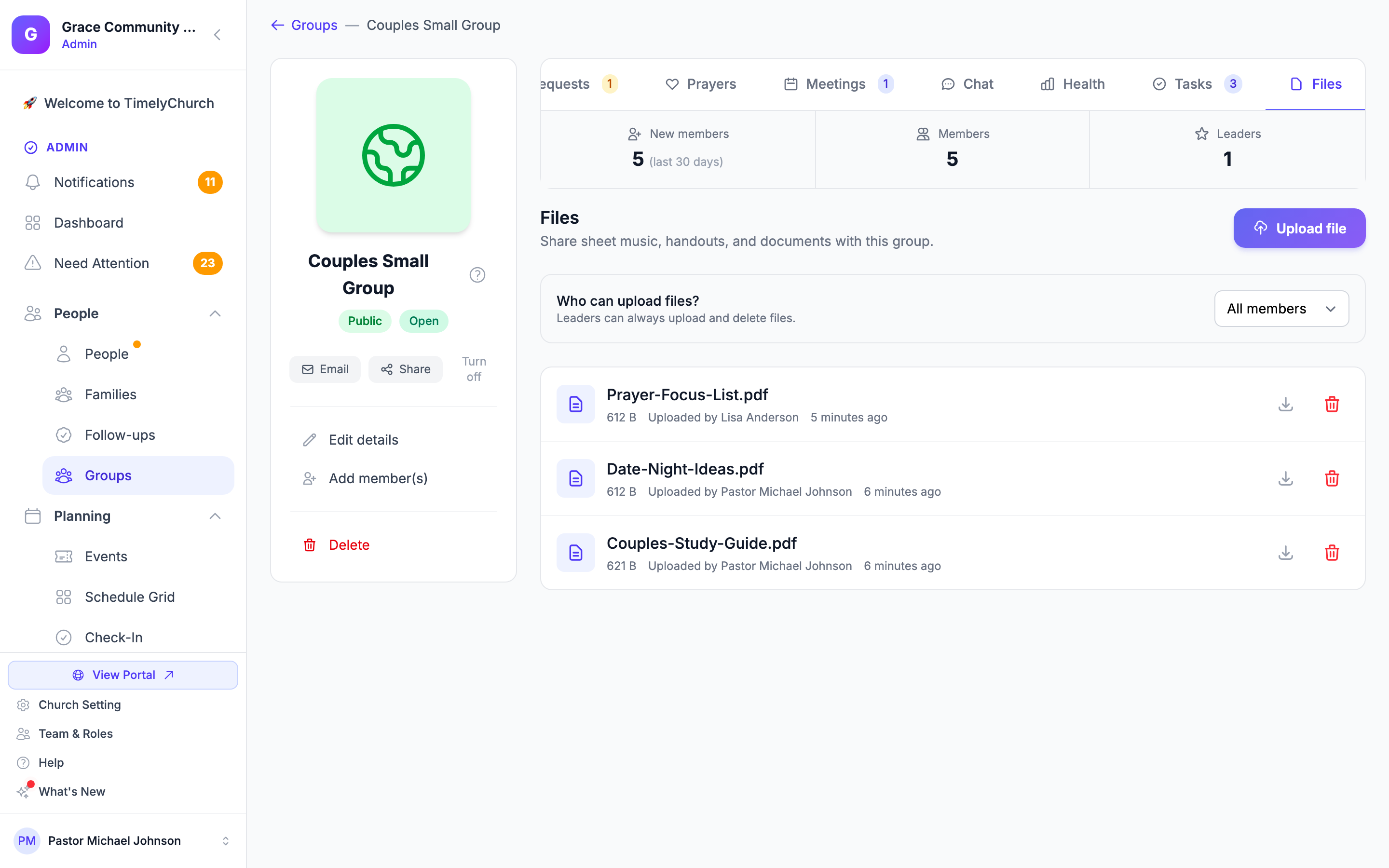
Subir un archivo
- Abra el grupo y haga clic en la pestaña Archivos.
- Haga clic en Subir archivo (en el portal: Subir un archivo).
- Elija el archivo desde su dispositivo.
- Haga clic en Subir.
Cada archivo puede pesar hasta 10 MB. No hay límite en la cantidad de archivos que puede tener un grupo.
Quién puede subir archivos
De forma predeterminada, solo los líderes y co-líderes pueden subir archivos. Un líder puede abrir esta opción:
- Vaya a la pestaña Archivos.
- Busque ¿Quién puede subir archivos?
- Elija Solo líderes o Todos los miembros.
La nota bajo la configuración lo recuerda: "Los líderes siempre pueden subir y eliminar archivos." La configuración pertenece solo a este grupo; cambiarla no afecta a ningún otro grupo.
Ver y descargar
Cada archivo de la lista muestra su nombre, su tamaño y quién lo subió (Subido por). Haga clic en Descargar para guardar una copia en su dispositivo.
Mover un archivo a la papelera
- Los líderes y administradores pueden eliminar cualquier archivo del grupo.
- Un miembro regular solo puede eliminar un archivo que subió él mismo.
Haga clic en Mover a la papelera junto al archivo y confirme. Eliminar un archivo no es inmediato ni permanente: en el portal la confirmación dice "¿Mover este archivo a la papelera? Se puede restaurar más tarde." Un administrador de la iglesia que pueda abrir Drive puede restaurarlo desde la Papelera de Drive hasta que se elimine definitivamente.
Archivos anteriores en una pestaña Recursos
Algunos grupos que compartían archivos antes de que existiera la pestaña Archivos también muestran una pestaña Recursos anterior en la página de administración del grupo. Cuando eso ocurre, la pestaña Archivos muestra una nota como "2 archivos antiguos están en Recursos — los archivos nuevos subidos aquí no los moverán." con un enlace Ver Recursos. La pestaña Recursos desaparece sola cuando el grupo ya no tiene archivos anteriores en ella. Suba todo lo nuevo a la pestaña Archivos.
Aspectos que debe conocer
- Los archivos pertenecen a un grupo y no se comparten entre grupos. Si necesita el mismo archivo en varios grupos, súbalo a cada grupo.
- La pestaña Archivos en el portal de miembros funciona igual: todos los miembros pueden ver y descargar, y la carga sigue la configuración ¿Quién puede subir archivos? del grupo.
Consejo: Ponga nombres claros a los archivos antes de subirlos ("Lista del domingo - 4 de mayo.pdf" en lugar de "scan001.pdf"): el nombre del archivo es lo que los miembros ven en la lista.