
Actividad de IA, aplicaciones conectadas y solución de problemas
Cuando las personas de su iglesia conectan un asistente de IA, siempre puede ver quién está conectado, qué hicieron sus asistentes y por qué algo fue rechazado. Este artículo cubre las listas de la tarjeta Conector MCP, la página Actividad de IA y los mensajes que un asistente transmite cuando TimelyChurch dice que no.
Todo esto está en Configuración de la iglesia → Integraciones, en la tarjeta Conector MCP. Cambiar algo en la tarjeta, y abrir la página Actividad de IA, requiere permiso para editar la Configuración.
Aplicaciones conectadas
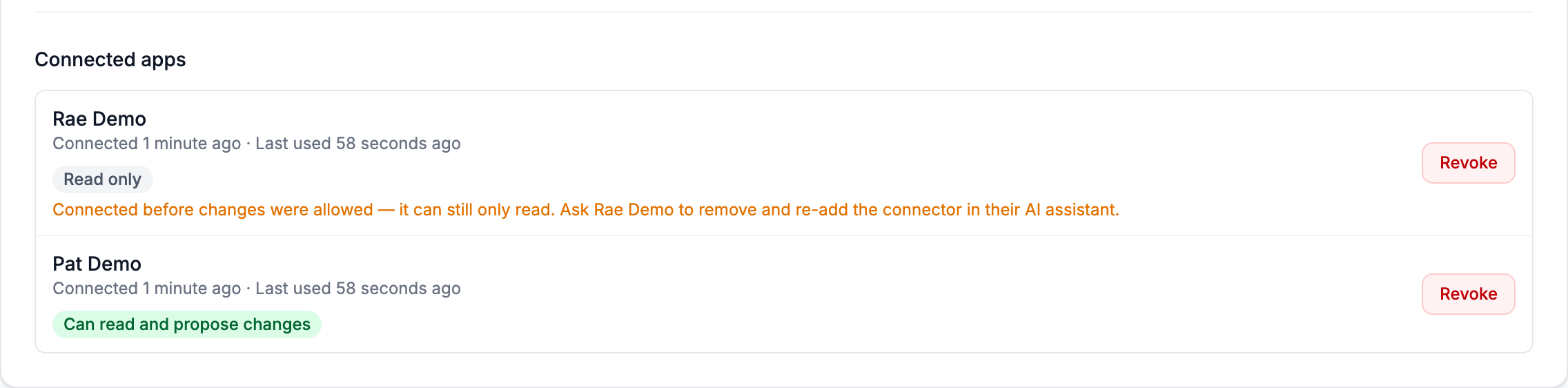
La lista Aplicaciones conectadas muestra cada conexión activa a su iglesia:
- Quién se conectó, cuándo (Conectado …) y cuándo se usó la conexión por última vez (Usada por última vez …, o Nunca usada).
- Qué puede hacer la conexión:
- Puede leer y proponer cambios
- Solo lectura
- Solo lectura (los cambios están desactivados para esta iglesia) — la persona aceptó los cambios al conectarse, pero Permitir que las herramientas de IA propongan cambios está desactivado.
- Una nota cuando la conexión se hizo antes de que su iglesia permitiera los cambios: «Se conectó antes de que se permitieran los cambios; todavía solo puede leer. Pídale a [nombre] que elimine y vuelva a agregar el conector en su asistente de IA.»
Si nadie se ha conectado todavía, la lista dice «Todavía no hay nada conectado.»
Revocar una conexión
Haga clic en Revocar junto a una conexión y confirme «¿Revocar esta conexión? La aplicación perderá el acceso de inmediato.» El asistente ya no puede leer ni cambiar nada; la página lo confirma con «Conexión revocada.» La persona puede conectarse de nuevo más adelante si el conector sigue activado.
Revoque cuando se pierda el dispositivo de alguien, cuando cambie de rol, o cuando simplemente no esté seguro de una conexión. Para desconectar a todos a la vez, desactive Habilitar MCP para esta iglesia.
Una conexión también deja de funcionar por sí sola cuando la persona deja su iglesia o su cuenta se desactiva. Cuando alguien cambia o restablece su contraseña, todas sus conexiones se quitan de la lista de inmediato; esa persona conecta su asistente de nuevo para seguir usándolo.
Cambios recientes de IA
La tarjeta lista los últimos 20 cambios que se aplicaron mediante un asistente: un resumen de una línea, quién lo pidió, hace cuánto, y Aprobado en el chat cuando la persona lo aprobó en el chat. Si no hay ninguno, dice «Aún no se han aplicado cambios de IA.»
Para los cambios que siguen esperando a un administrador, consulte Aprobaciones pendientes en la misma tarjeta y Aprobar los cambios que propone un asistente de IA.
La página Actividad de IA
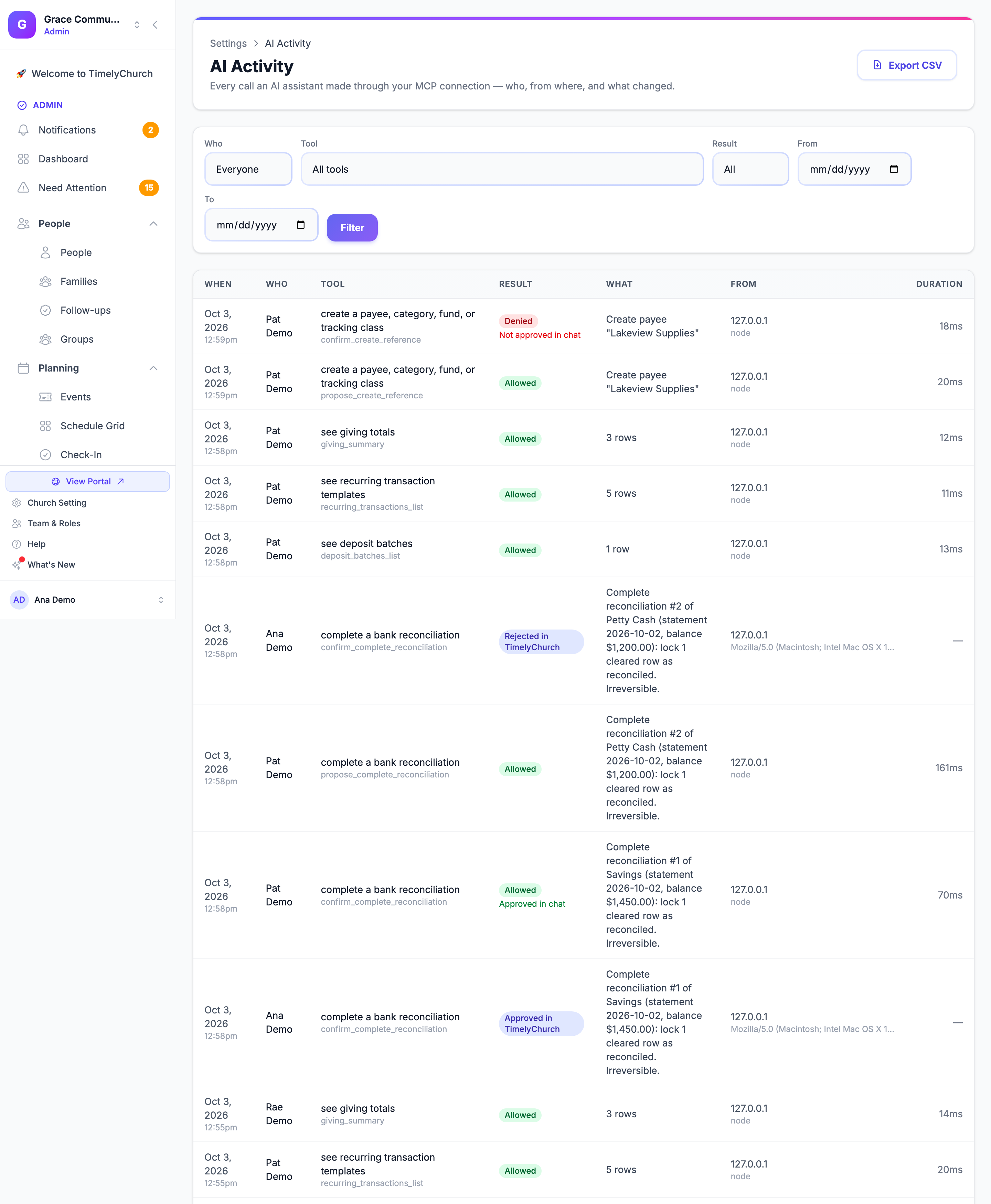
Haga clic en Ver actividad de IA en la parte superior de la tarjeta. La página lista cada solicitud que un asistente de IA hizo mediante el conector de su iglesia — consultas y cambios, permitidos y rechazados. El enlace permanece en la tarjeta después de desactivar el conector, de modo que el historial sigue disponible.
Cada entrada muestra:
| Columna | Qué le dice |
|---|---|
| Cuándo | Fecha y hora, en la zona horaria de su iglesia. |
| Quién | La persona cuyo asistente hizo la solicitud. Una persona que ya dejó su iglesia sigue nombrada. |
| Herramienta | Qué se pidió, en palabras sencillas («pagar facturas de proveedores», «ver la cola de revisión de importación bancaria»), con su nombre técnico debajo. |
| Resultado | Permitido o Denegado. Una entrada denegada lleva un motivo breve (consulte la tabla de abajo). Un cambio aplicado muestra Aprobado en el chat cuando se aprobó ahí. Una decisión tomada en la página Aprobaciones pendientes muestra Aprobado en TimelyChurch o Rechazado en TimelyChurch, con (por sí mismo, único administrador) agregado cuando la única persona habilitada aprobó su propia propuesta. |
| Qué | Para un cambio o una propuesta, su resumen. Para una consulta, cuántas filas devolvió. |
| Desde | La dirección de internet y la aplicación de la que vino la solicitud. |
| Duración | Cuánto tardó. |
Acote la lista con Quién, Herramienta, Resultado (Todos, Permitido, Denegado), Desde y Para. La lista muestra 50 entradas por página, las más recientes primero.
Exportar CSV descarga las entradas que coinciden con sus filtros, para su comité de finanzas o un auditor.
Las entradas de cambios y propuestas se conservan. Las entradas de consultas simples se borran después de un período de retención, y el resumen de una propuesta antigua puede decir «Los detalles ya no están disponibles» — la entrada en sí permanece.
Consejo: Los cambios hechos mediante un asistente también aparecen en el Registro de auditoría normal con los valores antes y después, igual que los cambios hechos en el sitio web.
Solución de problemas: mensajes que transmite un asistente
Cuando TimelyChurch rechaza una solicitud, le dice al asistente por qué, y el asistente lo transmite — a veces con sus propias palabras. La columna Resultado de la página Actividad de IA muestra el motivo breve.
Conexión y acceso
| El asistente dice | En Actividad de IA | Qué significa y qué hacer |
|---|---|---|
| «No tiene permiso para …» | Sin permiso | El rol de la persona conectada no incluye esto. Un administrador de la iglesia puede cambiar el rol en Administración → Roles y permisos; el asistente lo sigue en su siguiente solicitud. |
| «Esta conexión es de solo lectura.» | Conexión de solo lectura | La conexión se hizo sin permiso para proponer cambios, normalmente antes de que su iglesia los permitiera. Quite el conector en el asistente y agréguelo de nuevo. |
| «Esta conexión no puede leer eso.» | Conexión de solo lectura | La persona no concedió esta área al conectarse. Vuelva a conectar y autorícela. |
| «Los cambios de IA están desactivados para esta iglesia.» | Cambios desactivados | Permitir que las herramientas de IA propongan cambios está desactivado en la tarjeta Conector MCP. |
| «El plan de su iglesia no incluye …» | No incluido en el plan de la iglesia | Esa área no forma parte de su plan. Consulte Permisos, privacidad y planes del asistente de IA. |
| El asistente no puede comunicarse con TimelyChurch en absoluto | Ya no es miembro, Cuenta desactivada o Iglesia desactivada (no se lista nada para una conexión revocada) | La persona dejó la iglesia o se desactivó, la conexión se revocó o el conector se desactivó. Vuelva a conectar cuando eso esté resuelto. |
| El asistente dejó de funcionar justo después de un cambio de contraseña | No se lista nada | Es lo esperado: cambiar o restablecer una contraseña desconecta a todos los asistentes conectados a esa cuenta. Conéctelo de nuevo. |
Aprobaciones
| El asistente dice | En Actividad de IA | Qué significa y qué hacer |
|---|---|---|
| «No aplicado: la persona no ha aprobado este cambio. …» | No aprobado en el chat | Responda Aprobar a la vista previa. |
| «No aplicado: la persona rechazó este cambio, así que no se cambió nada. …» | Rechazado en el chat | Usted respondió que no. Pida una propuesta nueva si quiere algo diferente. |
| «No aplicado: este cambio necesita primero la aprobación de un administrador de la iglesia en TimelyChurch. …» | Necesita aprobación en TimelyChurch | Un administrador lo aprueba en la página Aprobaciones pendientes; después responda Aprobar en el chat. |
| «No aplicado: un administrador de la iglesia rechazó este cambio en TimelyChurch, así que no se cambió nada. …» | Rechazado en TimelyChurch | Pregunte al administrador por qué (puede verse un motivo en Decisiones recientes) y luego pida una propuesta nueva. |
| «Propuesta no encontrada o ya no es válida.» | La misma frase | La propuesta caducó (30 minutos, o 24 horas si necesita aprobación en el sitio web). Pida al asistente que la proponga de nuevo. |
| «Los registros cambiaron desde que se propuso. Proponga de nuevo.» | La misma frase | Alguien cambió uno de los registros después de hacer la vista previa. Pida una propuesta nueva. |
Límites
| El asistente dice | En Actividad de IA | Qué significa y qué hacer |
|---|---|---|
| «Demasiadas solicitudes de cambio. Inténtelo de nuevo en un minuto.» | Límite de solicitudes alcanzado | Una conexión puede aplicar hasta 10 cambios por minuto. Espere un momento. |
| «Demasiadas propuestas de esta conexión. Espere un minuto y luego proponga de nuevo.» | Límite de solicitudes alcanzado | El asistente preparó propuestas demasiado rápido. Espere un momento. |
| «Hay demasiadas propuestas esperando aprobación (50). …» | Demasiadas propuestas abiertas | Apruebe o rechace las vistas previas abiertas, o espere a que caduquen. |
| «Ya hay demasiados cambios esperando la aprobación de un administrador en TimelyChurch (10). …» | Demasiadas propuestas abiertas | Un administrador decide primero los que esperan en la página Aprobaciones pendientes. |
| «Se alcanzó el límite diario de cambios de IA.» | Límite diario alcanzado | Su iglesia aplicó 200 cambios hoy mediante asistentes de IA. Continúe mañana, o haga el cambio directamente en TimelyChurch. |
Sus libros dijeron que no
Son las mismas protecciones que encuentra en el sitio web. El asistente nombra la fila y el motivo.
| En Actividad de IA | Qué significa |
|---|---|
| Año fiscal cerrado | La fecha cae en un año que cerró con Cerrar año fiscal. |
| Dentro de una conciliación completada | La fecha cae en un período que ya concilió para esa cuenta. Una conciliación completada no se puede reabrir, así que use una fecha posterior. |
| La diferencia no es cero | Una conciliación solo se puede completar con una diferencia de $0.00. |
| Hay movimientos sin conciliar que impiden finalizar | Hay partidas con fecha igual o anterior a la del estado de cuenta que siguen sin marcar. |
| Ya hay una conciliación en curso | Finalice o cancele primero la conciliación abierta de esa cuenta. |
| Reembolso de un pago de factura | Un gasto que es el pago de una factura no se puede reembolsar. Anule el pago de la factura en su lugar. |
| Factura ya pagada / El pago supera el importe pendiente | Revise la factura; anule primero su pago si hay que corregirlo. |
| Privacidad del donante / No permitido en este nivel | El nivel de Donaciones de la persona conectada no permite esto. |
| Límite de adjuntos alcanzado, Archivo demasiado grande, Tipo de archivo no permitido, Archivo no disponible | Una transacción admite hasta 5 recibos; un recibo debe ser un PDF, JPEG, PNG o HEIC de 10 MB o menos que la persona pueda abrir en Drive. |
| Lote no cerrado / Lote ya depositado | Solo un lote cerrado se puede marcar como depositado, y solo una vez. Ciérrelo primero, o compruebe si ya se depositó. |
| Donación ya en otra cuenta | Una donación del lote ya se registró directamente en otra cuenta bancaria. Reabra el lote en el sitio web y quite esa donación, o deposite el lote en esa cuenta. |
| Donación fuera del libro mayor | Una donación del lote no tiene asiento en sus libros. Abra la donación en Donaciones y guárdela de nuevo, y luego inténtelo otra vez. |
| Donación ya conciliada / Donación marcada en una conciliación abierta | Una donación del lote está conciliada, o marcada en una conciliación en curso, así que no se puede pasar a la cuenta bancaria. Desmárquela primero en la conciliación en curso. |
| Plantilla recurrente en pausa / Ocurrencia ya registrada u omitida | Reanude primero la transacción recurrente; o ya se registró o se omitió para esa fecha. |
| No encontrado en esta iglesia / No encontrado | El asistente usó un nombre o número que no existe en su iglesia. Puede buscar el correcto en sus listas de contabilidad. |
| Algo salió mal | Un error inesperado. Pida al asistente que lo intente de nuevo; si sigue ocurriendo, contacte a soporte. |