
Informes de asistencia e historial de Registro
TimelyChurch proporciona datos detallados de asistencia de cada sesión de registro. Este artículo cubre cómo ver informes de sesión, seguir tendencias y usar los datos para el seguimiento.
Informe de detalle de sesión
Después de una sesión de registro (o mientras aún está activa), puede ver su informe completo.
Acceder al informe
- Vaya a Planificación > Registro.
- En el banner de Sesiones activas (o el panel Sesiones de hoy en la barra lateral derecha), haga clic en el icono de ojo o en el nombre de la sesión.
- Se abre la página de detalle de la sesión.
El encabezado de la página tiene Lista del aula y Modo quiosco (mientras la sesión está activa), Exportar CSV (descarga la lista de asistencia de esta sesión), Finalizar sesión y, con el permiso Administrar de Registro, Eliminar. Una sesión que aún tiene niños registrados no puede eliminarse; primero registre su salida.
Contenido del informe
Estadísticas resumidas
La parte superior de la página muestra estas métricas clave:
| Métrica | Descripción |
|---|---|
| Total de asistentes | Número total de personas que se registraron durante esta sesión. |
| Presentes actualmente | Personas que siguen registradas (aún sin registrar salida). |
| Salida registrada | Personas que ya registraron salida. |
| Niños | Número de personas registradas marcadas como niños (menores de 18 años). |
| Adultos | Número de personas registradas que son adultos. |
| Visitantes por primera vez | Personas para las que este fue su primer registro en todo el sistema. |
| Recuento | El recuento ingresado en el quiosco. Se muestra solo cuando se registró un recuento. |
Evento vinculado
Si la sesión está vinculada a un evento, un banner en la parte superior muestra el nombre del evento y la hora de inicio, con un enlace a la página de detalle del evento en el módulo Eventos.
Por clase/ubicación
Un desglose agrupado (mostrado en la barra lateral cuando hay más de una clase/ubicación en uso) muestra cuántas personas se registraron en cada clase o grupo. Esto ayuda a los líderes del ministerio infantil a ver cuántos niños había en cada sala.
Cronología de registros
Un desglose de registros agrupados por la hora en que ocurrieron (p. ej., «10 a. m.: 23 registros, 11 a. m.: 8 registros»), mostrado como un pequeño gráfico de barras en la barra lateral. Esto revela patrones de llegada y horas pico.
Lista de asistencia
Una lista completa de cada registro de entrada de la sesión, ordenada por el más reciente primero. Cada entrada muestra:
- Nombre y foto de la persona (o iniciales)
- Una insignia de Niño para los niños
- Asignación de clase/grupo
- Hora de registro
- Hora de salida (si registró salida), o una insignia Presente si sigue registrado
Para sesiones activas, cada fila aún presente también tiene un botón Salida. Para un niño, abre la ventana Registrar salida de niño con el selector de recogida y cualquier nota de custodia.
Lista del aula
Para maestros y líderes de sala, la Lista del aula (el botón en la parte superior de la página de una sesión activa) muestra la sesión por sala y se actualiza sola cada pocos segundos:
- Un filtro Sala: (Todas las salas o una sala).
- Tres pestañas: Esperados (personas de la clase que aún no están registradas; puede registrarlas desde aquí), Presentes (registradas ahora, con alertas de alergias y médicas, Toque para ver el código para mostrar el código de seguridad y un botón Salida) y Salida registrada (con Recogido por cuando se anotó quién recogió).
- Un aviso rojo BLOQUEO ACTIVO -- Todas las salidas suspendidas, con quién lo activó y cuándo, mientras el confinamiento está activo.
- Etiquetas de pulsera y Asignar pulsera cuando la sesión usa pulseras.
Cerrar una sesión antigua
A veces una sesión de un día anterior sigue mostrando personas como registradas: nadie registró su salida, y finalizar la sesión no registra la salida de nadie. Para ordenarla:
- Abra la página de la sesión antigua.
- Haga clic en Cerrar check-ins obsoletos («Marca a cada persona que sigue registrada en esta sesión como retirada, sin registrar quién la recogió. Úselo solo para sesiones antiguas que ya finalizaron.»).
- Confirme con Cerrar check-ins. La acción queda escrita en el registro de actividad.
El botón aparece solo en sesiones con fecha anterior a hoy que aún tienen personas registradas, y solo con el permiso Administrar de Registro. Para la sesión de hoy, registre la salida de las personas normalmente o finalice la sesión. (Las sesiones que quedaron abiertas de un día anterior también se cierran automáticamente en segundo plano, sin enviar alertas, pero las personas que hay en ellas siguen registradas hasta que usted las cierre aquí.)
Resumen de sesiones de hoy
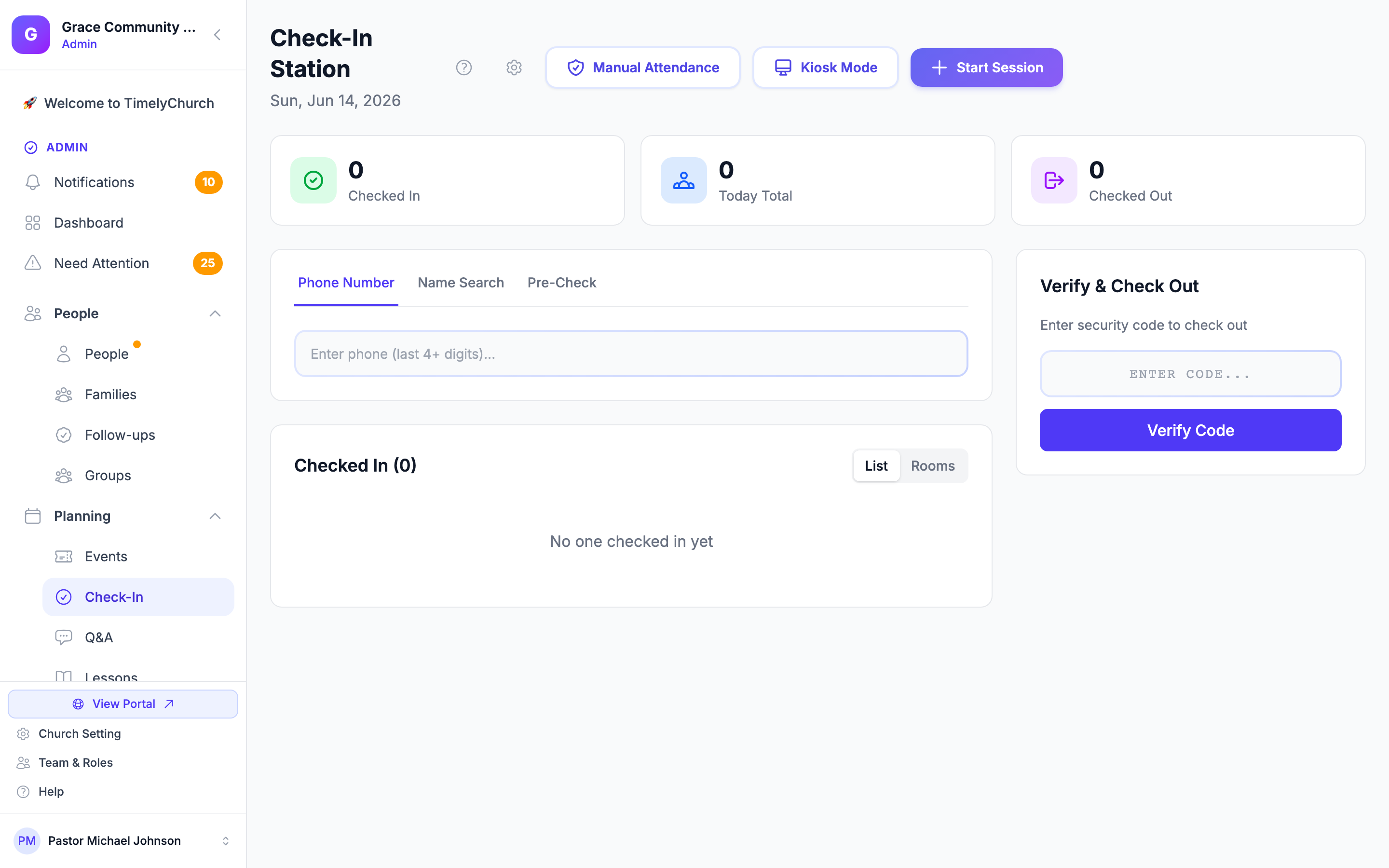
La página de la Estación de registro de asistencia muestra todas las sesiones del día actual en la barra lateral, incluyendo:
- Nombre de la sesión
- Horas de inicio y finalización
- Número de registros de entrada
Esto proporciona una visión rápida de la actividad del día sin navegar a cada sesión.
Asistencia histórica mediante informes
Para tendencias de asistencia a lo largo del tiempo, use la sección Informes del panel de administración.
- En la barra lateral izquierda, abra Informes y haga clic en Todos los informes.
- En el grupo Asistencia, seleccione Registros de entrada.
- Filtre por rango de fechas.
- Revise la lista de registros de entrada, las estadísticas resumidas (total de registros, personas únicas, registros con alergias) y el desglose por origen (quiosco, entrada manual de clase, recuento o registrado por voluntario).
Este informe se basa en los mismos datos de registro y puede ayudarle a detectar patrones como:
- Asistencia dominical promedio en un rango elegido
- Qué clases están creciendo o disminuyendo (consulte el informe Por clase)
- Fluctuaciones estacionales de asistencia
Analítica de registro de entrada
El informe Analítica de registro de entrada («Horas pico de registro y duración de sesiones por clase») muestra los patrones de llegada y cuánto tiempo permanece la gente, en cualquier rango de fechas.
- Abra Informes > Todos los informes.
- En el grupo Asistencia, seleccione Analítica de registro de entrada.
- Elija un rango de fechas.
En la parte superior hay tres recuadros: Total de registros de entrada, Duración prom. y Total de salidas. Debajo:
- Horas pico de registro de entrada — registros por hora del día.
- Duración por clase — la duración promedio de la sesión por grupo, con Mín., Máx. y Salidas para cada clase.
Si no se registró nada en el rango, la página dice «No hay datos de registro de entrada para este período.» El mismo patrón de llegada para una sola sesión se muestra en la Cronología de registros de la página de esa sesión.
Qué le dicen las horas pico
- Patrón de llegada — La mayoría de los registros se concentran alrededor del inicio de su servicio. El desglose por hora muestra qué tan estrecha es esa ventana.
- Brechas de personal — Si la mayoría de los registros caen en una sola hora, puede necesitar voluntarios adicionales en la puerta durante esa ventana.
- Llegadas tardías — Vea cuántas familias llegan después de que comienza el servicio. Esto puede dar forma a las políticas sobre entregas tardías.
Qué le dicen las duraciones
- Validación de la duración del servicio — Si su servicio de adoración debería durar 75 minutos pero la duración promedio de registro es de 110 minutos, las familias se quedan. Conocer esto ayuda con la programación del salón de comunión.
- Detección de recogidas tardías — Una clase con una duración máxima inusualmente alta puede indicar que los padres olvidan recoger a los niños, o simplemente que permanecen después del servicio. Combínelo con la alerta de Niños sin recoger (artículo 11) para una imagen más completa.
- Planificación operativa — Útil para establecer horas de finalización realistas de los eventos, de las que dependen las alertas al personal sobre niños sin recoger.
Nota: Solo los registros de entrada con hora de registro Y hora de salida cuentan para los promedios de duración. Las personas que siguen registradas (o que se fueron sin registrar salida) se excluyen.
Registros de asistencia y clases
El registro en sí es el registro de asistencia: no hay un segundo registro separado que mantener sincronizado. Cuando una persona se registra en una clase, ese registro cuenta como su asistencia para esa clase en esa fecha. Esto significa:
- Los maestros de escuela dominical no necesitan tomar asistencia por separado cuando las familias se registran. Ya está registrada.
- Los informes de asistencia por clase reflejan los datos de registro. Abra una clase (Planificación > Clases), o use Planificación > Asistencia.
- Para registrar la asistencia de una clase o evento pasado sin un quiosco, use Asistencia manual en el encabezado de la Estación de registro de asistencia.
- El registro de entrada incluye la hora de registro y quién realizó el registro.
Nota: Un registro de entrada se trata como «presente». Los maestros aún pueden tomar asistencia manualmente para reuniones de clase (marcando a cada persona como presente o ausente) desde la vista de reunión/asistencia de la clase, útil para clases que se reúnen sin ejecutar un registro en quiosco.
Recuento
Un recuento le permite registrar un conteo masivo para una sesión sin registrar a las personas individualmente. Ingresa y ajusta el recuento en Modo quiosco (toque el control Recuento), y el Modo quiosco muestra el total combinado en vivo:
Total = Registros individuales + Recuento
Esto es útil para servicios en los que solo los niños se registran individualmente mientras los adultos en el auditorio se cuentan mediante recuento.
Seguimiento de visitantes por primera vez
El informe de sesión identifica automáticamente a los visitantes por primera vez: personas que nunca se habían registrado antes de esta sesión. Este conteo aparece en las estadísticas resumidas.
Use estos datos para:
- Preparar paquetes de bienvenida o comunicaciones de seguimiento para visitantes por primera vez.
- Seguir las tasas de conversión de visitante a asistente regular a lo largo del tiempo.
Exportar datos
Los datos de sesión y asistencia pueden revisarse en pantalla. Para exportar:
- Una sesión — haga clic en Exportar CSV en la página de la sesión. El archivo lista a cada persona con su tipo, clase, horas de registro y de salida, quién registró su entrada y salida, y quién la recogió.
- Un rango de fechas — abra Informes > Todos los informes > Registros de entrada, configure su rango de fechas y haga clic en Exportar CSV. Los códigos de seguridad no se incluyen en las exportaciones.
- Los informes de asistencia Resumen, Por clase y Ausentes también ofrecen exportación CSV.
Consejos para un seguimiento de asistencia eficaz
- Vincule sesiones a eventos. Esto garantiza que los datos de asistencia se asocien con el servicio o programa correcto y aparezcan en los informes de eventos.
- Use clases y salas. Asignar niños a clases durante el registro genera asistencia por clase automáticamente y alimenta la vista de salas.
- Finalice las sesiones cuando termine. Finalizar una sesión registra la hora de finalización y evita que se acumulen datos obsoletos. No fuerza la salida de nadie que siga presente: registre la salida de todos, o use Cerrar check-ins obsoletos en una sesión antigua.
- Revise los conteos de visitantes por primera vez semanalmente. Esta es una de las métricas más valiosas para el seguimiento del crecimiento de la iglesia.
- Combine recuento con registros individuales. Use recuento para la asistencia de adoración de adultos y registro individual para el ministerio infantil para obtener una imagen completa.
Consejo: La página de detalle de sesión es una excelente herramienta para una revisión posterior al servicio. Revise quién asistió, consulte el conteo de visitantes por primera vez y note si hay niños que aún no han registrado salida antes de cerrar.