
Su cuenta: perfil, contraseña y avatar
Audiencia: Este artículo está dirigido a administradores de la iglesia (y aplica a cualquier usuario con sesión iniciada).
Esta página cubre la administración de su propia cuenta de usuario: su nombre e información de contacto, su foto, su contraseña y las certificaciones que aparecen en su perfil. Es independiente del Perfil de la iglesia (que cubre la información de su iglesia, no la suya).
Dónde encontrarlo
Abra el menú de su cuenta (su nombre o foto en la parte inferior de la barra lateral) y elija Mi perfil.
Secciones de la página de perfil
Mi perfil muestra su foto, nombre y correo electrónico en la parte superior, y luego un conjunto de secciones que puede abrir y cerrar. En la parte superior, las pestañas de Mi cuenta -- Perfil, Familia, Privacidad y Actividad -- lo llevan a las otras partes de su cuenta.
1. Foto
Haga clic en el botón de cámara sobre su foto para cargar una imagen nueva. Se carga de inmediato; luego haga clic en Guardar cambios en la barra de la parte inferior de la página.
Su foto aparece en el menú de la cuenta de la barra lateral y dondequiera que su nombre aparezca.
2. Información personal
Edite:
- Nombre, Apellido
- Correo electrónico (utilizado para iniciar sesión)
- Teléfono
- Fecha de nacimiento, Estado civil, Aniversario
- Dirección (Calle, Ciudad, Estado/Provincia, Código postal)
Cuando cambia algo, una barra en la parte inferior de la página dice Cambios sin guardar: haga clic en Guardar cambios.
3. Privacidad del directorio
Elija si aparece en el directorio de la iglesia (Mostrarme en el directorio) y qué muestra: Mostrar correo electrónico, Mostrar teléfono, Mostrar ciudad.
4. Cuentas conectadas (Telegram)
Si su iglesia usa un bot de Telegram, vincule aquí su cuenta de Telegram (Conectar Telegram) para recibir mensajes del bot de la iglesia, elegir Horas de silencio y decidir si desea Compartir mi cumpleaños y aniversario en los resúmenes de Telegram. Consulte Integraciones.
5. Idioma
Idioma de la interfaz -- «Elige el idioma que se usa en todo tu portal.» Consulte Eligiendo su idioma.
6. Notificaciones por correo
Sus opciones de notificaciones por correo están en una página aparte, Configuración de notificaciones; esta sección tiene el enlace. Consulte Notificaciones y preferencias.
7. Certificaciones
Agregue y elimine certificaciones relevantes para su rol (RCP, verificación de antecedentes, capacitación en seguridad infantil, etc.). Cada certificación puede tener una fecha de emisión, una fecha de vencimiento y un documento.
Las certificaciones son visibles en su perfil para los administradores (útil para la evaluación de voluntarios) y pueden ser referenciadas por los requisitos de equipos de servicio.
8. Cambiar contraseña
Cambie su contraseña. Debe ingresar su contraseña actual para confirmar el cambio. (Si su cuenta aún no tiene contraseña -- por ejemplo, siempre inicia sesión con enlaces por correo -- la sección se llama Establecer contraseña.)
Consejo: Si olvidó su contraseña actual, cierre sesión y use el enlace ¿Olvidó su contraseña? en la página de inicio de sesión.
9. Autenticación de dos factores
Habilite o deshabilite la 2FA y regenere los códigos de recuperación. Consulte Configuración de seguridad para el recorrido completo.
10. Preferencias de privacidad y comunicación
Sus opciones de consentimiento: Comunicaciones de marketing, Autorización de fotos/videos, Directorio de la iglesia y Procesamiento de datos. Cada una se guarda en cuanto la cambia.
Tareas comunes
Actualizar su dirección de correo
- Abra su página de Mi perfil.
- En Información personal, edite el campo Correo electrónico.
- Haga clic en Guardar cambios. Su próximo inicio de sesión usará la nueva dirección.
Cambiar su contraseña
- Abra su página de Mi perfil.
- Abra Cambiar contraseña.
- Ingrese su Contraseña actual, luego su Nueva contraseña y confírmela.
- Haga clic en Actualizar contraseña.
Después de la actualización, permanece con sesión iniciada.
Reemplazar su foto
- Abra su página de Mi perfil.
- Haga clic en el botón de cámara sobre su foto.
- Elija un archivo de imagen.
- Haga clic en Guardar cambios.
Agregar una certificación
- Abra su página de Mi perfil y vaya a Certificaciones.
- Haga clic en + Agregar.
- En Agregar certificación, elija el Tipo, ingrese el Nombre (por ejemplo, «RCP — American Heart Association»), la Fecha de emisión y la Fecha de vencimiento si aplica. Opcionalmente adjunte un Documento (archivo PDF, Word o de imagen).
- Haga clic en Agregar certificación.
Para eliminar una, haga clic en el botón de quitar junto a la certificación y confirme con Quitar certificación.
Eliminar su propia cuenta
El personal y los administradores pueden eliminar ellos mismos su cuenta de inicio de sesión de TimelyChurch.
- Abra el menú de su cuenta (su nombre o foto en la parte inferior de la barra lateral) y elija Mi perfil.
- Abra la sección Eliminar mi cuenta.
- Ingrese su contraseña en Confirma con tu contraseña (si su cuenta no tiene contraseña, escriba
DELETEen Escribe DELETE para confirmar) y haga clic en Eliminar mi cuenta. - Verá "Te enviamos un enlace de confirmación por correo. Ábrelo en las próximas 24 horas para confirmar la eliminación de tu cuenta." Abra ese correo y haga clic en el enlace.
- Su cuenta queda programada para eliminarse 30 días después: "Tu cuenta se eliminará el [fecha]. Hasta entonces puedes cancelarlo desde tu perfil."
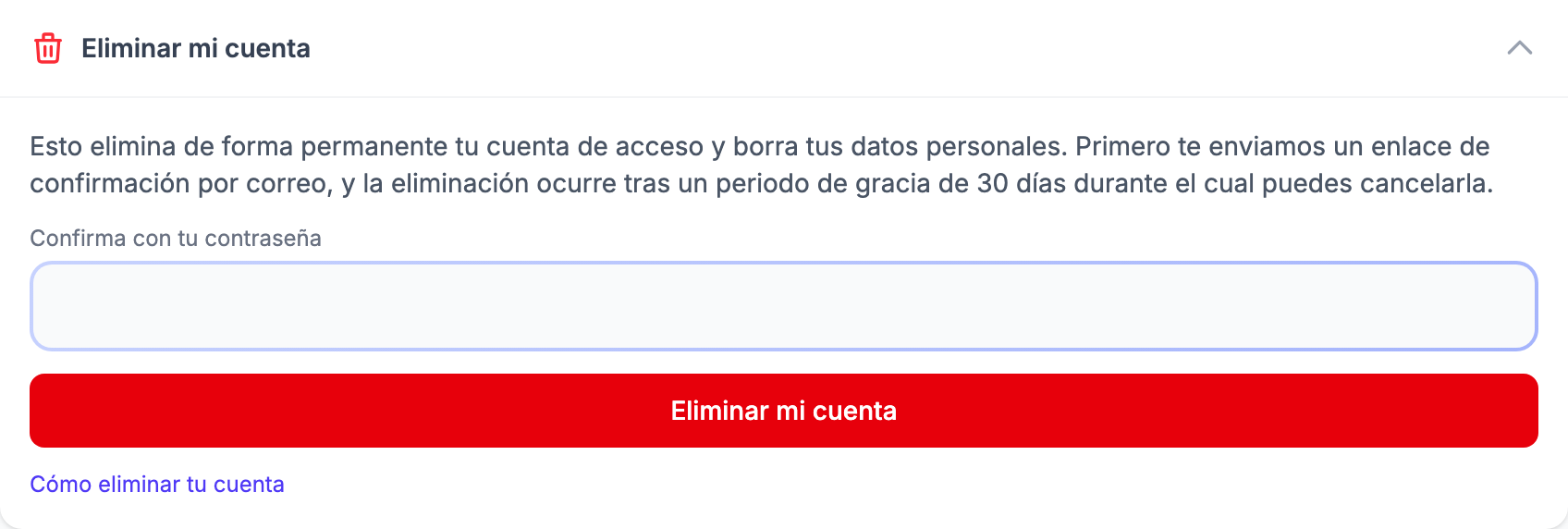
¿Cambió de opinión? Durante esos 30 días puede seguir usando su cuenta con normalidad. Un aviso rojo en la parte superior de las páginas de administración -- "Tu cuenta está programada para eliminarse el [fecha]. Puedes seguir usándola hasta entonces." -- tiene un botón Cancelar la eliminación de la cuenta, y el mismo botón está en la sección Eliminar mi cuenta de Mi perfil.
¿Es el único administrador? Si es el único administrador de una iglesia, todavía no puede eliminar su cuenta: "Eres el único administrador de [iglesia]. Nombra administrador a otro miembro del equipo, o cierra la iglesia, antes de eliminar tu cuenta." Nombre primero administrador a otra persona, para que su iglesia nunca se quede sin nadie que pueda gestionarla.
Qué se elimina y qué se conserva:
- Se elimina: su nombre, dirección de correo, números de teléfono, dirección, foto, notas, membresías de grupos y credenciales de inicio de sesión.
- Se conserva en forma anonimizada: los totales de donaciones y los recuentos de asistencia, que su iglesia puede estar obligada legalmente a conservar por razones fiscales y contables. Ya no están vinculados a su nombre.
El enlace Cómo eliminar tu cuenta en la misma sección abre una página pública con estos pasos, que también puede compartir con otras personas.
Los miembros no usan esta sección. Solicitan la eliminación desde Privacidad y mis datos en el Portal del Miembro, y la solicitud se revisa antes de que se elimine nada -- consulte Solicitudes de eliminación de datos.
Ver también
- Configuración de seguridad — configuración de 2FA
- Notificaciones y preferencias
- Portal del Miembro > Administrar su perfil — mismo flujo de trabajo, escrito para miembros no administradores