
Descripción general del panel
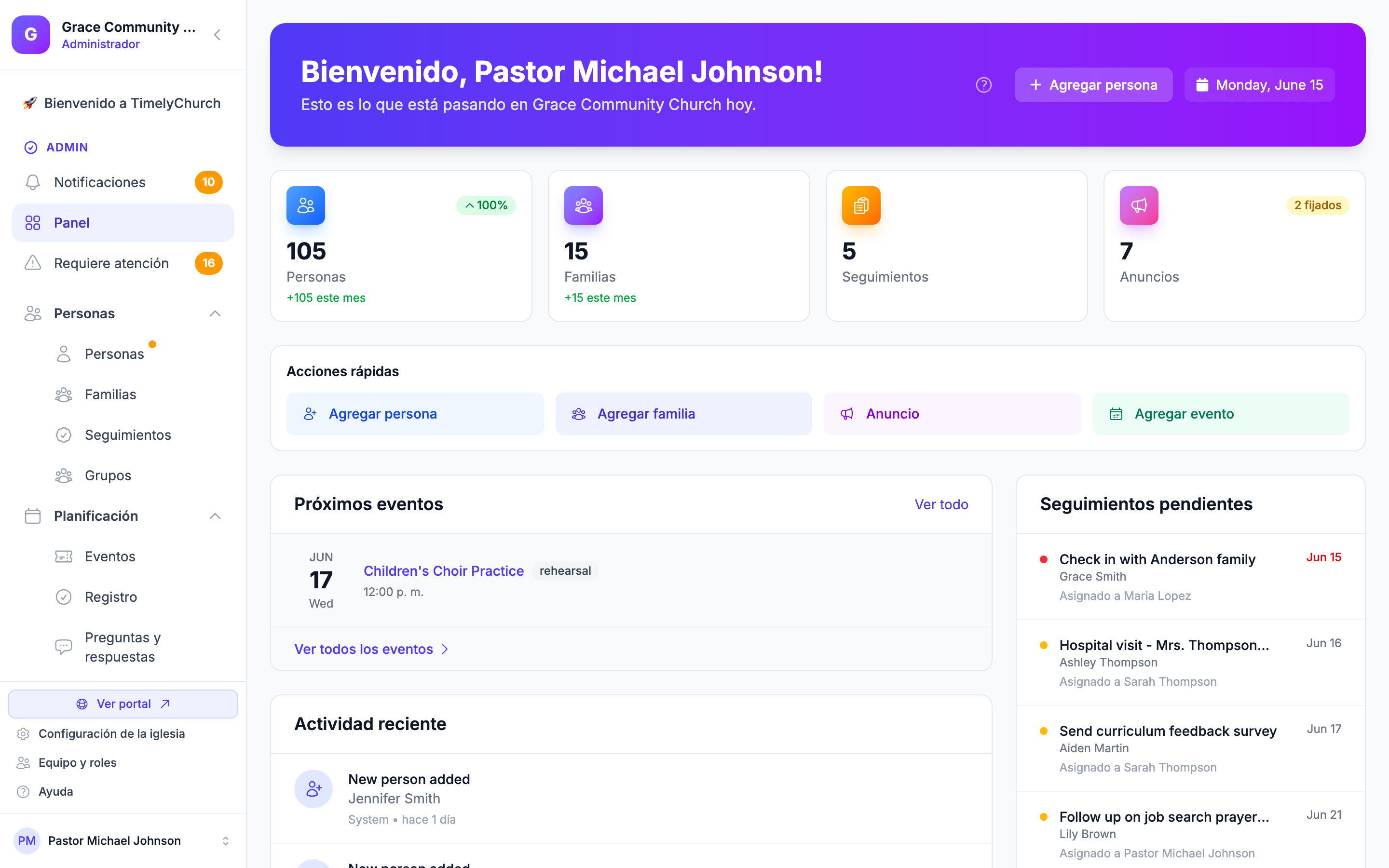
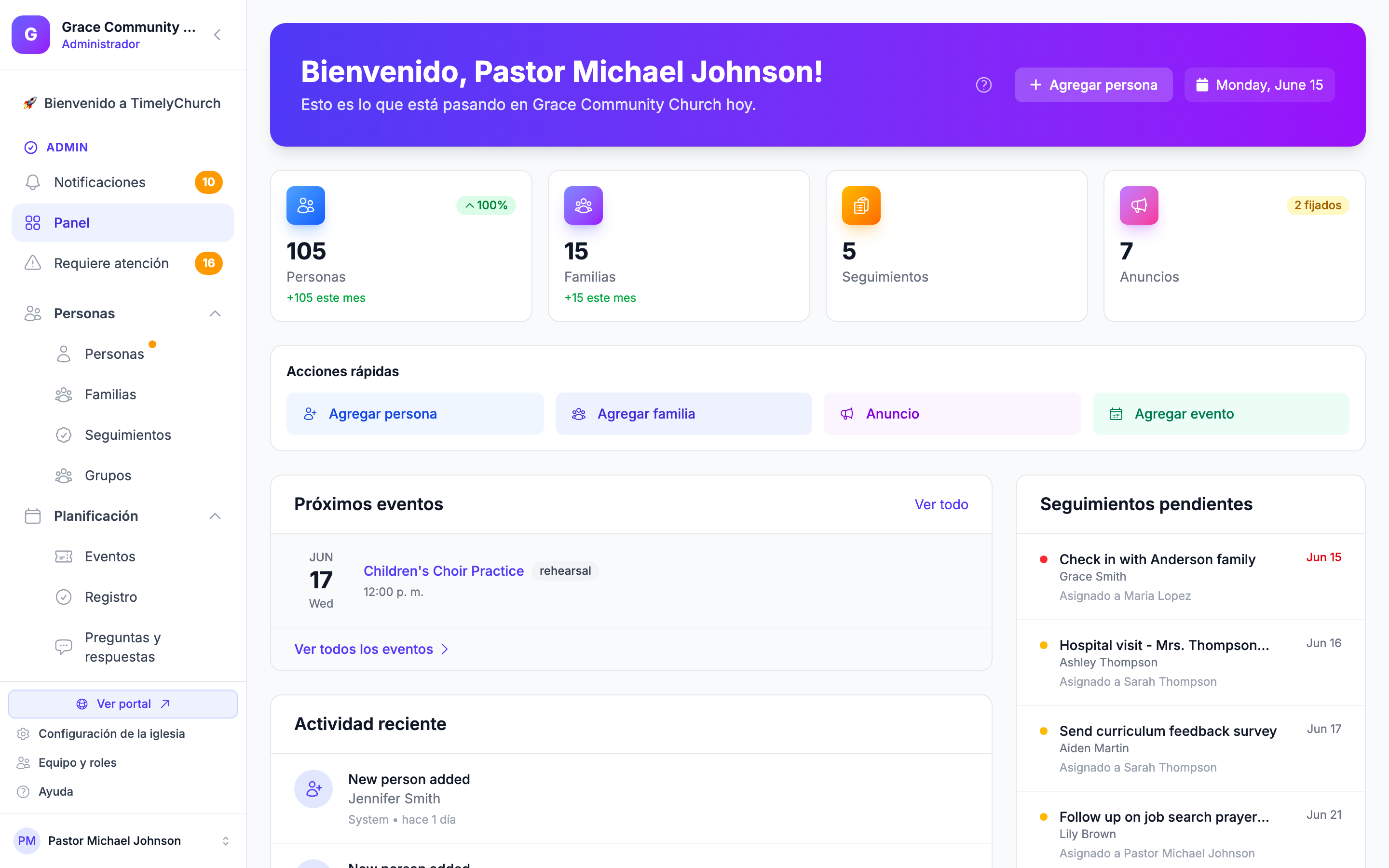
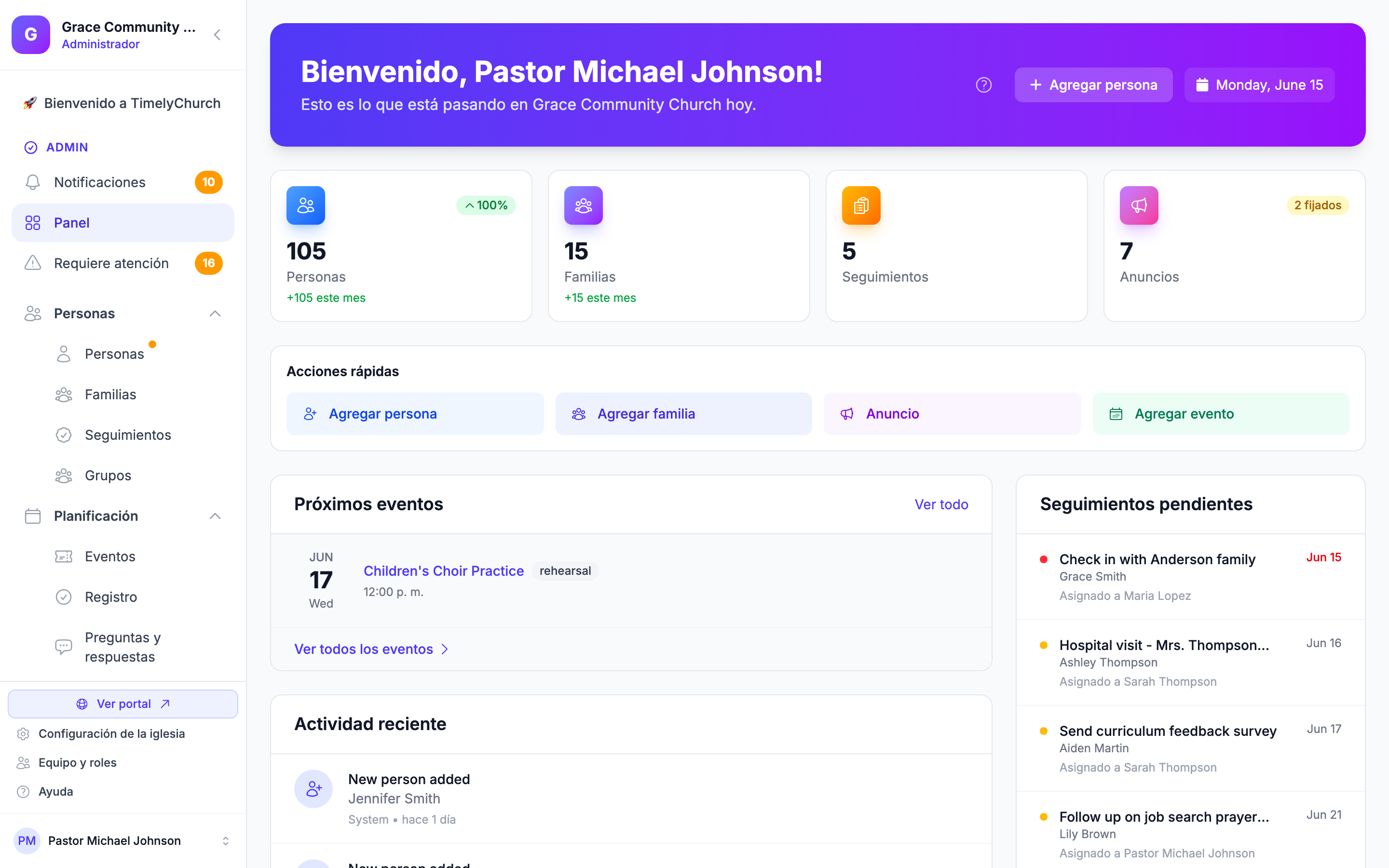
El Panel es lo primero que ve cuando inicia sesión en TimelyChurch. Le ofrece una instantánea de todo lo que sucede en su iglesia en este momento, desde estadísticas de membresía hasta próximos eventos y tareas pendientes.
Lo que ve depende de su rol: cada tarjeta y panel aparece solo si su rol incluye esa área (personas, familias, seguimientos, anuncios, eventos, horarios). Si su rol no incluye ninguna, el Panel simplemente dice Tus áreas están en el menú -- use la barra lateral para abrir las áreas en las que trabaja.
El banner de bienvenida
En la parte superior de su Panel, verá un banner de bienvenida personalizado que lo saluda por su nombre — "¡Bienvenida, [Su nombre]!" — seguido de una línea amigable: "Esto es lo que sucede hoy en [Su iglesia]." Si tiene seguimientos vencidos, aparece una pequeña insignia junto a esa línea (por ejemplo, "3 seguimientos vencidos") para recordárselo.
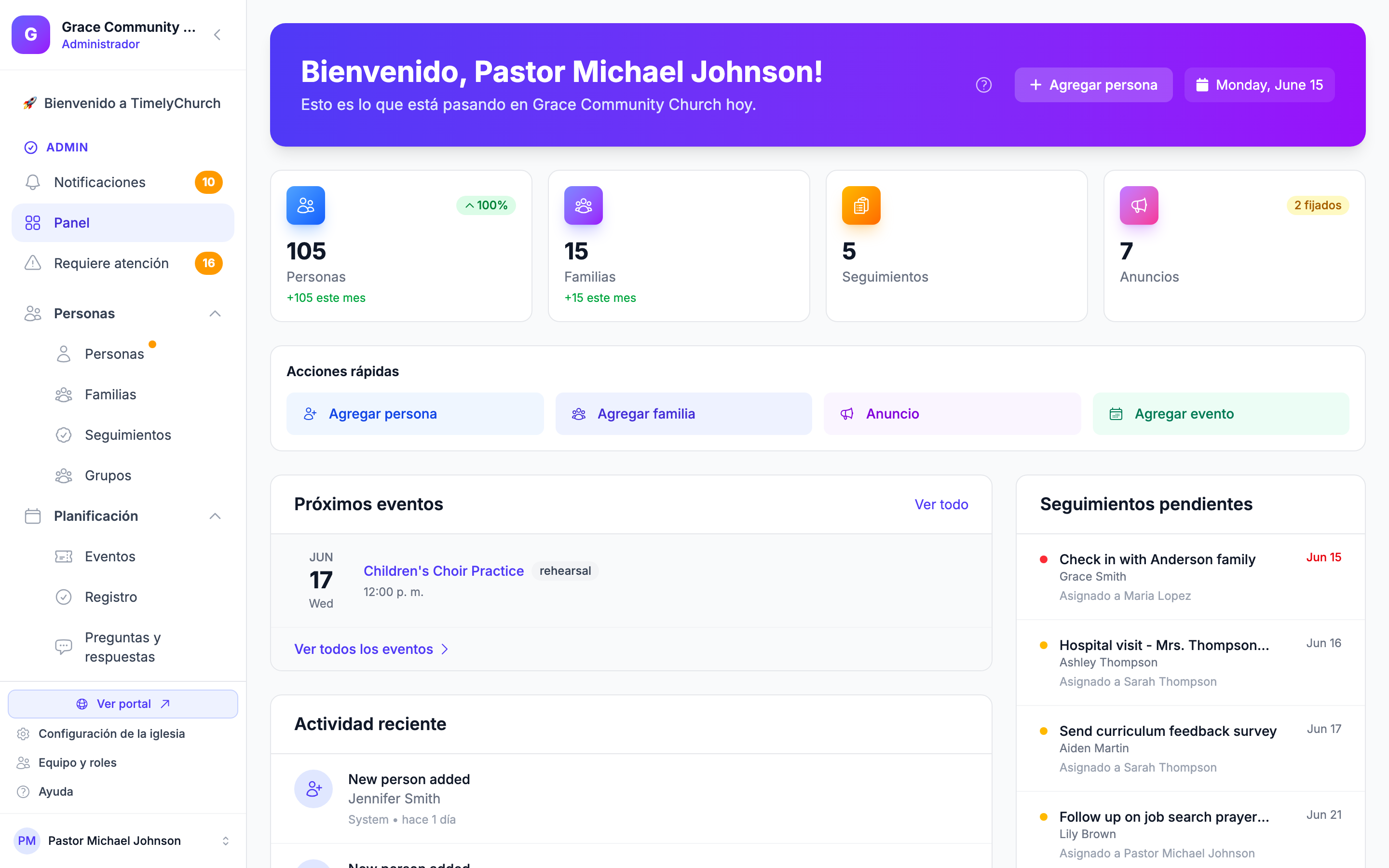
En el lado derecho del banner (en pantallas más grandes), encontrará:
- Botón de Ayuda (?) — Abre un panel rápido "Acerca de su panel" que explica las tarjetas de estadísticas, las Acciones rápidas y otras secciones del panel, junto con algunos consejos.
- Botón Agregar persona — Salte rápidamente a su directorio para agregar una nueva persona.
- Etiqueta de fecha — Una pequeña etiqueta con un ícono de calendario que muestra el día de la semana, mes y fecha actuales (p. ej., "Martes, 7 de mayo"). No es clicable; solo es un recordatorio amigable de la fecha.
La dirección web de su iglesia (iglesias nuevas)
Durante los primeros 30 días después de crear su iglesia, el banner también muestra una línea con La dirección web de tu iglesia -- el enlace a su iglesia en TimelyChurch -- con un botón Copiar y, si su rol puede editar la configuración, un botón Cambiar que abre la tarjeta de la dirección web en Configuración de la iglesia. Si TimelyChurch no pudo crear una dirección a partir del nombre de su iglesia, la línea dice Elige la dirección web de tu iglesia. Consulte La dirección web de tu iglesia.
Cuando su suscripción está inactiva
Si la suscripción de su iglesia terminó -- por ejemplo, se canceló, o un problema de pago no se resolvió a tiempo -- aparece un banner rojo Tu suscripción está inactiva sobre el banner de bienvenida: «Reactívala para restaurar el acceso completo a la cuenta de tu iglesia.» Los administradores ven un botón Reactivar suscripción que abre la pestaña Facturación y planes. Consulte Prueba y selección de plan.
Tarjetas de estadísticas
Justo debajo del banner de bienvenida, hasta cuatro tarjetas de estadísticas le ofrecen una vista rápida de cifras clave (una por cada una de estas áreas que su rol pueda abrir):
- Personas — El número total de personas en el directorio de su iglesia. Un porcentaje verde muestra el crecimiento comparado con el período anterior, y puede ver cuántas personas nuevas se agregaron este mes.
- Familias — El número total de familias en su directorio, con nuevas incorporaciones del mes.
- Seguimientos — El número de tareas de seguimiento pendientes. Aparece una insignia roja si alguna está vencida.
- Anuncios — El conteo de anuncios activos actualmente, con una insignia que muestra cuántos están fijados.
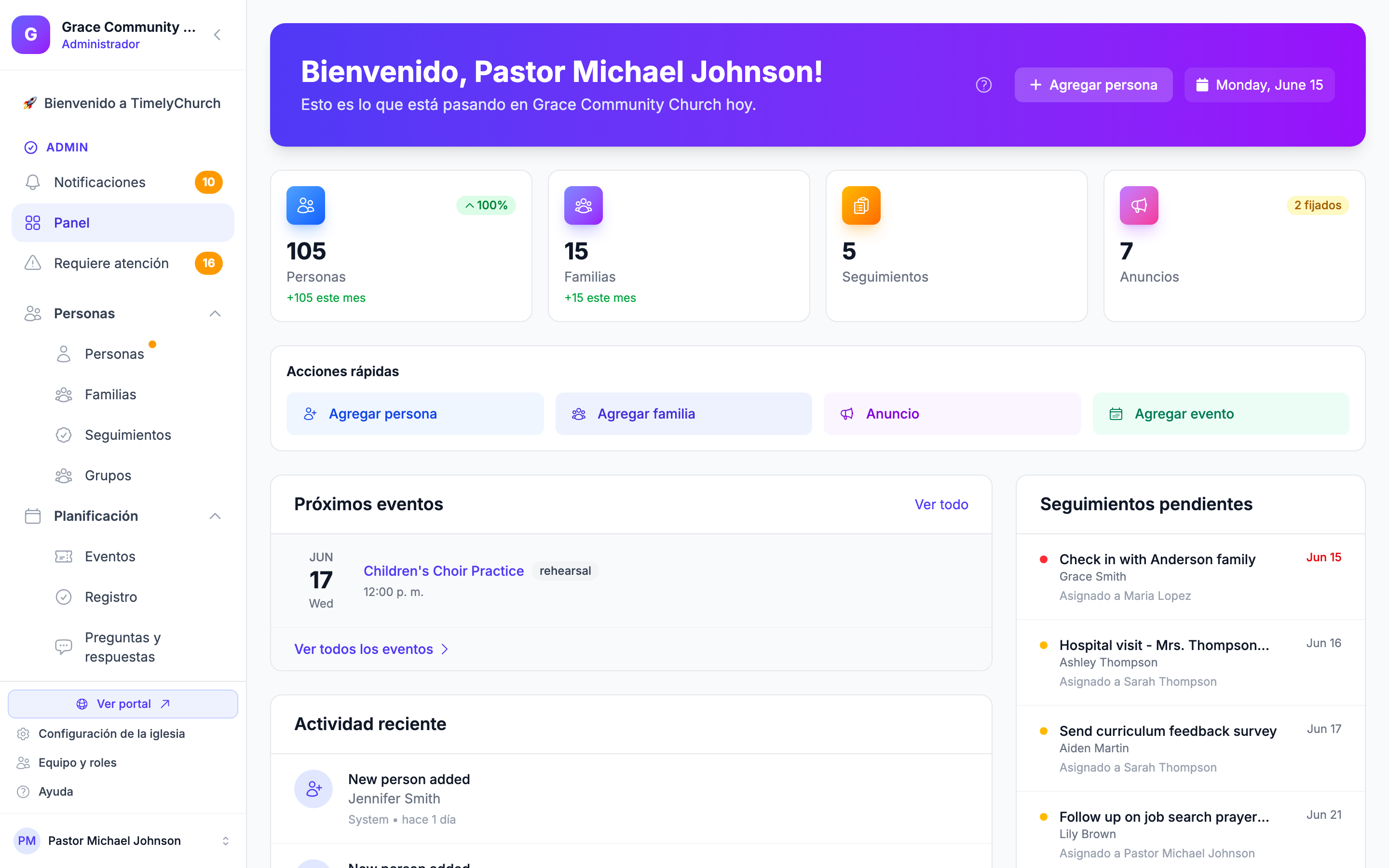
Consejo: Haga clic en cualquier tarjeta de estadísticas para ir directamente a esa sección. Por ejemplo, al hacer clic en la tarjeta Personas irá directamente a su directorio de personas.
Acciones rápidas
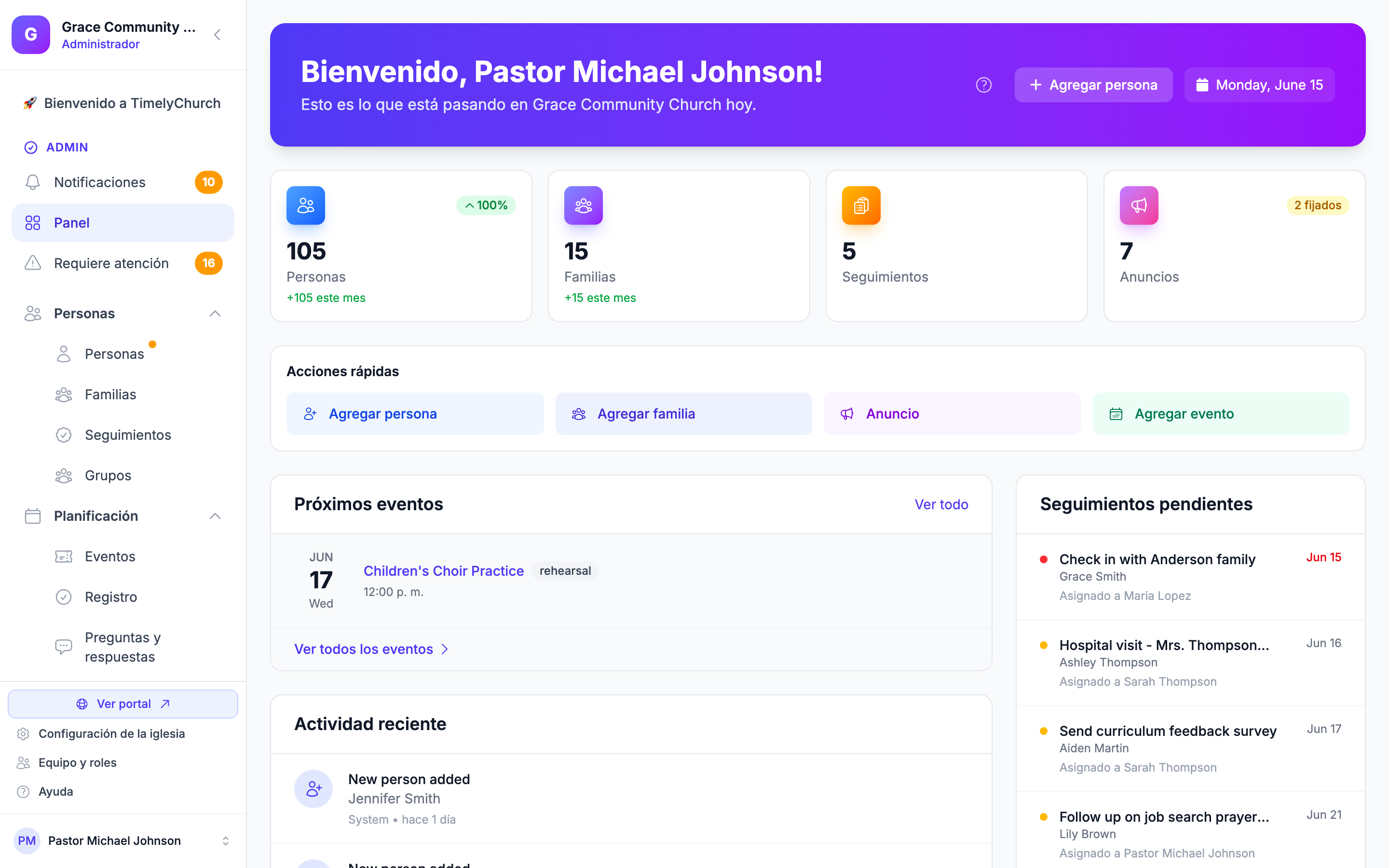
Debajo de las estadísticas, encontrará una fila de botones de Acciones rápidas que le permiten realizar tareas comunes con un clic:
- Agregar persona — Agregue un nuevo individuo a su directorio.
- Agregar familia — Cree un nuevo registro de familia.
- Anuncio — Cree un nuevo anuncio para su congregación.
- Agregar evento — Configure un nuevo evento de la iglesia.
Próximos eventos
Esta sección muestra los próximos eventos de su iglesia para los próximos días. Cada evento muestra:
- La fecha con una insignia de color (verde para hoy, azul para mañana).
- El título del evento y el tipo (servicio, reunión, social, alcance, etc.).
- La hora y la sala donde tiene lugar.
- Un conteo de voluntarios que muestra cuántos puestos de voluntarios están cubiertos frente a los necesarios.
Haga clic en cualquier evento para ver sus detalles completos.
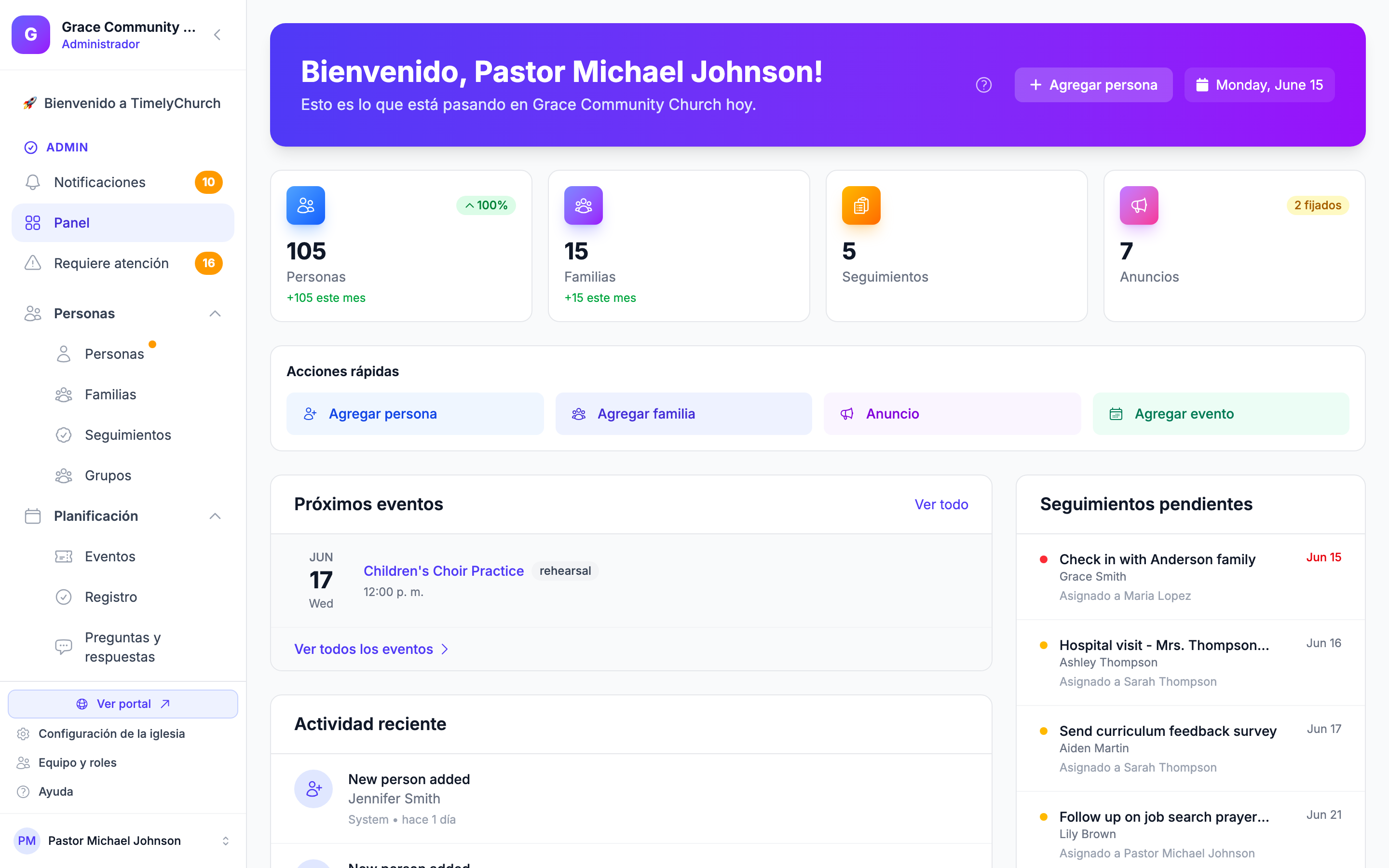
Consejo: Si un evento aparece como necesitando voluntarios, una pequeña insignia numerada aparece junto al encabezado "Próximos eventos" para que sepa de un vistazo cuántos eventos aún necesitan ayuda.
Actividad reciente
El feed de Actividad reciente muestra una línea de tiempo de lo que su equipo ha estado haciendo: personas nuevas agregadas, seguimientos completados, anuncios creados y más. Cada entrada muestra:
- Un ícono que indica el tipo de actividad.
- Una breve descripción de lo que sucedió.
- Quién realizó la acción y hace cuánto tiempo.
Haga clic en cualquier elemento de actividad para ir al registro relacionado.
Próximas programaciones
Si su iglesia usa la función de programación para clases o escuela dominical, esta sección muestra las próximas dos semanas de horarios de enseñanza. Puede ver:
- La fecha y el nombre de la clase.
- El maestro asignado (o una advertencia si aún no hay maestro asignado).
- El título de la lección que se enseñará.
Una insignia en la parte superior le advierte si algún horario aún necesita un maestro asignado.
Paneles de la barra lateral derecha
En el lado derecho del Panel (o debajo en móvil), encontrará algunos paneles adicionales:
Seguimientos pendientes
Muestra sus tareas de seguimiento más urgentes. Cada seguimiento muestra:
- Un punto de color (rojo para vencido, ámbar para próximo).
- El título del seguimiento y la persona relacionada.
- La fecha de vencimiento y a quién está asignado.
Cuando todos los seguimientos estén completos, verá el mensaje amigable "¡Todo al día!".
Personas recientes
Una lista rápida de las personas agregadas más recientemente a su directorio, mostrando su nombre, iniciales o foto, y cuándo se agregaron.
Anuncios activos
Cuando tiene anuncios activos, este panel los enumera para que pueda revisarlos de un vistazo. Los anuncios fijados aparecen con un ícono de marcador para identificarlos rápidamente. (Si no hay anuncios activos, este panel está oculto.)
Diseño adaptable a móviles
El Panel es totalmente adaptable. En teléfonos y tabletas, el diseño se ajusta automáticamente:
- Las tarjetas de estadísticas se muestran en una cuadrícula compacta.
- Los eventos y horarios muestran un diseño optimizado para móvil con insignias de fecha.
- Los paneles de la barra lateral se apilan verticalmente para facilitar el desplazamiento.
Consejo: Puede acceder a TimelyChurch desde cualquier dispositivo — teléfono, tableta u ordenador — directamente en su navegador. También puede agregarlo a su pantalla de inicio para que se abra como una aplicación; consulte Instalar TimelyChurch en su teléfono o tableta.