
Descripción general del Portal del Miembro
El Portal del Miembro es su centro personal para mantenerse conectado con su iglesia. Desde aquí puede ver los próximos eventos, leer anuncios, administrar su familia, enviar mensajes, compartir peticiones de oración y mucho más, todo desde cualquier dispositivo.
Usted aterriza en una única página de Inicio que se adapta a cómo participa: si sirve en un equipo, Inicio se convierte en su centro de servicio con lo que necesita su respuesta, sus próximos horarios de servicio, sus equipos y sus tareas; si es miembro, resalta la vida de la iglesia, como los servicios, las donaciones, la familia y la oración. Los teléfonos cuentan con una barra de navegación inferior para las páginas que más usa, y puede usar el portal en su propio idioma: elíjalo en Idioma en su perfil (consulte Administrar su perfil).
Iniciar sesión
Su iglesia proporciona una página de inicio de sesión dedicada. Hay dos formas de iniciar sesión:
Enlace mágico (recomendado)
- En la página de inicio de sesión, asegúrese de que la pestaña Enlace mágico esté seleccionada.
- Ingrese la dirección de correo electrónico que su iglesia tiene registrada para usted.
- Haga clic en Enviar enlace mágico.
- Revise su bandeja de entrada en busca de un correo electrónico de su iglesia. Haga clic en el enlace que contiene para iniciar sesión al instante.
Consejo: Los enlaces mágicos son la forma más sencilla de iniciar sesión porque no necesita recordar una contraseña. Cada enlace es de un solo uso y caduca después de un breve período por seguridad. Consulte Inicio de sesión con enlace mágico para miembros.
Correo electrónico y contraseña
- Seleccione la pestaña Contraseña en la página de inicio de sesión.
- Ingrese su dirección de correo electrónico y contraseña.
- Haga clic en Iniciar sesión.
Si ha olvidado su contraseña, haga clic en ¿Olvidó su contraseña? debajo del formulario de inicio de sesión para recibir un correo electrónico de restablecimiento de contraseña.
Crear una cuenta
Haga clic en Crear cuenta debajo del formulario de inicio de sesión y complete sus datos para crear una cuenta de miembro.
¿No recuerda la dirección de su iglesia?
Vaya a timelychurch.com/find. En Encontremos tu iglesia, ingrese su dirección de correo electrónico y haga clic en Enviar mi enlace de acceso: recibirá un correo con un enlace de acceso para cada iglesia a la que pertenece.
Lo que verá después de iniciar sesión
Una vez que inicie sesión, aterriza en Inicio. En la parte superior hay un saludo con su nombre y la fecha de hoy. Lo que sigue depende de cómo participa.
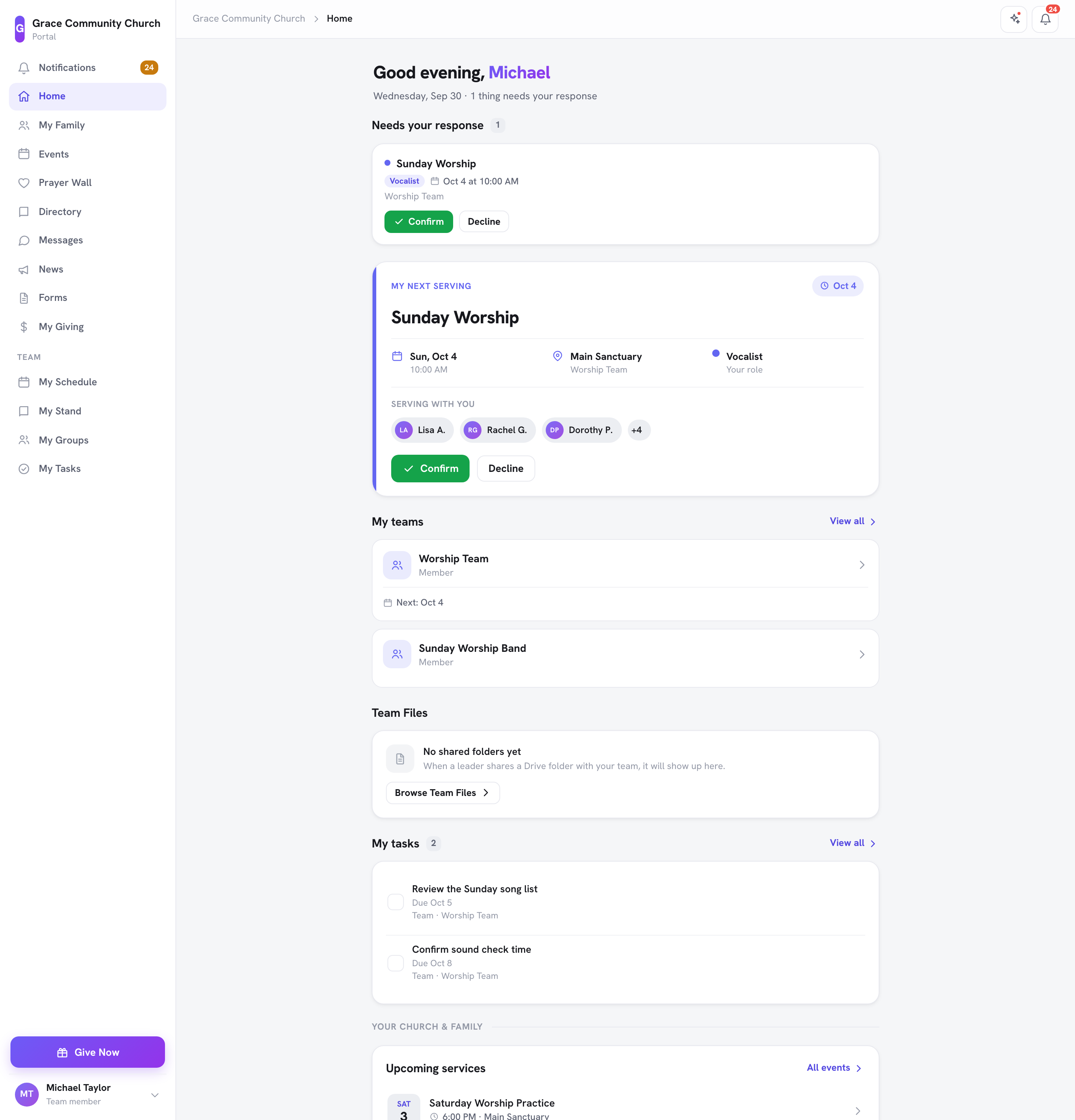
Si sirve en un equipo
- Necesita tu respuesta -- invitaciones de servicio para confirmar o rechazar, solicitudes de intercambio y solicitudes de suplencia. La línea del saludo le indica cuántas cosas necesitan su respuesta, o "Estás al día."
- Mi próximo servicio -- su próxima fecha de servicio, su rol, quién está Sirviendo contigo y botones para Confirmar, Rechazar o Registrar.
- Mis equipos -- los equipos en los que está, cada uno con su próxima fecha (Ver todo abre Mis grupos).
- Toma un turno disponible -- lugares abiertos en sus equipos en los que puede ofrecerse.
- Archivos del equipo -- carpetas de Drive que sus líderes han compartido con su equipo (consulte Compartir una carpeta del Drive con su equipo).
- Mis tareas -- sus tareas más urgentes (Ver todo abre Mis tareas).
Todos
- Tu iglesia y familia -- accesos rápidos a Mi familia, Directorio (cuando su iglesia lo tiene activado), Muro de oración, Mensajes, Noticias y Formularios.
- Un recordatorio para completar su perfil, cuando aún no está completo.
- Próximos servicios -- los próximos eventos de su iglesia (Todos los eventos abre la lista completa).
- Donar ahora -- sus donaciones de este año, con un botón para donar.
- Mi familia -- su hogar de un vistazo, o Conéctate a un hogar si aún no forma parte de uno.
- Muro de oración -- una petición de oración reciente; tóquela para orar con la iglesia.
- Compartido conmigo -- cuando alguien ha compartido con usted personalmente un archivo o una carpeta de Drive (consulte Compartir un archivo o carpeta con una persona específica).
Navegar por el portal
En una computadora, el portal tiene una barra lateral a la izquierda. En un teléfono, tiene una barra en la parte superior y una barra de navegación inferior. Los enlaces exactos que ve dependen de las funciones que su iglesia haya activado y de si forma parte de un equipo de servicio, por lo que su barra lateral puede no mostrar todos los elementos que se indican a continuación.
Páginas que todos pueden ver
- Notificaciones -- Recordatorios, alertas de mensajes y actualizaciones de grupos. Una insignia muestra cuántas no ha leído. Consulte Notificaciones.
- Inicio -- Su página de inicio personalizada.
- Mi familia -- Ver y administrar su hogar. Consulte Administración de la familia.
- Mis grupos -- Los grupos y clases a los que pertenece. Consulte Participación en grupos.
- Eventos -- Explorar e inscribirse en los próximos eventos de la iglesia. Consulte Inscripción en eventos.
- Muro de oración -- Compartir peticiones de oración y orar por ellas. Consulte Muro de oración.
- Directorio -- Buscar a otros miembros, cuando su iglesia lo ha activado. Consulte Directorio de la iglesia.
- Mensajes -- Enviar y recibir mensajes directos con otros miembros y líderes de la iglesia, con archivos adjuntos. Consulte Mensajes.
- Noticias -- Leer anuncios y noticias de la iglesia.
- Formularios -- Completar formularios de la iglesia y revisar envíos anteriores. Consulte Formularios y envíos.
- Mis donaciones -- Su historial de donaciones, estados de cuenta y donativos recurrentes. Consulte Ver el historial de donaciones.
- Mis tareas -- Su lista de pendientes. Consulte Tareas.
- Donar ahora -- Un botón destacado cerca de la parte inferior de la barra lateral que abre la página de donaciones de su iglesia.
Nota: El Directorio de miembros está desactivado de forma predeterminada para proteger la privacidad de los miembros. Si su iglesia ha decidido activarlo, verá un enlace Directorio en su navegación. Si no lo ve, su iglesia no ha habilitado el directorio. Sus propias decisiones de privacidad —si aparece en el directorio y qué detalles se muestran— siempre permanecen bajo su control en la pestaña Perfil de Mi cuenta.
Para voluntarios y miembros del equipo
Si sirve en un equipo o enseña una clase, la barra lateral tiene una sección Equipo con:
- Mi horario -- Sus próximas fechas de servicio y enseñanza, turnos abiertos, intercambios y solicitudes de suplencia, además de su disponibilidad. Consulte Programación de voluntarios y Lecciones (para maestros).
- Mi atril -- Para equipos de adoración: sus canciones y partituras.
- Mis grupos -- Los equipos y grupos a los que pertenece. Consulte Participación en grupos.
- Mis tareas -- Sus pendientes personales más las tareas de sus grupos y eventos. Consulte Tareas.
Para líderes de grupos
Si lidera un grupo, su página en Mis grupos le da pestañas adicionales para aprobar solicitudes de ingreso, administrar la lista de espera y los miembros, y compartir peticiones de oración. Consulte Participación en grupos.
Su menú de cuenta
Haga clic en su nombre en la parte inferior de la barra lateral (en un teléfono, el icono de persona en la parte superior) para abrir su menú de cuenta:
- Mi perfil -- Su página Mi cuenta, con cuatro pestañas: Perfil, Familia, Privacidad y Actividad. Consulte Administrar su perfil y Actividad y asistencia.
- Configuración de notificaciones -- Elija qué correos recibe. Consulte Notificaciones.
- Un selector de iglesia, si pertenece a más de una iglesia.
- Cerrar sesión
Diseño compatible con dispositivos móviles
El Portal del Miembro es totalmente adaptable y funciona en teléfonos, tabletas y computadoras de escritorio. En dispositivos móviles:
- La barra superior tiene un icono de Novedades, la campana de notificaciones, un icono Donar (cuando su iglesia recibe donaciones en línea) y un menú Cuenta con Mi perfil, Configuración de notificaciones y Cerrar sesión.
- Una barra de navegación inferior da acceso rápido a las páginas principales. Los miembros ven Inicio, Eventos, Grupos, Oración y Mensajes; quienes sirven en un equipo ven Inicio, Horario, Mi atril, Tareas y Mensajes. Siempre se puede llegar a las donaciones desde la tarjeta Donar ahora en Inicio.
- Puede agregar el portal a la pantalla de inicio de su teléfono para que se abra como una aplicación. Consulte Instalar TimelyChurch en su teléfono o tableta (agregar a la pantalla de inicio).
El icono de Novedades (en la parte superior de cada página) abre una página con las últimas mejoras de TimelyChurch.
Autenticación de dos factores
Para mayor seguridad, puede activar la autenticación de dos factores (2FA) en su cuenta. Cuando está activada, ingresa un código de su aplicación de autenticación además de su inicio de sesión habitual. Consulte Administrar su perfil para el paso a paso.
Cerrar sesión
Abra su menú de cuenta (su nombre en la parte inferior de la barra lateral, o el icono de persona en la parte superior en un teléfono) y haga clic en Cerrar sesión. Regresa a la página de inicio de sesión.
¿Necesita ayuda?
Si tiene problemas para iniciar sesión o acceder al portal, comuníquese con la oficina de su iglesia. Ellos pueden verificar que su dirección de correo electrónico sea correcta en el sistema y reenviar un enlace mágico si es necesario.