
Tipos de grupo personalizados
TimelyChurch incluye cuatro tipos de motor integrados — Grupo privado, Grupo público, Equipo y Clase — que determinan qué funciones tiene un grupo (posiciones, programación, registro, etc.). Superpuestos a esos cuatro, su iglesia puede definir Tipos de grupo personalizados con sus propios nombres, configuración predeterminada y color. Este artículo cubre cómo configurarlos y cómo interactúan con los cuatro tipos de motor.
¿Por qué tipos de grupo personalizados?
Los cuatro tipos de motor son intencionalmente genéricos. Cada iglesia los usa de forma distinta. Los tipos de grupo personalizados le permiten:
- Usar nombres que sus miembros ya entienden ("Life Group" en lugar de "Grupo público", "D-Group" en lugar de "Grupo privado", "Equipo de adoración" en lugar de "Equipo").
- Aplicar valores predeterminados sensatos a cada grupo nuevo de ese tipo (frecuencia de reunión, máximo de miembros, aprobación, registro de entrada).
- Filtrar grupos por tipo personalizado, en la lista de Grupos de administración y en el buscador público.
- Dar a cada tipo su propio color para que el personal pueda escanear la lista de Grupos con rapidez.
- Dar a los líderes de equipos de adoración acceso a Canciones y listas sin un rol aparte (consulte "Áreas de ministerio" más abajo).
Un tipo personalizado no agrega funciones nuevas: cada tipo sigue asignándose a uno de los cuatro tipos de motor de forma interna. Piense en los tipos personalizados como etiquetas + valores predeterminados, no como mecánicas nuevas.
Página de configuración
Para llegar allí, abra Grupos desde la barra lateral izquierda y luego haga clic en el botón Configuración en la parte superior de la página Grupos. Se abre la página Configuración de grupos con una tarjeta Tipos de grupo.
Necesita permiso para editar grupos para administrar los tipos de grupo.
Cuando la página carga por primera vez, si no existen tipos personalizados para la iglesia, TimelyChurch inicializa la iglesia con 10 valores predeterminados listos para usar:
| Nombre predeterminado | Tipo de motor | Notas |
|---|---|---|
| Grupo pequeño | Público | Semanal, máx. 12 miembros |
| Estudio bíblico | Público | Semanal |
| Compañerismo | Público | Mensual |
| Grupo de hombres | Público | Semanal |
| Grupo de mujeres | Público | Semanal |
| Adultos jóvenes | Público | Semanal |
| Grupo de apoyo | Privado | Semanal, requiere aprobación |
| Grupo de oración | Público | Semanal |
| Equipo de ministerio | Equipo | Sin valores predeterminados |
| Clase dominical | Clase | Requiere registro de entrada |
Estos valores predeterminados integrados llevan una insignia Sistema. No se pueden eliminar (solo desactivar), pero puede editar libremente sus nombres, colores y valores predeterminados.
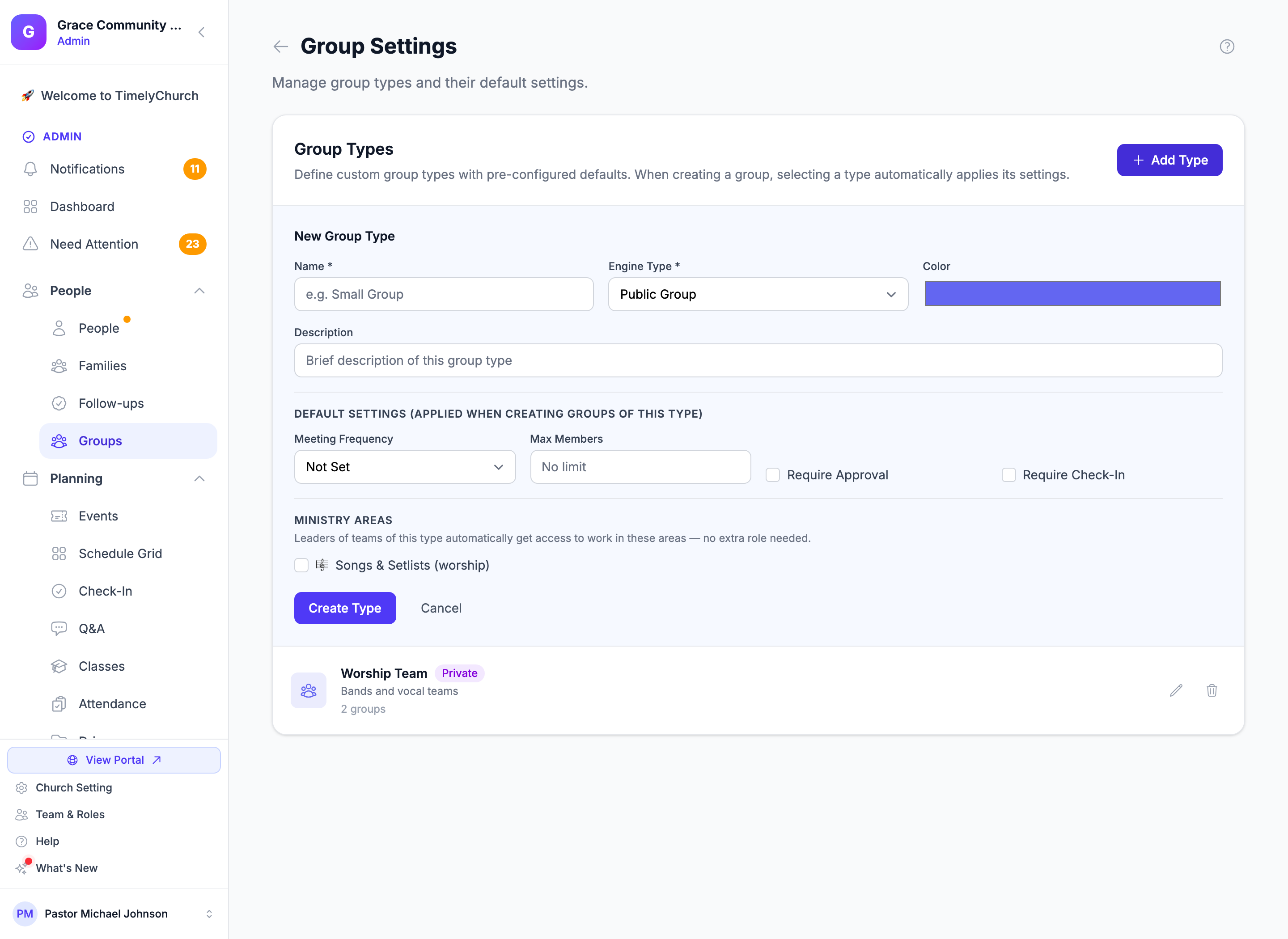
Crear un tipo personalizado
En la tarjeta Tipos de grupo, haga clic en Agregar tipo para abrir el formulario Nuevo tipo de grupo y complete:
| Campo | Obligatorio | Notas |
|---|---|---|
| Nombre | Sí | Hasta 100 caracteres. Se usa en todas partes donde se muestra el tipo. |
| Engine Type | Sí | Grupo público, Grupo privado, Equipo o Clase. Determina qué funciones (posiciones, programación, registro, salón) tienen los grupos de este tipo. |
| Color | No | Un color para el tipo. |
| Descripción | No | Hasta 500 caracteres. |
| Frecuencia de reunión | No | Sin definir, Semanal, Quincenal, Mensual o Varía. |
| Máximo de miembros | No | 1–999. Déjelo vacío para no tener límite. |
| Requerir aprobación | No | Activado o desactivado. |
| Requerir registro de entrada | No | Activado o desactivado. |
Los cuatro campos bajo Configuración predeterminada (aplicada al crear grupos de este tipo) se aplican cuando se crea un grupo nuevo con este tipo. Haga clic en Crear tipo para guardar.
Áreas de ministerio
Si tiene acceso a Canciones, el formulario también muestra Áreas de ministerio -- "Los líderes de equipos de este tipo obtienen acceso automáticamente para trabajar en estas áreas — sin necesidad de un rol adicional." Marque Canciones y listas (adoración) en el tipo de su equipo de adoración, y los líderes de esos equipos podrán trabajar en Canciones y listas sin que se les dé un rol aparte.
Aplicar valores predeterminados
Cuando un miembro del personal abre Agregar grupo y elige un tipo en Tipo de grupo (opcional):
- El grupo se crea con el tipo de motor del tipo: un grupo creado con "Grupo de apoyo" pasa a ser un grupo privado, aunque se haya seleccionado otra tarjeta.
- Se completan la frecuencia de reunión y el máximo de miembros del tipo (a menos que ya los haya establecido), y se aplican sus ajustes de aprobación y de registro de entrada.
Los valores son valores predeterminados, no reglas: el personal puede cambiarlos después en la pestaña Detalles del grupo del grupo.
Editar y desactivar
Desde la tarjeta Tipos de grupo puede:
- Hacer clic en el lápiz (Editar) para actualizar el nombre, el tipo de motor, el color, la descripción, los valores predeterminados y las áreas de ministerio de un tipo, y luego hacer clic en Guardar cambios.
- Desmarcar Activo para desactivar un tipo. Desactivar un tipo lo oculta del formulario de creación de grupos. Los tipos inactivos muestran una insignia Inactiva.
- Eliminar un tipo con el icono de la papelera (Eliminar) y confirmar "¿Eliminar este tipo de grupo? Esto no se puede deshacer."
Se aplican dos protecciones de eliminación:
- No se puede eliminar si hay grupos asignados. TimelyChurch muestra: "No se puede eliminar este tipo — N grupo(s) aún están asignados a él. Reasígnelos primero."
- Los tipos del sistema no se pueden eliminar, solo desactivar: "Los tipos de grupo del sistema no se pueden eliminar. En su lugar, puede desactivarlos."
Filtrar por tipo personalizado
Dos vistas se pueden filtrar por tipo personalizado:
- Lista de Grupos de administración — El menú Ministerio reduce la lista a un solo tipo personalizado (Todos los ministerios lo quita).
- Buscador de grupos público — Los visitantes pueden refinar los resultados con el menú Todos los tipos.
Cómo se relacionan los tipos personalizados con los tipos de motor
Algunos ejemplos prácticos:
| Tipo personalizado | Motor | Resultado |
|---|---|---|
| "Life Group" → Público | Público | Puede aparecer en el buscador una vez activado el uso compartido, puede tener registro de invitados, sin posiciones/programación |
| "D-Group" → Privado | Privado | Nunca aparece en el buscador, miembros administrados por los líderes |
| "Equipo de adoración" → Equipo | Equipo | Tiene posiciones, plantillas de horario, estrategias de rotación, niveles de habilidad |
| "Clase dominical — Preescolar" → Clase | Clase | Tiene asignación de salón, rangos de edad/grado, integración con registro, posiciones Maestro/Maestro asistente generadas automáticamente |
Puede tener muchos tipos personalizados que apunten al mismo tipo de motor; por ejemplo, "Life Group" y "Grupo de recuperación" podrían asignarse ambos a Público pero con valores predeterminados distintos.
Consejo: Cuando los valores predeterminados de un tipo personalizado resultan equivocados, edítelo una vez en Grupos → Configuración en lugar de corregir cada grupo nuevo individualmente. Los grupos existentes conservan los valores que tienen, pero cada grupo nuevo recogerá los valores predeterminados corregidos.