
Solicitar un evento
Si pertenece a un grupo de su iglesia — un equipo de servicio, un grupo pequeño, una clase —, no tiene que pedirle a un administrador que ponga un evento en el calendario. Puede solicitar un evento usted mismo desde un chat con el bot de Telegram de su iglesia. Según cómo su iglesia haya configurado ese tipo de evento, aparecerá en el calendario de inmediato, o quedará a la espera de una aprobación rápida del líder de su grupo.
Cómo solicitar uno
Primero necesitará su cuenta de Telegram conectada a TimelyChurch; consulte Telegram — mensajes y acciones de dos toques.
- Envíe
/schedule_evental bot de Telegram de su iglesia (o elija Programar un evento en el/menudel bot). - Responda las preguntas una a la vez:
- Tipo de evento — solo se ofrecen los tipos que usted puede solicitar.
- Equipo anfitrión — se pregunta solo si pertenece a más de un grupo que podría organizarlo.
- Título, cuándo (en lenguaje sencillo, como «jueves 7pm-9pm») y sala (o «Sin sala»).
- Revise el resumen y envíelo.
Para el recorrido completo, consulte Programar un evento desde Telegram.
Por qué algunos tipos se programan al instante y otros esperan
Cada tipo de evento que usa su iglesia tiene su propia política, definida por un administrador — vea Configurar tipos de eventos y reglas de aprobación. Algunos tipos (la mayoría de las iglesias dejan así tipos generales como «Reunión» o «Evento») pasan directamente al calendario en el momento en que usted envía la solicitud, igual que al crear un evento normalmente. Otros están marcados como que requieren aprobación — para esos, su solicitud queda retenida hasta que la persona indicada dé el visto bueno.
El mensaje de confirmación tras enviar le dice claramente si su evento se programó de inmediato o si está esperando aprobación.
Qué significa «pendiente de aprobación» y dónde lo verá
Mientras su solicitud espera la decisión de alguien, en realidad no aparece en ningún lugar todavía — ni en el calendario de la iglesia, ni en el sitio web, ni tampoco en la lista de eventos de su propio grupo. Esto es intencional: un evento solo aparece una vez que está realmente confirmado, para que nadie planifique en torno a algo que aún podría ser rechazado. El único lugar donde existe es en el panel Requiere atención del propio aprobador, esperando su decisión.
Entonces, ¿cómo sabe que se envió correctamente? Dos cosas:
- La confirmación justo después de enviar — le indica que la solicitud se recibió y está pendiente de aprobación.
- Una notificación en cuanto se decida — en el momento en que su aprobador actúe, se le informará del resultado (vea abajo). Si se aprueba, ese es también el primer momento en que aparece en algún lugar: en la página de su grupo y en el calendario.
No hay nada más que usted deba hacer mientras tanto; no necesita dar seguimiento en persona.
Qué notificaciones recibirá
TimelyChurch le avisa de lo ocurrido de cualquier forma, por el canal que le llegue (una notificación dentro de la app, correo electrónico y Telegram si lo tiene conectado):
- Aprobado: «Su solicitud de evento fue aprobada — [nombre del evento] ([fecha/hora]) ya está en el calendario». A partir de ahí se comporta como cualquier otro evento — lo encontrará en la página de su grupo y en el calendario de la iglesia.
- Rechazado: «Su solicitud de evento fue rechazada». Si el aprobador añadió una nota explicando por qué (un conflicto de sala, un choque de horarios, una sugerencia de elegir otra noche), se incluye directamente en la notificación.
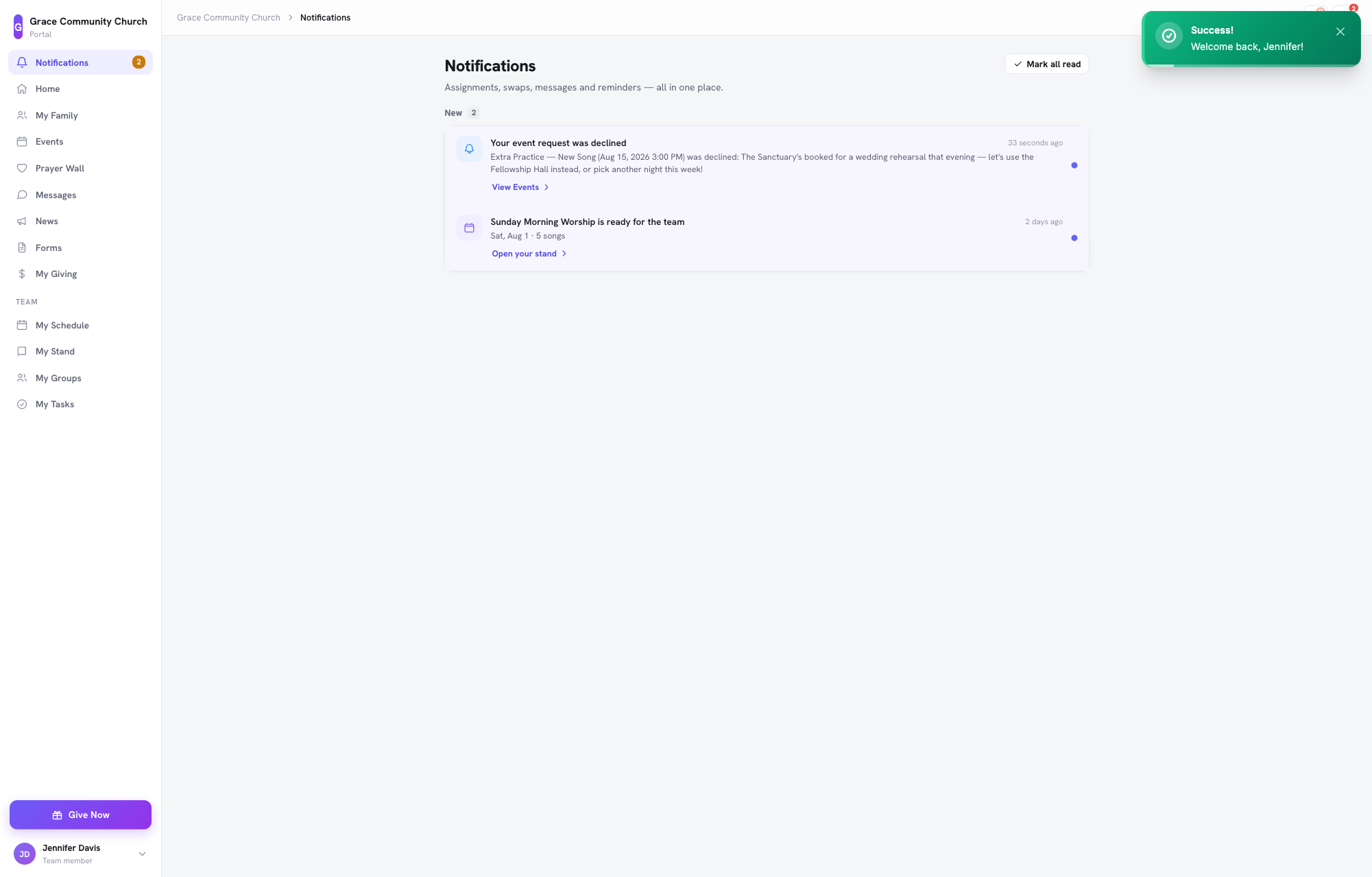
Una solicitud rechazada nunca aparece en el calendario — si de todas formas quiere que el evento se realice, envíe una nueva solicitud con otro horario, sala o plan.
Artículos relacionados
- Configurar tipos de eventos y reglas de aprobación — el lado administrativo: qué tipos necesitan aprobación y quién decide.
- Aprobar o rechazar solicitudes de eventos — lo que ve su aprobador.
- Programar un evento desde Telegram — el flujo de solicitud paso a paso en Telegram.
- Creación de eventos — el flujo estándar de creación de eventos para administradores (distinto de solicitar).
Última actualización: 30 de septiembre de 2026