
Crear lecciones
Las lecciones son el contenido de enseñanza central del módulo de Educación de TimelyChurch. Cada lección contiene todo lo que un maestro necesita para prepararse y impartir una clase, junto con contenido opcional orientado a padres que puede compartirse con las familias.
Crear una lección nueva
- Abra Drive desde la sección Planificación de la barra lateral del administrador. Si desea la lección en una carpeta en particular, abra esa carpeta primero.
- Haga clic en Nuevo y elija Nueva lección (dentro de una carpeta también puede hacer clic directamente en Nueva lección).
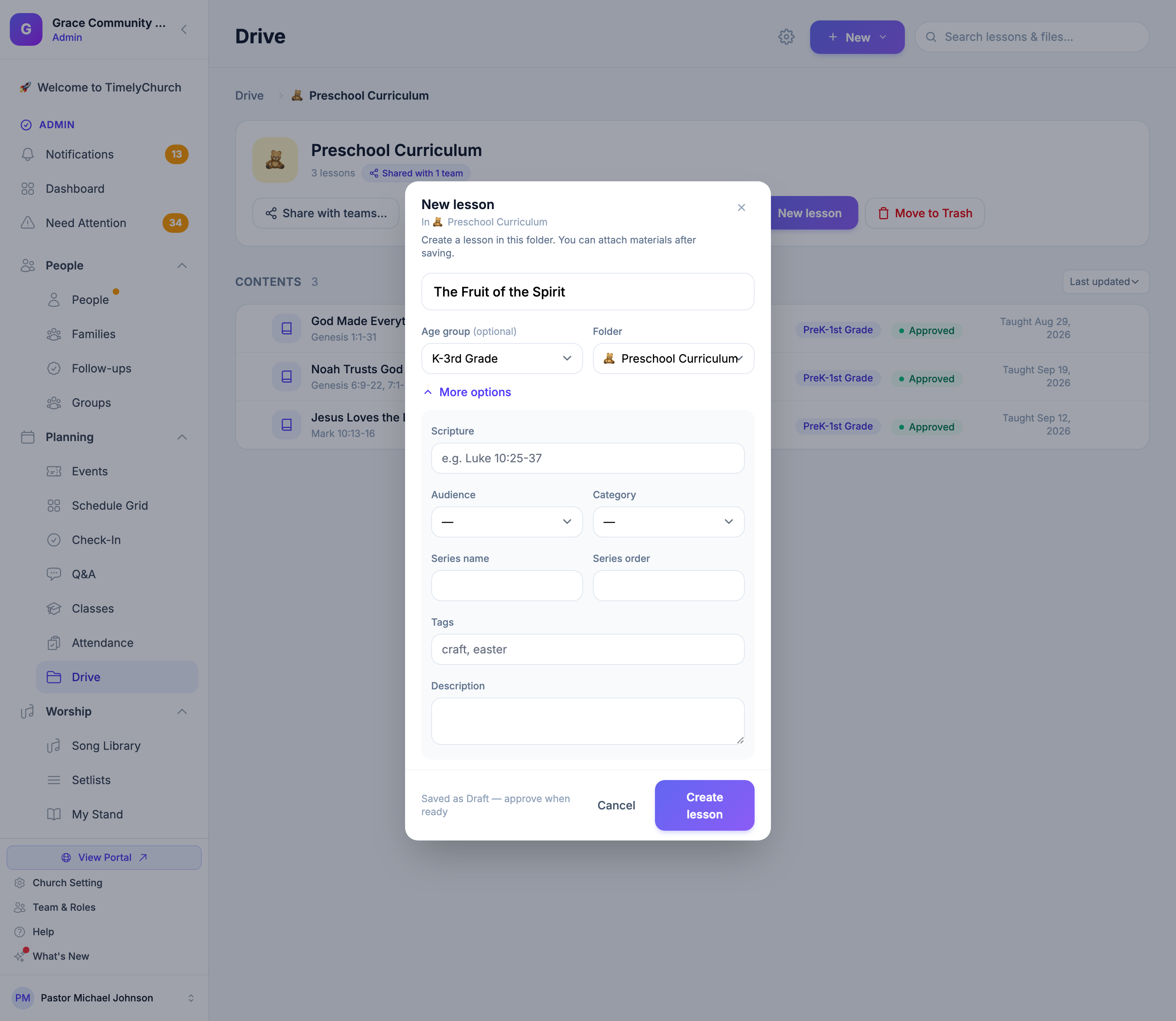
- En la ventana Nueva lección -- "Crea una lección en esta carpeta. Puedes adjuntar materiales después de guardar." -- ingrese el Título de la lección.
- Opcionalmente elija un Grupo de edad y la Carpeta (o Sin carpeta).
- Haga clic en Más opciones para agregar ahora la Escritura, la Audiencia, la Categoría, el Nombre de la serie, el Orden de la serie, las Etiquetas y la Descripción, o complételos más tarde.
- Haga clic en Crear lección.
La lección se abre en su propia página, donde puede agregar materiales y el resto de los detalles. Las lecciones nuevas comienzan como borradores -- "Se guarda como Borrador — aprueba cuando esté listo".
Editar los detalles de la lección
En la página de la lección, haga clic en Editar, cambie lo que necesite y haga clic en Guardar cambios.
Campos obligatorios
- Título — El nombre de la lección (hasta 255 caracteres). Este es el único campo universalmente obligatorio, aunque la configuración de su iglesia puede requerir también la referencia bíblica o los objetivos de aprendizaje.
- Estado — Toda lección tiene un estado:
- Borrador — Trabajo en progreso, a la espera de aprobación.
- Aprobado — Lista para usar, visible para los maestros al elegir una lección.
- Archivados — Ya no está en uso activo, pero se conserva como referencia.
Campos de contenido
- Descripción — Una descripción de texto enriquecido del contenido de la lección.
- Referencia bíblica — El pasaje o pasajes bíblicos que cubre la lección. Puede configurarse como campo obligatorio en Configuración de lecciones.
- Objetivos de aprendizaje — Lo que los estudiantes deben aprender o poder hacer después de la lección. Puede configurarse como campo obligatorio en Configuración de lecciones.
- Materiales necesarios — Una lista de materiales y suministros necesarios para enseñar la lección.
Campos de organización
- Audiencia — El grupo de edad objetivo de la lección (por ejemplo Niños, Jóvenes, Adultos o Todas las edades). Las audiencias se configuran en Configuración de lecciones.
- Categoría — El tema o tópico de la lección. Las categorías predeterminadas incluyen Estudio bíblico, Adoración, Discipulado, Evangelismo, Oración, Compañerismo, Misiones y Otro. Se pueden agregar categorías personalizadas en Configuración de lecciones.
- Notas de edad (opcional) — Una segmentación de edad más específica (p. ej., «3.º-5.º grado»), separada de la audiencia más amplia.
- Duración (minutos) — El tiempo de enseñanza recomendado.
- Etiquetas — Palabras clave separadas por comas para organización adicional y búsqueda.
- Currículo — En qué carpeta de Drive vive la lección.
Campos de serie
- Nombre de la serie — Agrupa la lección en una serie con nombre (p. ej., «La vida de Moisés»).
- Orden de la serie — Un número que indica dónde cae esta lección dentro de la serie (comenzando desde 1).
Contenido orientado a padres
Estos campos se muestran a los padres en el portal del miembro (consulte Lecciones de la familia en el Portal del Miembro):
- Resumen para padres — Un resumen sencillo de «lo que aprendimos» para que lo lean los padres.
- Versículo para memorizar — El texto bíblico para memorizar.
- Referencia del versículo para memorizar — La cita del versículo para memorizar (p. ej., «Juan 3:16»).
- Actividad en casa — Una actividad sencilla que las familias pueden hacer en casa para reforzar la lección.
- Preguntas de discusión — Preguntas opcionales para guiar la conversación familiar o de la clase (una por línea).
Agregar materiales
Las lecciones llevan dos tipos de materiales: archivos cargados y enlaces externos. La sección Materiales de la página de la lección dice "Adjunta folletos, diapositivas y videos que los maestros necesitan para esta lección."
Cargar archivos
- Abra la lección.
- En la sección Materiales, haga clic en Agregar material (o Agrega tu primer material).
- En Tipo, elija Subir archivo.
- Opcionalmente descríbalo en ¿Qué es esto? (p. ej., «Guía de estudio del maestro» u «Hoja de trabajo para niños») -- "Se muestra en el material para que sepan cuál abrir."
- Elija el archivo. La ventana muestra el tamaño máximo de archivo. Los archivos grandes muestran una barra de progreso mientras se cargan.
- Haga clic en Agregar adjunto.
Consulte Subir materiales de lección grandes para saber cómo se manejan los archivos grandes.
Agregar enlaces externos
- Haga clic en Agregar material.
- En Tipo, elija Enlace externo.
- Ingrese la URL completa y, opcionalmente, una etiqueta en ¿Qué es esto?.
- Haga clic en Agregar adjunto.
Los enlaces externos son útiles para videos de YouTube, proveedores de currículo en línea u otros recursos web.
Cambiar o quitar materiales
- Haga clic en Editar nota (o Añadir una etiqueta) en un material para cambiar su etiqueta.
- Haga clic en el icono de eliminar junto a un material para quitarlo.
Estados de lección y flujo de trabajo
Borrador
Las lecciones nuevas comienzan como borradores. Los borradores aparecen bajo el filtro Necesita revisión en Drive. Un administrador aún puede adjuntar un borrador a una sesión de clase; si se aprueba después, sigue adjunto.
Aprobado
Las lecciones aprobadas están disponibles para los maestros cuando eligen una lección para su clase en el portal del miembro. Los administradores pueden aprobar lecciones una por una (Aprobar en la página de la lección) o en lote (selecciónelas en Drive y haga clic en Aprobar).
Archivados
Archivar una lección la retira del uso activo. Las lecciones archivadas pueden restaurarse en cualquier momento con Restaurar. Consulte Administrar la biblioteca de lecciones.
Flujo de aprobación
Si Requerir aprobación para nuevas lecciones está activado en Configuración de lecciones:
- Las lecciones nuevas (incluidas las creadas por maestros en el portal) se guardan como Borradores.
- Un administrador debe revisarlas y aprobarlas antes de que los maestros puedan elegirlas.
Consejos para organizar lecciones
- Use carpetas en Drive para cada currículo o trimestre (consulte Organizar las lecciones con carpetas de currículo).
- Use Nombre de la serie y Orden de la serie para mantener en secuencia los recorridos de varias semanas.
- Use Audiencia para asegurarse de que las lecciones correctas aparezcan para las clases correctas.
- Agregue Etiquetas para temas transversales (p. ej., «Navidad», «VBS», «misiones») que abarcan varias categorías.
- Complete el Contenido orientado a padres para ayudar a las familias a continuar la conversación en casa.
- Use Duración (minutos) para que los maestros puedan planificar su tiempo de clase.