
Invitar miembros del equipo
Antes de que su equipo pueda ayudar a gestionar su iglesia en TimelyChurch, debe invitarlos. Esta guía cubre todas las formas de agregar miembros del equipo y gestionar su acceso.
Acceder a la gestión del equipo
- Inicie sesión en su panel de administración de TimelyChurch.
- Abra la gestión del equipo de cualquiera de estas formas:
- En la barra lateral, expanda la categoría Administración y haga clic en Miembros del equipo, o
- En la parte inferior de la barra lateral, haga clic en Equipo y roles.
- Llegará a la página Gestión del equipo, que tiene dos pestañas — Miembros del equipo e Invitaciones — además de un botón Invitar miembro para agregar personas nuevas.
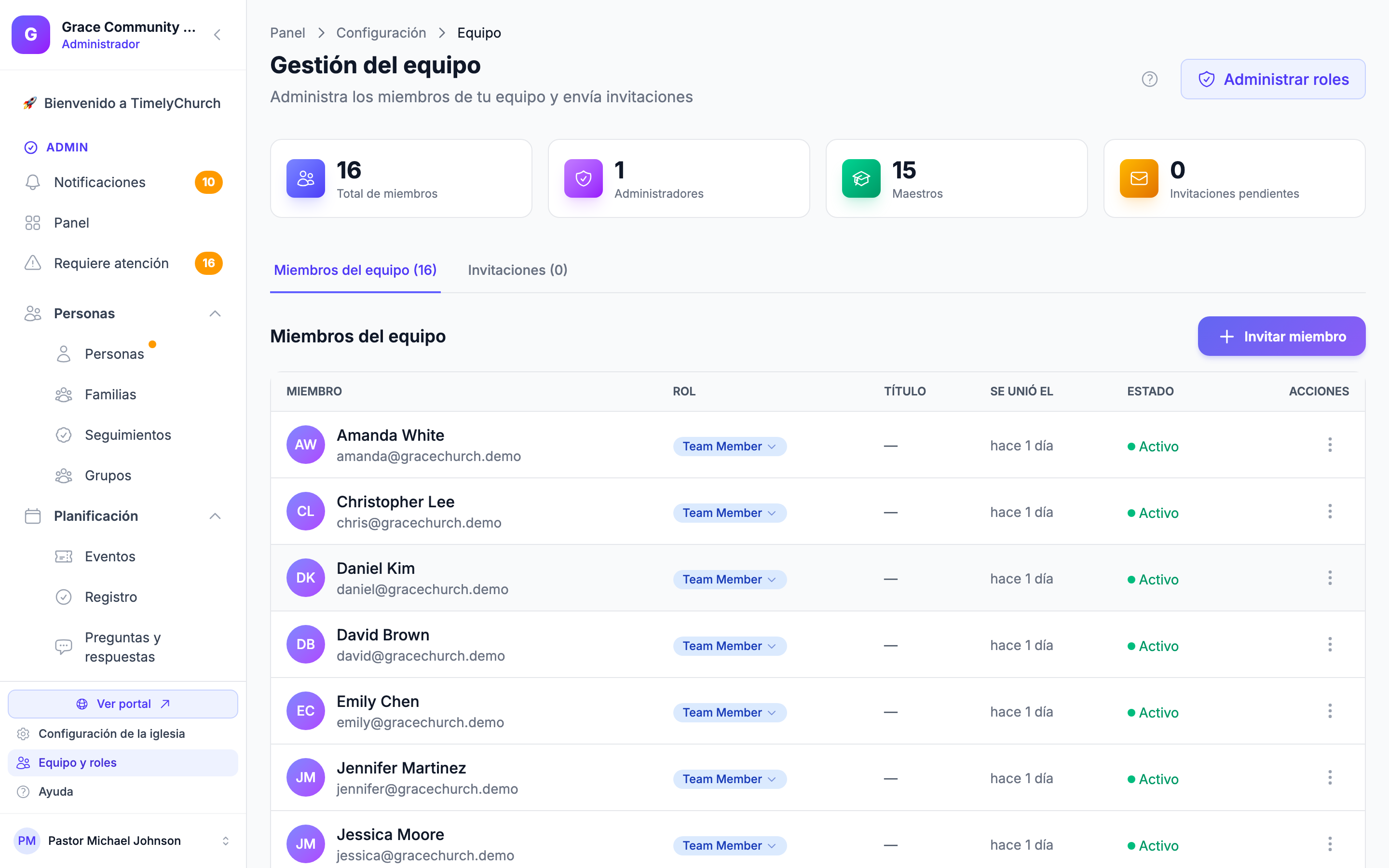
Consejo: Necesita permisos de nivel administrador para invitar y gestionar miembros del equipo. Si no ve Miembros del equipo en Administración (o el enlace Equipo y roles en la parte inferior de la barra lateral), pida acceso a su administrador de la iglesia.
Resumen del equipo
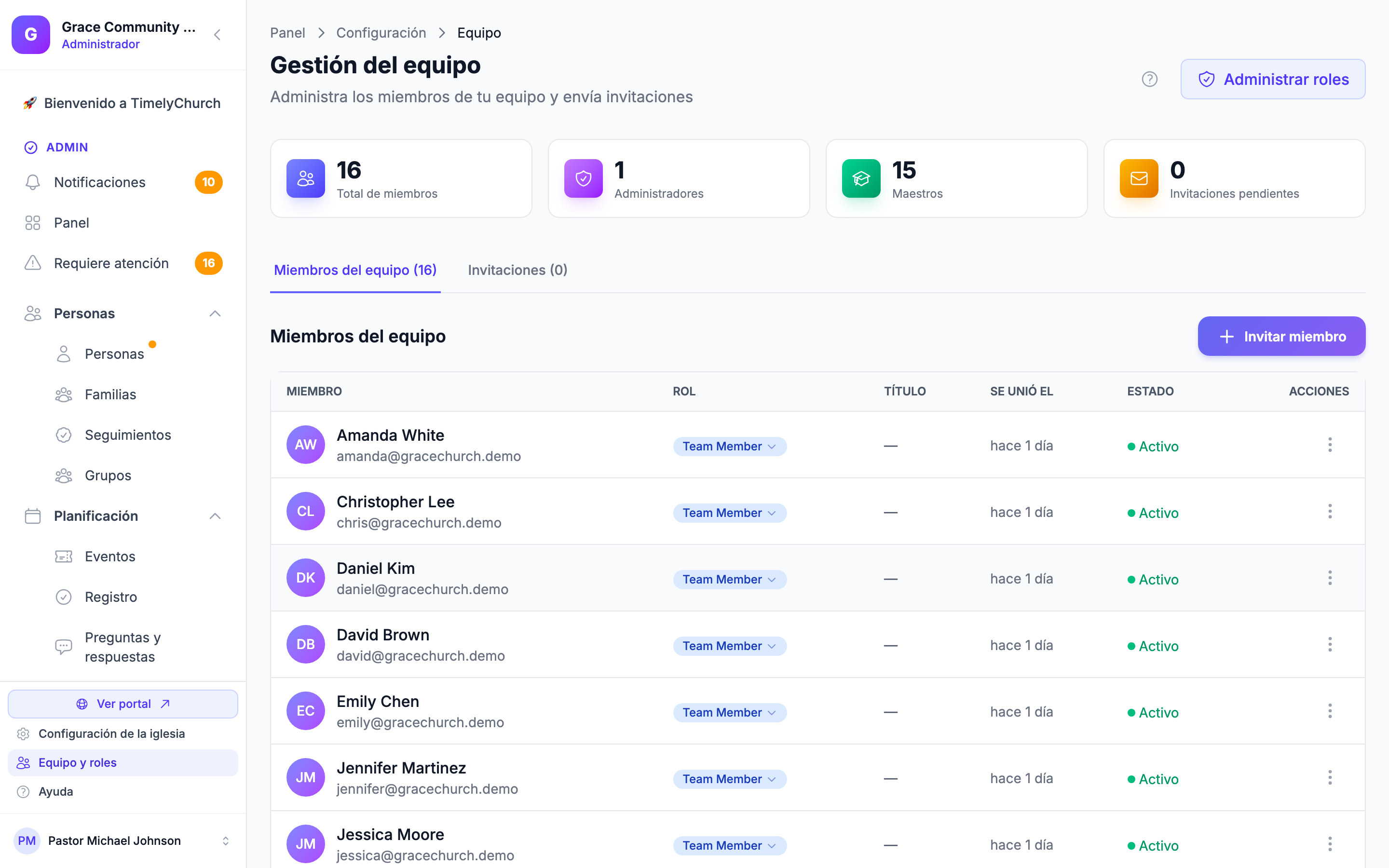
En la parte superior de la página Gestión del equipo, verá cuatro tarjetas de resumen:
- Total de miembros — Cuántas personas tienen acceso actualmente.
- Administradores — El número de miembros con acceso de nivel administrador.
- Maestros — Todos los demás miembros (cualquiera que no se cuente como administrador).
- Invitaciones pendientes — Cuántas invitaciones aún esperan ser aceptadas.
Enviar una invitación
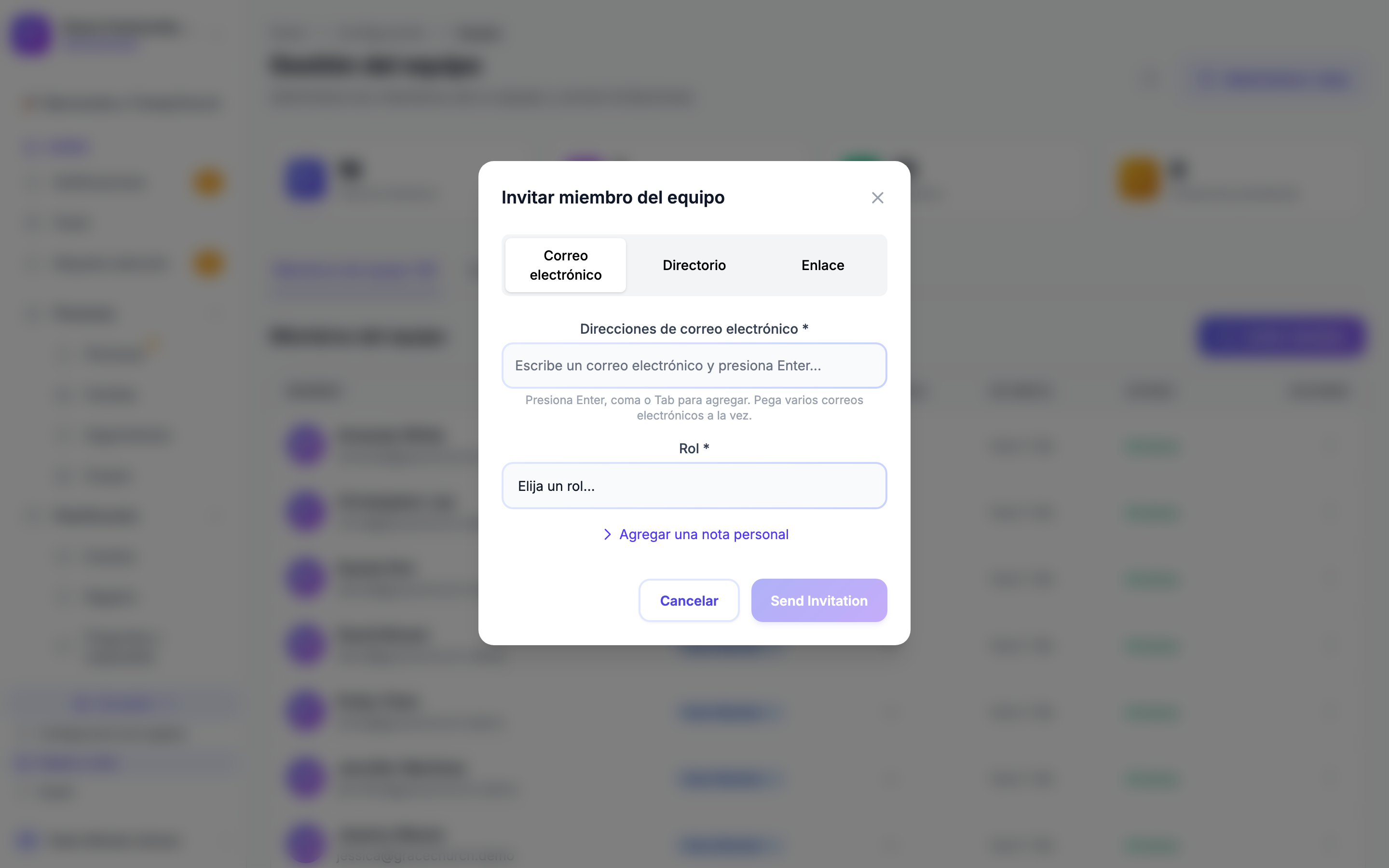
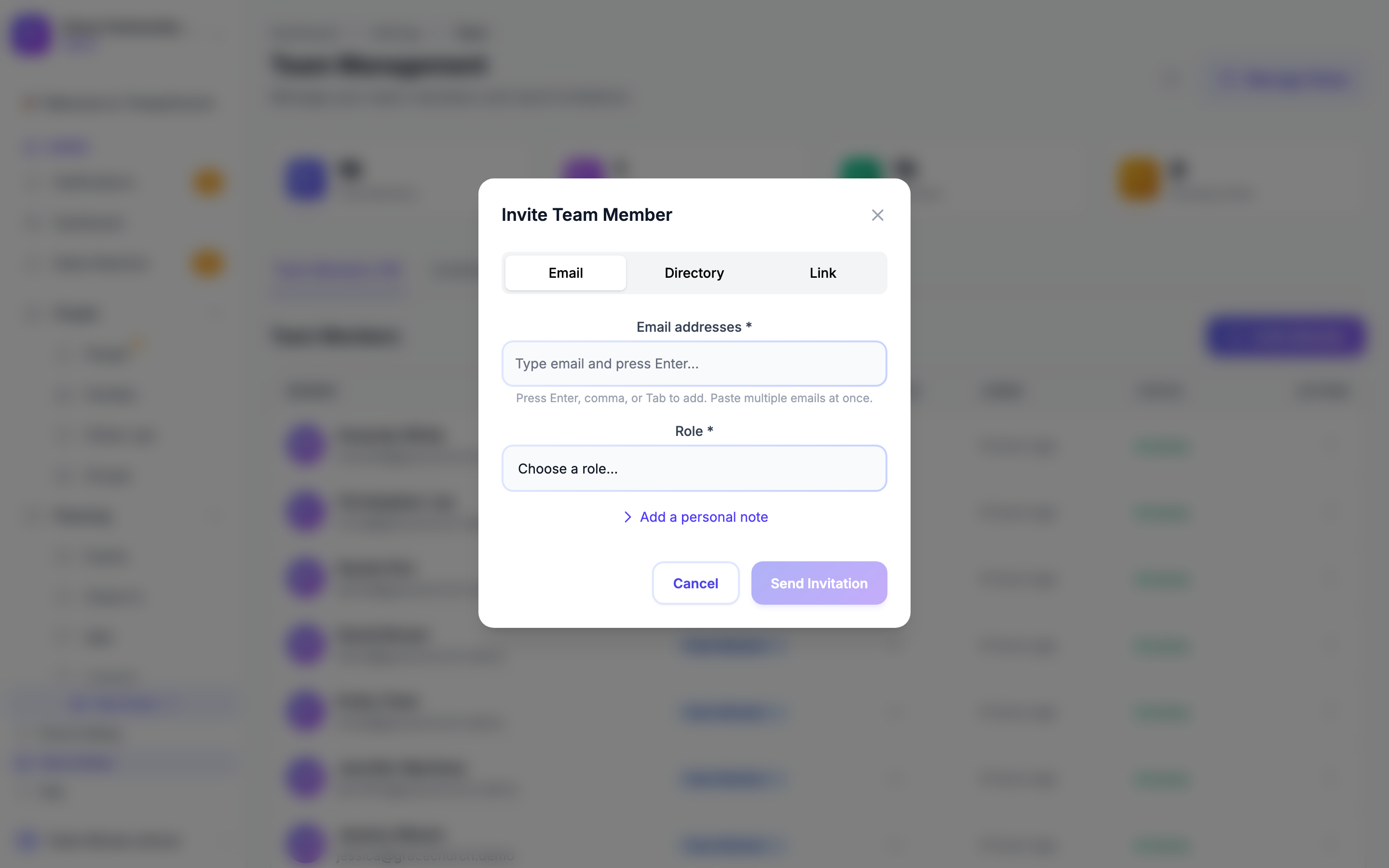
Las tres formas de invitar personas están en un solo lugar. Haga clic en el botón Invitar miembro en la página Gestión del equipo para abrir la ventana Invitar miembro del equipo. En la parte superior de la ventana verá tres pestañas — Correo electrónico, Directorio y Enlace — una para cada método que se describe a continuación.
Cada método requiere que elija un rol antes de poder enviar. El menú desplegable de roles comienza en "Elija un rol…" y determina a qué puede acceder el nuevo miembro, por lo que no hay valor predeterminado; debe elegir uno. (Consulte Configurar roles y permisos para detalles sobre los roles.)
Método 1: Invitar por correo electrónico
Esta es la forma más común de invitar a alguien que puede o no estar ya en su directorio de personas.
- Haga clic en Invitar miembro, luego elija la pestaña Correo electrónico.
- Escriba la dirección de correo electrónico de cada persona en el campo. Presione Enter, coma o Tab para convertirla en una etiqueta; puede agregar varias direcciones así, o pegar una lista completa de una vez.
- Seleccione un rol en el menú desplegable.
- (Opcional) Haga clic en Agregar una nota personal para incluir un mensaje breve en el correo de invitación.
- Haga clic en Enviar invitación (el botón dice "Enviar N invitaciones" cuando ha agregado más de una dirección).
Cada persona recibirá un correo electrónico con el asunto "Está invitado a unirse a [Nombre de su iglesia] en TimelyChurch." Puede hacer clic en el enlace del correo para crear su cuenta o iniciar sesión.
Consejo: Las invitaciones por correo electrónico vencen después de 7 días. Si alguien no ha aceptado su invitación, puede reenviarla (consulte más abajo), lo que renueva la ventana de 7 días.
Método 2: Invitar desde su directorio de personas
Si la persona que desea invitar ya está en el directorio de personas de su iglesia y tiene una dirección de correo electrónico registrada, puede invitarla directamente; no necesita volver a escribir su correo.
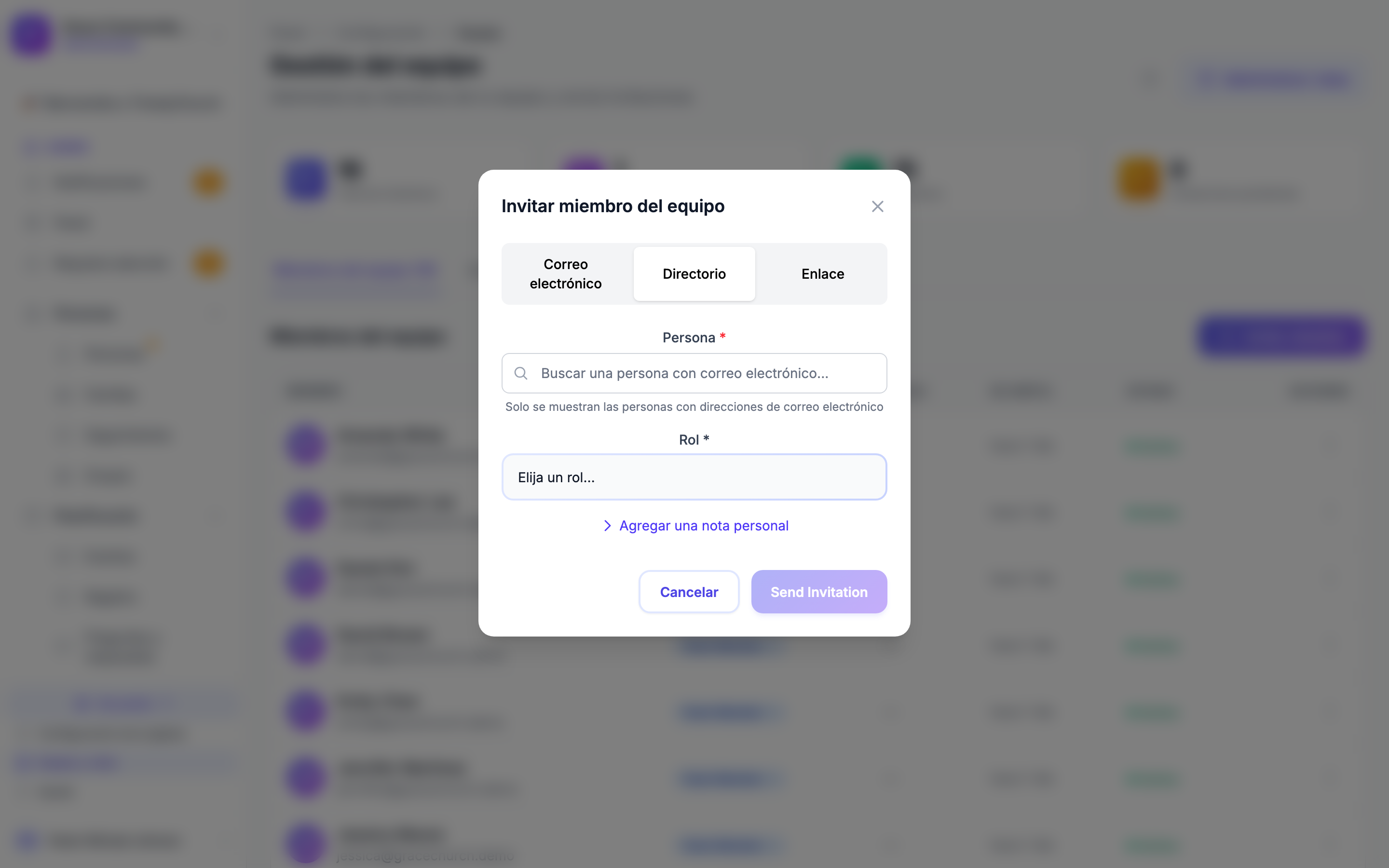
- Haga clic en Invitar miembro, luego elija la pestaña Directorio.
- Comience a escribir un nombre en el cuadro de búsqueda y seleccione a la persona de los resultados. Solo se muestran las personas que tienen una dirección de correo electrónico registrada.
- Seleccione un rol para esa persona.
- (Opcional) Haga clic en Agregar una nota personal para incluir un mensaje breve en el correo de invitación.
- Haga clic en Enviar invitación.
La invitación se envía a la dirección de correo electrónico del registro de la persona. Al igual que las invitaciones por correo electrónico, las invitaciones desde el directorio vencen después de 7 días si no se aceptan.
Consejo: Esta es la vía más rápida para invitar a un voluntario o miembro del personal existente que ya agregó a su directorio. También evita errores tipográficos: la selecciona de una lista en lugar de escribir su correo a mano.
Método 3: Generar un enlace de invitación
Si desea invitar a varias personas sin ingresar cada correo electrónico individualmente, puede crear un enlace de invitación para compartir.
- Haga clic en Invitar miembro, luego elija la pestaña Enlace.
- Seleccione el rol que se asignará a cualquiera que use este enlace.
- (Opcional) Configure Usos máximos (por ejemplo, limítelo a 10 personas). Déjelo en blanco para usos ilimitados.
- Configure Vence (días). El valor predeterminado es 30 días, y puede elegir entre 1 y 365 días.
- Haga clic en Generar enlace.
- Aparece la ventana Enlace de invitación listo con el enlace y un código QR. Haga clic en Copiar para obtener el enlace, o pida a los miembros que escaneen el código QR con la cámara de su teléfono. Compártalo por mensaje de texto, correo electrónico, chat de grupo o boletín impreso.
Consejo: Los enlaces de invitación son excelentes para incorporar a todo un equipo de voluntarios a la vez. Solo comparta el enlace (o el código QR) en un chat de grupo o correo electrónico y todos pueden registrarse con el mismo rol.
Gestionar invitaciones pendientes
Después de enviar invitaciones, abra la pestaña Invitaciones en la página Gestión del equipo para gestionarlas. Cada invitación tiene una pequeña fila de íconos de acción a la derecha.
Copiar el enlace de invitación
Para obtener de nuevo el enlace de una invitación (de cualquier tipo), haga clic en el ícono de copiar en su fila. El enlace se copia al portapapeles para que pueda pegarlo donde desee.
Reenviar una invitación
Si alguien no ha aceptado su invitación por correo electrónico, puede enviarle un recordatorio:
- Busque la invitación en la pestaña Invitaciones.
- Haga clic en el ícono de reenviar en su fila.
- Recibirá un nuevo correo electrónico con el asunto "Recordatorio: está invitado a unirse a [Nombre de su iglesia] en TimelyChurch," y se renueva el vencimiento de 7 días.
Revocar una invitación
Si necesita cancelar una invitación (por ejemplo, la envió al correo electrónico incorrecto):
- Busque la invitación en la pestaña Invitaciones.
- Haga clic en el ícono de revocar (✕) en su fila.
- Confirme en la ventana que aparece. El enlace de invitación dejará de funcionar y la persona no podrá usarlo para unirse.
Gestionar miembros del equipo existentes
Una vez que alguien ha aceptado su invitación y se ha unido a su equipo, puede gestionar su acceso desde la pestaña Miembros del equipo. La fila de cada miembro tiene un menú de acciones (el ícono ⋮ a la derecha) con las opciones que se indican a continuación.
Cambiar el rol de un miembro del equipo
- Busque al miembro del equipo en la lista.
- Haga clic en su insignia de rol, o abra el menú ⋮ y elija Cambiar rol.
- Elija un rol nuevo de la lista que aparece. El cambio se guarda de inmediato.
Desactivar un miembro del equipo
Si alguien se toma un descanso o debe perder acceso temporalmente sin ser eliminado por completo:
- Busque al miembro del equipo en la lista.
- Abra el menú ⋮ y haga clic en Desactivar.
- Su cuenta se desactiva y no podrá iniciar sesión hasta que se reactive.
- Para restaurar el acceso, abra el mismo menú y haga clic en Activar.
Quitar a un miembro del equipo
Para eliminar permanentemente a alguien de su equipo:
- Busque al miembro del equipo en la lista.
- Abra el menú ⋮ y haga clic en Quitar del equipo.
- Confirme la eliminación en la ventana que aparece.
La persona perderá de inmediato el acceso al panel de administración de su iglesia. Su registro de persona (si existe) permanecerá en su directorio.

Consejo: No puede quitarse a usted mismo si es el único miembro con capacidad de administrador. Asegúrese de que al menos otra persona tenga acceso de administrador antes de intentar eliminar su propia cuenta.
¿Qué sucede cuando alguien acepta una invitación?
Cuando una persona hace clic en el enlace de invitación de su correo electrónico:
- Si ya tiene una cuenta de TimelyChurch, inicia sesión y se agrega de inmediato al equipo de su iglesia.
- Si es nuevo, crea una cuenta con su nombre, correo electrónico y contraseña.
- Se le asigna el rol que seleccionó al enviar la invitación.
- Ahora puede acceder a las funciones del panel de administración que su rol permite.