
Tomar asistencia de la clase
Los maestros y líderes de clase toman la asistencia en la propia página de la clase, en la pestaña Asistencia. Cada toque se guarda de inmediato, por lo que funciona muy bien en un teléfono a la puerta del salón.
Antes de comenzar
- La clase necesita estudiantes en su lista. Consulte Listas de clase y seguimiento de asistencia.
- Para ver Tomar asistencia, su rol necesita permiso para editar clases. Sin él, la pestaña Asistencia muestra solo el Reporte de asistencia.
- Si su rol puede anotar asistencia pero no puede editar clases (el rol predeterminado de Líder de equipo, por ejemplo), tome la asistencia con Asistencia manual. Consulte Otras formas de anotar la asistencia de la clase.
Tomar la asistencia de hoy
- En la barra lateral izquierda, abra Personas y haga clic en Grupos.
- Haga clic en el filtro Clases y abra su clase.
- Haga clic en la pestaña Asistencia. La tarjeta Tomar asistencia está en la parte superior: "Toca un estado para cada alumno. Se guarda al instante."
- Para cada estudiante, toque Presente, Tarde, Justificado o Ausente. El estado que tocó queda resaltado.
- Para cambiar una marca, toque otro estado.
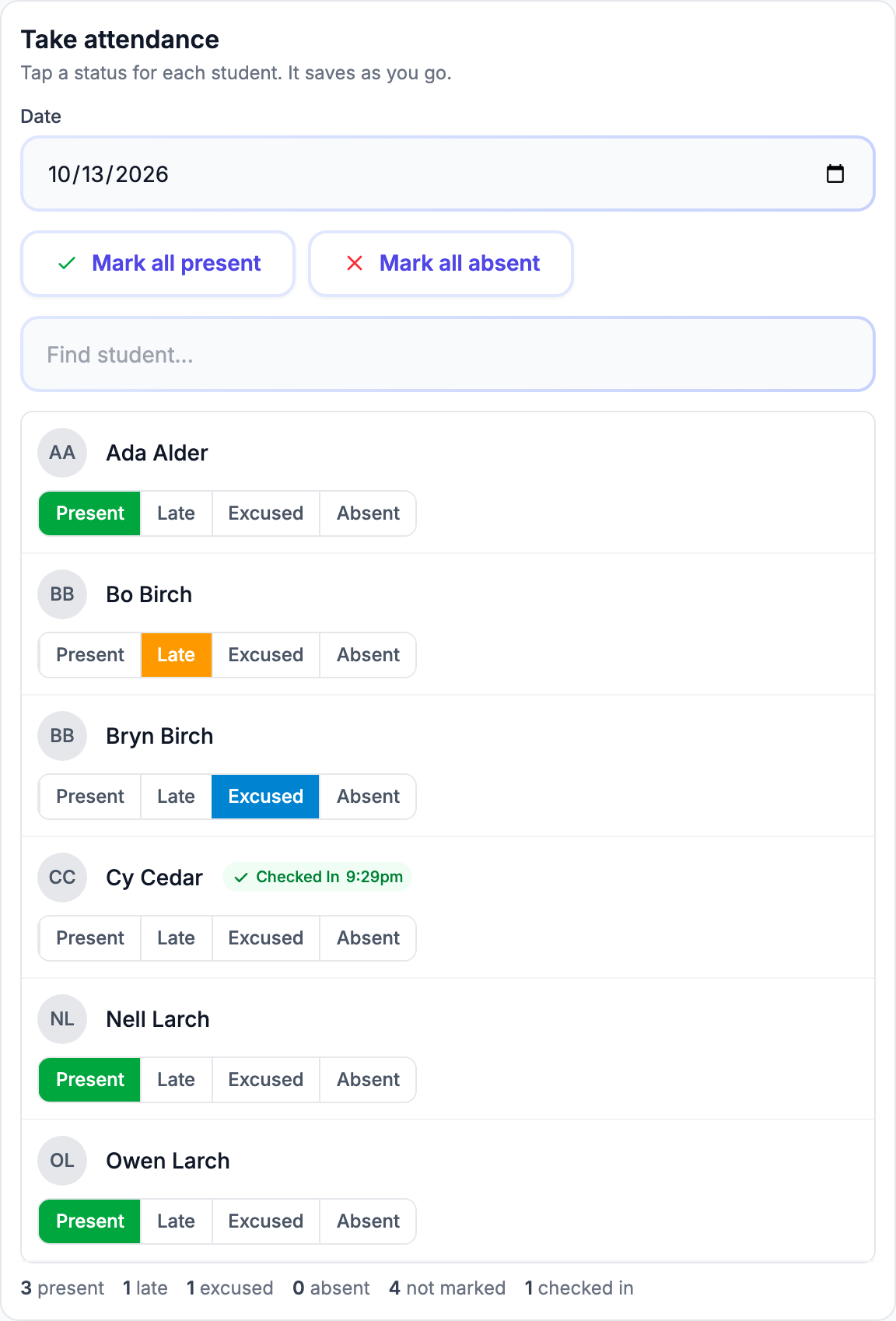
No hay botón Guardar. Si una marca no se puede guardar, verá "No se pudo guardar esa marca. Inténtalo de nuevo." y la marca vuelve a lo que era.
Marcar a todos a la vez
- Marcar a todos presentes — Pone a cada estudiante en Presente. Luego cambie a los pocos que llegaron tarde, están justificados o están ausentes.
- Marcar a todos ausentes — Pone a cada estudiante en Ausente. Úselo solo cuando ningún estudiante se haya registrado en un quiosco o por medio de un voluntario (vea más abajo).
Encontrar a un estudiante
Cuando la clase tiene más de 8 estudiantes, aparece un cuadro Buscar estudiante... sobre la lista. Escriba parte de un nombre para acotar la lista.
La línea debajo de la lista
Debajo de la lista, una línea cuenta la clase sobre la marcha: cuántos estudiantes están presentes, tarde, justificados y ausentes, y cuántos están sin marcar.
Estudiantes que se han registrado
Un estudiante que se ha registrado en esta clase ese día (en un quiosco o por medio de un voluntario, por ejemplo) muestra una insignia verde Registrado con la hora, como "Registrado 9:02am".
- La insignia es solo informativa. No es una marca.
- Toque Presente o Tarde para ese estudiante para anotarlo en el Reporte de asistencia de la clase.
- Un estudiante registrado no se cuenta como sin marcar en la línea debajo de la lista. La línea también muestra cuántos estudiantes están registrados.
- No marque como Ausente a un estudiante que se registró en un quiosco o por medio de un voluntario. Si un niño se registró por error, registre su salida en la Estación de registro de asistencia.
- Cuando abra la página de nuevo más tarde, los estudiantes que marcó como Presente, Tarde o Justificado también muestran la insignia, con la hora de su marca.
Cómo se cuenta Ausente
Un estudiante está ausente en un día de clase cuando no tiene ninguna marca de Presente, Tarde o Justificado para esa fecha.
- Al tocar Ausente se borra la marca del estudiante para esa fecha.
- Cuando abra la página de nuevo más tarde, un estudiante que marcó como ausente no muestra ningún estado resaltado y se cuenta como sin marcar.
- El Reporte de asistencia lo cuenta como ausente ese día.
En el reporte, Presente y Tarde cuentan como asistencia. Justificado y Ausente no. Una fecha en la que ningún estudiante se marcó como Presente, Tarde o Justificado no aparece en el reporte.
Corregir un día anterior
- En la tarjeta Tomar asistencia, haga clic en el campo Fecha y elija el día. No puede elegir una fecha futura.
- La tarjeta se recarga para ese día y dice "Estás corrigiendo el [fecha]. Toca un estado para cada alumno; se guarda al instante."
- Toque los estados como de costumbre.
Para volver a hoy, elija la fecha de hoy en el campo Fecha.
Otras formas de anotar la asistencia de la clase
- Registro — Cuando un niño se registra en su clase en un quiosco, el registro se anota para esa clase y cuenta en sus informes de registro y asistencia. En esta pestaña aparece como la insignia Registrado. Consulte Descripción general del sistema de Registro.
- Asistencia manual — En la página Registro, el botón Asistencia manual abre una página con sus clases para una fecha. Requiere un rol que pueda anotar asistencia. Marque a los estudiantes y haga clic en Guardar asistencia. Estas marcas son las mismas que ve en la pestaña Asistencia de la clase. Consulte Informes de asistencia e historial de Registro.