
Portal del Miembro — Mis grupos
El Portal del Miembro permite a los miembros ordinarios seguir sus grupos sin abrir nunca el panel de administración. Los líderes de grupo también pueden realizar gran parte de la administración diaria del grupo desde el portal, sin necesidad de acceso de administrador. Este artículo describe la página Mis grupos y la página de cada grupo en el portal.
Dónde encontrarlo
Después de iniciar sesión en el portal, los miembros abren Mis grupos desde la barra lateral (en un teléfono, la pestaña Grupos de la barra inferior). Los miembros que sirven en un equipo lo encuentran en la sección Equipo de la barra lateral.
La página enumera todos los grupos a los que pertenece la persona con sesión iniciada, en dos secciones:
- Equipos de servicio — los equipos en los que sirven
- Grupos y clases — sus grupos pequeños y clases
Debajo, Próximos eventos enumera los eventos organizados por sus grupos. Buscar un grupo abre el buscador de grupos público de su iglesia (el botón aparece cuando el buscador lista al menos un grupo).
La página del grupo
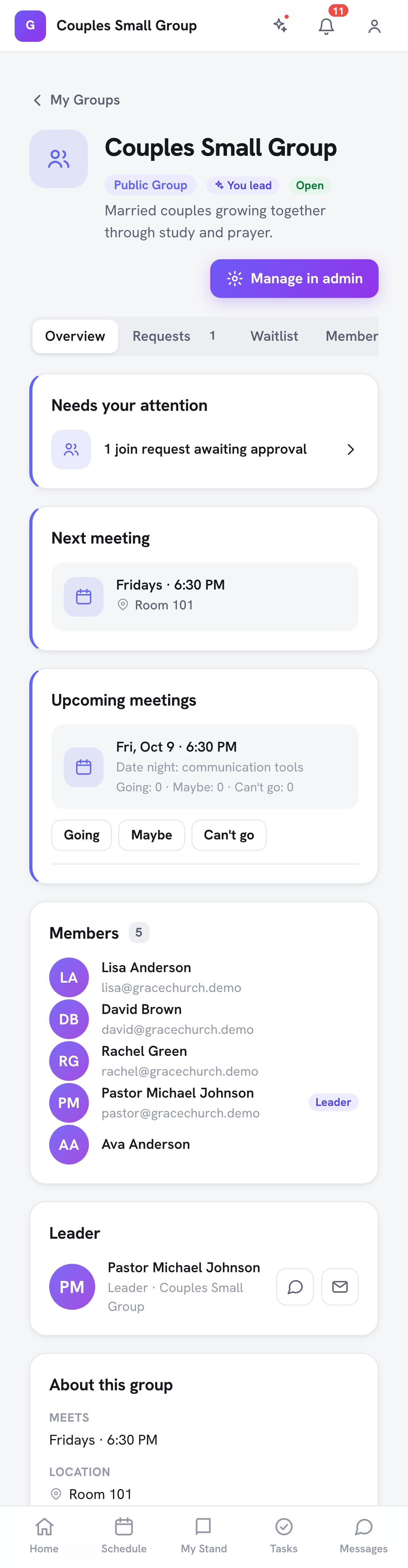
Haga clic en un grupo para abrir su página. En la parte superior ve el nombre del grupo, su tipo, Abrir o Cerrado y, para los líderes, una insignia Tú lideras. Los miembros que no lideran el grupo tienen un botón Enviar mensaje al líder.
Todos los miembros ven tres pestañas:
| Pestaña | Qué contiene |
|---|---|
| Resumen | La próxima reunión, las próximas reuniones a las que confirmar asistencia, la lista de miembros, el líder (con Mensaje y, donde se comparte, Correo electrónico), cuántos cupos quedan, Acerca de este grupo, peticiones de oración recientes y Tu membresía |
| Tareas | Las tareas del grupo. Los miembros pueden marcar las tareas que se les asignaron, y agregar tareas si el grupo lo permite (consulte Tareas del grupo) |
| Archivos | Los archivos compartidos del grupo para ver y descargar, y subir si el grupo lo permite (consulte Recursos del grupo) |
Para un equipo, el Resumen también muestra Mi servicio — las fechas en que el miembro está programado para servir con este equipo, con un enlace a Mi horario.
Acciones a nivel de miembro
Cualquier miembro activo de un grupo puede hacer lo siguiente desde el portal:
- Ver los detalles del grupo, los miembros, el líder y las peticiones de oración recientes
- Confirmar asistencia a las próximas reuniones: cuando el grupo tiene activada la opción Pedir confirmaciones de asistencia, una tarjeta Próximas reuniones lista las siguientes reuniones con los botones Asistiré, Quizás y No podré y cuántas personas dieron cada respuesta
- Marcar las tareas que se les asignaron y agregar tareas cuando el grupo permite que todos los miembros lo hagan
- Ver y descargar archivos, subir cuando el grupo permite que todos los miembros lo hagan, y mover sus propias cargas a la papelera
- Salir del grupo — en Tu membresía en la pestaña Resumen. Confirman ("Dejarás de ser miembro de este grupo y se avisará a sus líderes. Para volver a unirte más adelante, pídeselo a un líder."). Las clases no ofrecen esto, y el único líder de un grupo ve "Eres el único líder de este grupo, así que no puedes salir. Pide primero a un administrador de la iglesia que añada otro líder."
Acciones a nivel de líder
Cuando la persona con sesión iniciada es Líder o Co-líder del grupo, aparecen cuatro pestañas más: Solicitudes, Lista de espera, Miembros y Oraciones. El Resumen también muestra Necesita tu atención cuando hay solicitudes de ingreso o personas en la lista de espera.
Estas pestañas solo se muestran a los líderes reales del grupo, por lo que un administrador que no es miembro no las verá en el portal (debe usar el panel de administración en su lugar).
Solicitudes
Solicitudes pendientes lista "Personas esperando tu aprobación para unirse a este grupo."
- Aprobar hace miembro activo a la persona y se le notifica.
- Denegar elimina la solicitud ("¿Denegar esta solicitud?"). No se envía ningún correo de rechazo.
Lista de espera
La pestaña Lista de espera lista "Personas esperando que se abra un lugar en este grupo."
- Añadir a grupo -- pasar a una persona de la lista de espera al grupo
- Eliminar -- quitar a alguien de la lista de espera
Los cupos nunca se asignan automáticamente: cuando se abre un lugar, los líderes reciben un aviso «Se abrió un lugar en [grupo]» y eligen a quién agregar. Añadir a grupo verifica la capacidad: si el grupo sigue lleno, se rechaza.
Miembros
- Añadir un miembro -- "Añade a alguien de tu iglesia directamente a este grupo." Elija a la persona y haga clic en Agregar miembro.
- Invitar al grupo -- invite a alguien por correo electrónico. El enlace es válido por 14 días; la persona lo acepta y luego aparece en Solicitudes para que un líder la apruebe (consulte Administración de miembros del grupo).
- Eliminar a un miembro ("¿Quitar a este miembro del grupo?"). Se le avisa a la persona.
- Hacer miembro -- el Líder del grupo puede cambiar a un Co-líder de nuevo a miembro regular. Nombrar líderes lo hace un administrador de la iglesia.
Oraciones
- Añadir una petición de oración (opcionalmente Enviar de forma anónima) y luego Enviar
- Marcar como respondida en cualquier petición
- Eliminar cualquier petición
Lo que los líderes hacen en el panel de administración
Parte de la administración del grupo solo está en el panel de administración: editar los detalles y la foto del grupo, abrir o cerrar la inscripción, compartir el enlace del grupo, registrar reuniones, notificar a las personas de la lista de espera, plantillas y configuración de programación, y eliminar el grupo.
Los líderes que también tienen acceso de administración ven un botón Administrar en el panel en la parte superior de la página del grupo, que abre el mismo grupo en el panel de administración. Los líderes sin acceso de administración pueden pedir a un administrador de la iglesia que haga estos cambios.
Consejo: Al incorporar a un líder de grupo nuevo, muéstrele primero la página del grupo en el portal: miembros, solicitudes, lista de espera, oraciones, tareas y archivos están todos aquí, y nunca necesita un inicio de sesión de administrador.