
Crear una sesión de Preguntas y respuestas
Primeros pasos
Para crear una nueva sesión de Preguntas y respuestas en vivo:
- Inicie sesión en su portal de administrador.
- Abra Preguntas y respuestas desde la navegación de la barra lateral.
- La página de lista de Preguntas y respuestas muestra todas las sesiones existentes de su iglesia.
- Haga clic en el botón Nueva sesión de Preguntas y respuestas en la esquina superior derecha.
Las Preguntas y respuestas en vivo son una función propia de su plan. El área de Preguntas y respuestas solo está disponible cuando su plan incluye la función Preguntas y respuestas en vivo; si su plan no la incluye, la entrada Preguntas y respuestas de la barra lateral aparece atenuada con un icono de candado y lleva a la página para mejorar el plan.
Las Preguntas y respuestas tienen su propio conjunto de permisos, independiente de cualquier otro módulo. Para crear, editar, eliminar o moderar sesiones, el rol de un miembro del equipo necesita los permisos correspondientes de Sesiones de preguntas y respuestas (ver, crear, editar, eliminar, moderar). Tener permiso para gestionar Eventos no concede, por sí solo, acceso a Preguntas y respuestas.
Si ha alcanzado el límite de sesiones de su plan, verá un aviso para actualizar en su lugar. Su uso actual (por ejemplo, «2 / 3 sesiones utilizadas») se muestra en la parte superior de la lista de sesiones.
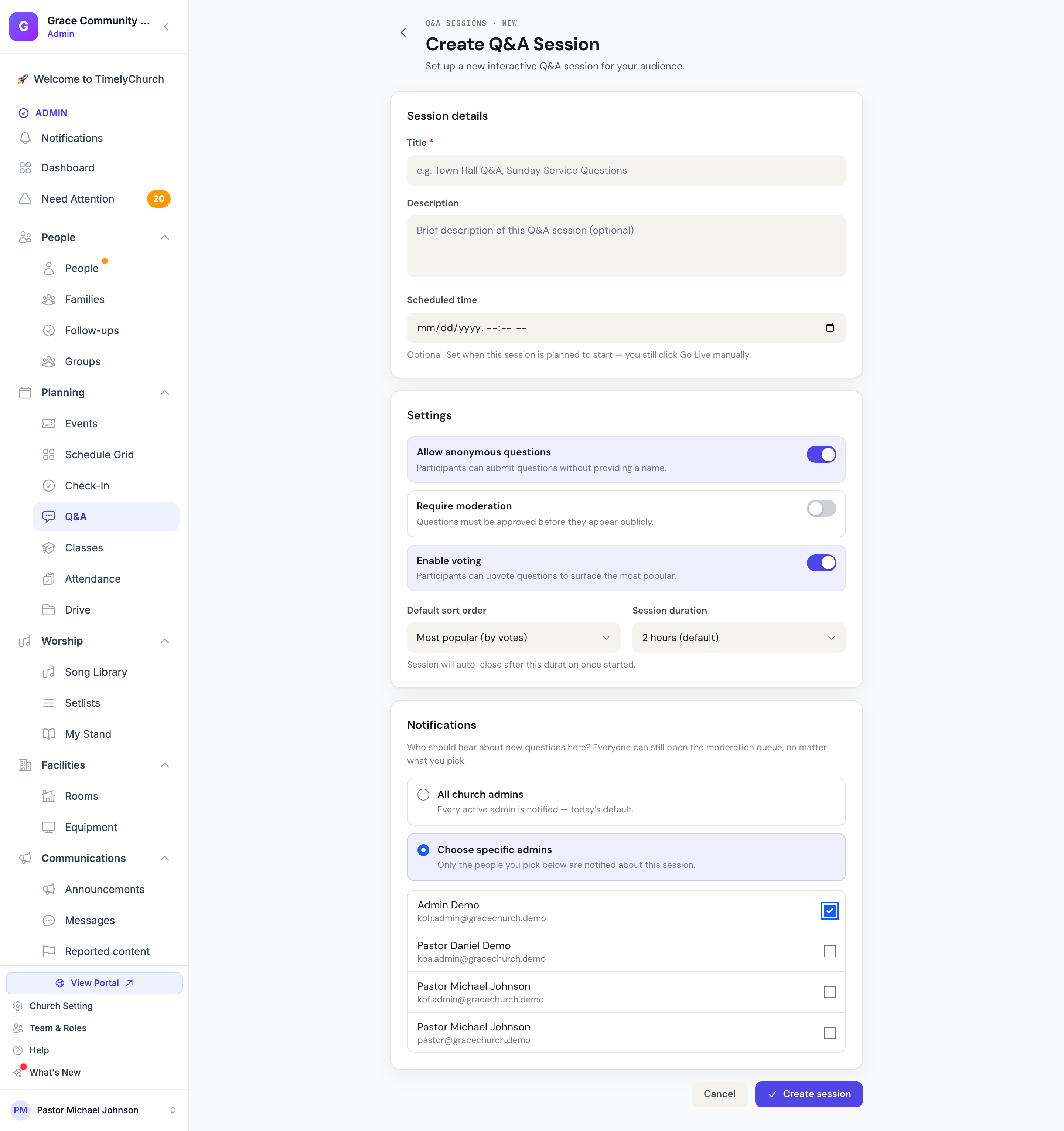
El formulario se abre en la página Crear sesión de Preguntas y respuestas («Configura una nueva sesión interactiva de preguntas y respuestas para tu audiencia.»).
Detalles de la sesión
Título (obligatorio)
Asigne a su sesión un título claro y descriptivo. Este título se muestra a los participantes en el encabezado de su vista y en la pantalla de presentación.
Ejemplos:
- «Preguntas y respuestas del servicio dominical»
- «Estudio bíblico: Libro de Romanos»
- «Asamblea — enero de 2026»
Descripción (opcional)
Agregue una descripción opcional de hasta 2.000 caracteres para proporcionar contexto a los participantes. Aparece en el panel de administración como referencia.
Hora programada (opcional)
Establezca una fecha y hora para cuando está previsto que comience la sesión. Esto es informativo y no inicia ni detiene la sesión automáticamente («Optional. Set when this session is planned to start — you still click Go Live manually.»).
Configuración
Permitir preguntas anónimas
Predeterminado: Activado
Cuando está activado, los participantes pueden enviar preguntas sin ingresar su nombre. Cuando está desactivado, los participantes deben proporcionar su nombre antes de enviar.
Para temas sensibles o asambleas, considere requerir nombres para fomentar la responsabilidad. Para preguntas y respuestas dominicales informales, el modo anónimo fomenta una participación más amplia.
Requerir moderación
Predeterminado: Desactivado
Cuando está activado, cada pregunta enviada entra en una cola de Pendiente y debe ser aprobada por el anfitrión antes de volverse visible para otros participantes. Cuando está desactivado, las preguntas aparecen de inmediato.
Active la moderación para audiencias grandes o temas sensibles en los que desee revisar las preguntas antes de mostrarlas públicamente. En grupos pequeños, dejar la moderación desactivada mantiene el ritmo.
Activar votación
Predeterminado: Activado
Cuando está activado, los participantes pueden votar a favor de las preguntas que les resulten interesantes. Esto ayuda a destacar los temas más populares. La votación funciona como un interruptor: toque una vez para votar a favor, toque de nuevo para quitar su voto.
Orden de clasificación predeterminado
Controla cómo se ordenan las preguntas para los participantes:
| Modo de orden | Comportamiento |
|---|---|
| Más populares (predeterminado) | Las preguntas con más votos aparecen primero. Las preguntas fijadas y destacadas siempre aparecen en la parte superior. |
| Más recientes | Las preguntas más nuevas aparecen primero. |
| Orden manual | Las preguntas se muestran en un orden personalizado establecido por el anfitrión. |
Duración de la sesión
Predeterminado: 2 horas
Establece cuánto tiempo permanecerá activa la sesión después de iniciarse. La cuenta regresiva comienza cuando hace clic en Poner en vivo; el tiempo que pase en Recopilando preguntas antes de eso no cuenta. Las duraciones disponibles van de 30 minutos a 12 horas:
- 30 minutos
- 1 hora
- 2 horas (predeterminado)
- 3 horas
- 4 horas
- 6 horas
- 8 horas
- 10 horas
- 12 horas
Cuando la duración expira, la sesión se cierra automáticamente. El anfitrión puede agregar tiempo desde el panel del anfitrión con los botones +15 y +30 junto a la cuenta regresiva si necesita más tiempo (consulte Usar el panel del anfitrión).
Elija una duración ligeramente mayor de la que espera necesitar. La sesión siempre puede cerrarse antes, y el anfitrión puede extenderla si la conversación se prolonga.
Notificaciones
La tarjeta Notificaciones pregunta: «¿Quién debería enterarse de las nuevas preguntas aquí? Todos pueden seguir abriendo la cola de moderación, sin importar lo que elijas.»
- Todos los administradores de la iglesia -- «Se notifica a todos los administradores activos — es lo predeterminado hoy.»
- Elegir administradores específicos -- «Solo las personas que elijas abajo serán notificadas sobre esta sesión.» Marque a los administradores que atienden esta sesión.
Su elección cubre las tres formas de enterarse de una pregunta nueva: la notificación en la aplicación (la campana), la notificación push web y el correo. Quien quede fuera de la lista no se entera de nada sobre esta sesión, pero aún puede abrir la cola de moderación. Solo se pueden elegir administradores activos de la iglesia.
El correo se dosifica para que una sesión muy activa no inunde las bandejas de entrada: la primera pregunta de una sesión se envía por correo de inmediato, y cada pregunta posterior llega en un resumen -- como máximo uno cada 10 minutos por persona, con todas las preguntas desde su último correo. La notificación en la aplicación y la notificación push web no se dosifican; llegan por cada pregunta.
Puede cambiar esto más adelante en la pestaña Configuración de la sesión.
Vincular a un evento
Puede crear una sesión de Preguntas y respuestas vinculada a un evento específico de la iglesia. Cuando crea la sesión desde la página de un evento, el evento se vinculará automáticamente. El título de la sesión se establece de forma predeterminada como «Preguntas y respuestas: [Título del evento]» y el nombre del evento se muestra en el panel de la sesión.
Para vincular una sesión a un evento:
- Navegue al evento en su sección de Eventos.
- Busque la opción para crear una sesión de Preguntas y respuestas desde la página del evento.
Como alternativa, las sesiones independientes (no vinculadas a ningún evento) funcionan igual de bien para preguntas y respuestas de propósito general.
Después de crear la sesión
Una vez que haga clic en Crear sesión, se le llevará a la página de la sesión, donde podrá:
- Ver el Código de acceso (8 caracteres, con los caracteres fáciles de confundir eliminados automáticamente: los dígitos
0y1, y las letrasO,IyL, se sustituyen cada uno, de modo que un código de acceso nunca contiene ninguno de esos cinco) y el código QR para compartir con los participantes - Ver el PIN del anfitrión para el acceso del moderador
- Cambiar la configuración de la sesión en cualquier momento en la pestaña Configuración
- Controlar el estado de la sesión (Empezar a recopilar, Poner en vivo, Pausar, Cerrar sesión)
- Usar las pestañas Resumen, Preguntas, Encuestas y Configuración
- Abrir el panel del anfitrión, la vista de presentación pública y una vista previa del participante
La sesión comienza en estado Borrador. Los participantes que se unan antes de tiempo verán el mensaje «Esperando a que comience la sesión» hasta que cambie el estado.
Invitar a participantes y anfitriones
La página de la sesión le ofrece varias formas de compartir la sesión:
- Invitar participantes -- Haga clic en Enviar invitación y elija Invitación por correo (abre su aplicación de correo con los datos para unirse), Mensaje de texto (abre la aplicación de mensajes de su teléfono), Copiar invitación de texto o Descargar QR.
- Compartir -- Abre Compartir sesión de Preguntas y respuestas con un enlace corto, el enlace completo para unirse y botones para compartir en redes sociales (también accesible desde Enlace corto + redes sociales…).
- Enlace de acceso -- El enlace para los asistentes, con un botón Copiar.
- Código QR para unirse -- «Escanea para unirte», para diapositivas o material impreso.
- PIN del anfitrión -- Solo administradores. Mostrar PIN para verlo, o Copiar PIN de anfitrión. «Comparte solo con la persona que dirige la sesión. Necesario para abrir el panel del anfitrión.»
- Enlace del panel del anfitrión y regeneración -- La URL del panel del anfitrión y Copiar invitación de anfitrión (enlace del panel + PIN), además de Regenerar código (un nuevo código de acceso; los enlaces existentes y el QR actual dejan de funcionar) y Regenerar PIN (el PIN actual deja de funcionar).
Siguiente: Usar el panel del anfitrión