
Diagramas de acordes y transposición de tonalidad
TimelyChurch incluye un editor de diagramas de acordes completo basado en la notación de acordes en línea. Puede escribir diagramas de acordes con los acordes colocados sobre las palabras a las que pertenecen, transponer a cualquier tonalidad al instante, convertir a Números de Nashville y exportar a PDF, todo desde su navegador.
Este artículo es la referencia de la notación en sí: qué significan los corchetes, los marcadores de sección, los acordes con bajo y las marcas de compás y tiempo, y cómo funcionan los Números de Nashville y las sugerencias de capo.
Para cómo se usa la pantalla del editor —la vista dividida, las fichas de sección y de acordes, las cinco vistas previas, los borradores y la publicación— consulte Escribir un diagrama de acordes en el editor. Para las tonalidades —Ver en, Escrito en y por qué la línea de tonalidad le importa a Mi atril— consulte Tonalidades, transposición y lo que ve la banda.
Acceso al Editor de diagramas de acordes
Hay varias formas de abrir el Editor de diagramas de acordes para una canción:
- Desde la Biblioteca de canciones, pase el cursor sobre una tarjeta de canción y haga clic en el icono de nota musical, o haga clic en el icono de nota musical en la columna Acciones de la vista de tabla.
- Desde la página de detalle de una canción, haga clic en el botón Diagrama de acordes en el encabezado.
- Al agregar una canción nueva con Agregar canción aterriza directamente en el editor del arreglo predeterminado de esa canción.
- Desde la pestaña Arreglos de una canción, haga clic en Editar diagrama en el arreglo que quiera.
Diseño del editor
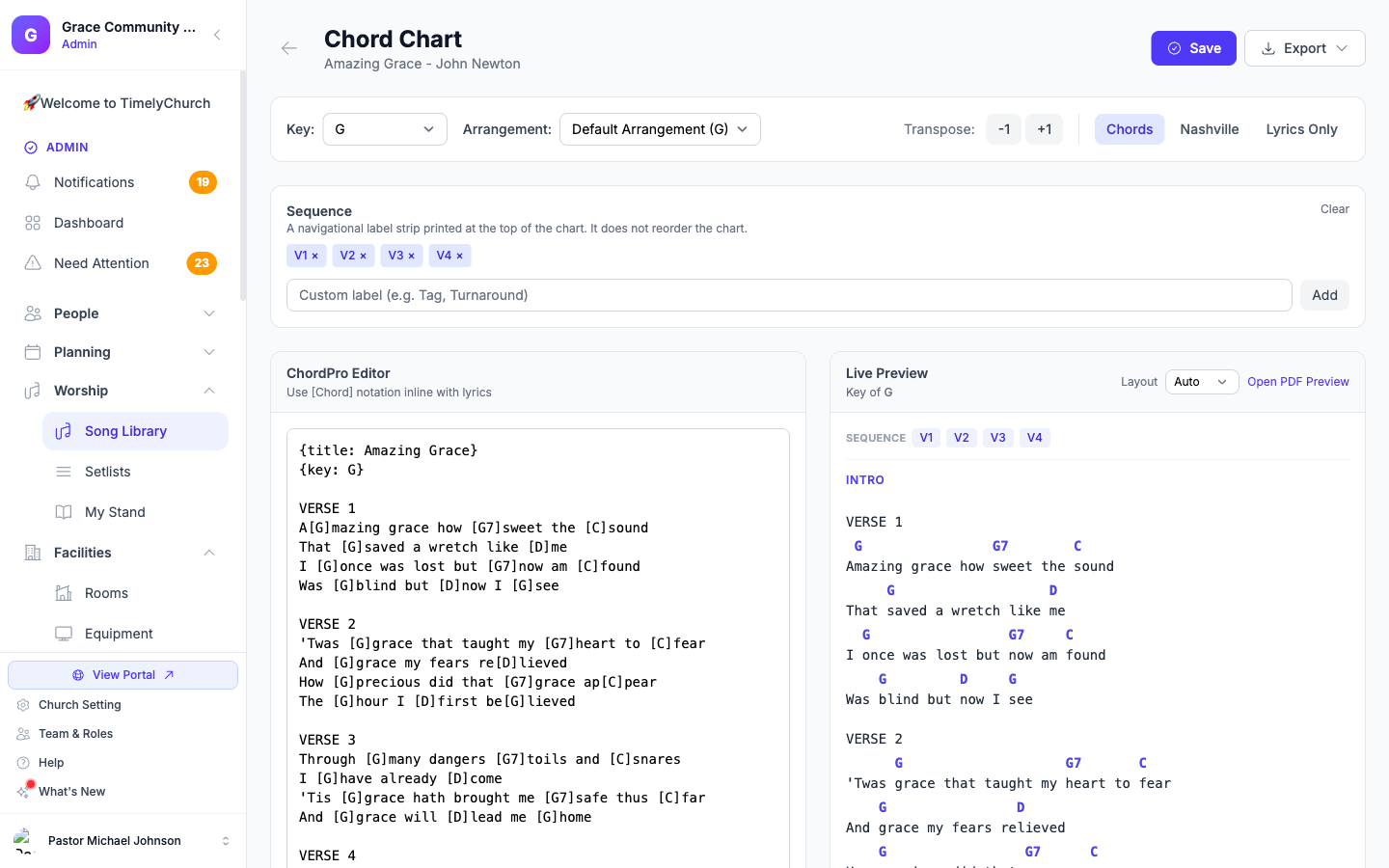
El editor se abre como un espacio de trabajo con el texto a la izquierda y una vista previa en vivo a la derecha, que sigue cada tecla que pulsa. Escribir, Dividido y Vista previa deciden cuánto espacio se lleva cada lado, y Dividido es lo que obtiene cada vez que abre un diagrama.
Encima de ambos paneles hay una barra de comandos (la canción, el arreglo, Escrito en, la píldora de estado, Revertir, Publicar y Exportar) y una cinta (fichas de sección, fichas de acordes, Ritmo, Insertar, deshacer/rehacer y Buscar y reemplazar).
La vista previa tiene cinco pestañas —Acordes, Números, Letra, Atril y Diapositivas— y cada una la dibuja lo mismo que genera el resultado real.
El recorrido completo de la pantalla está en Escribir un diagrama de acordes en el editor.
La notación de acordes
Es un sistema de notación sencillo que coloca los nombres de los acordes entre corchetes en línea con la letra. El editor muestra los acordes encima de las palabras correspondientes. No tiene que escribir los corchetes usted mismo —las fichas de acordes y de sección de la cinta los insertan por usted—, pero conocer la notación ayuda cuando lee o corrige un diagrama.
Sintaxis básica
[G]Amazing [G/B]grace, how [C]sweet the [G]sound
That [G]saved a [Em]wretch like [D]me
Marcadores de sección
Use corchetes con nombres de sección para crear secciones etiquetadas:
[Verse 1]
[G]Amazing grace, how [C]sweet the [G]sound

[Chorus]
[G]I once was [G/B]lost, but [C]now I'm [G]found- Está bien poner dos puntos después del nombre:
[Chorus:]se muestra como Coro. - Las líneas anteriores al primer marcador de sección se muestran sin etiqueta: no se agrega nada que usted no haya escrito.
- Para etiquetar una línea de acordes sin empezar una sección nueva, empiece la línea con la etiqueta y dos puntos:
[Instrumental:] [F] [Cm] [F]. La etiqueta se imprime delante de los acordes y nunca se transpone.
Directivas de metadatos
Use llaves para los metadatos de la canción:
{title: Amazing Grace}
{key: G}
Marcas del diagrama
Otras cuatro directivas meten en el diagrama cosas que no son ni acordes ni letra. La cinta las inserta por usted -- Insertar → Nota de la banda, Salto de columna, Salto de página, Repetir ×2 --, pero son texto normal que también puede escribir.
| Directiva | Qué hace | Dónde se ve |
|---|---|---|
{comment: Miradme en el último estribillo} |
Una nota de la banda, en su propia línea | Gris cursiva en las vistas previas Acordes y Números, en la pestaña Atril, en el PDF del diagrama y en el de Nashville, y en Mi atril. Nunca en las diapositivas, ni en la exportación a PowerPoint o ProPresenter, ni en la de texto, ni en la hoja de Letra, ni en la búsqueda |
{break: column} |
Parte aquí las dos columnas del PDF del diagrama -- una por canción; una segunda se marca con «Solo se usa el primer salto de columna.» | El PDF parte ahí; la vista previa dibuja un divisor "— salto de columna —"; invisible en Mi atril |
{break: page} |
Empieza aquí una página nueva | El PDF salta ahí; la vista previa dibuja un divisor "— salto de página —"; invisible en Mi atril |
{repeat: 2} -- la primera línea bajo un encabezado de sección |
La sección se toca dos veces (vale cualquier número: {repeat: 3}) |
Un ×N en el encabezado de sección, en la vista previa Acordes, en Mi atril y en los dos PDF |
Las grafías de ChordPro {colb}, {column_break}, {np} y
{new_page} también se entienden como saltos, así que un diagrama
escrito en otro programa se comporta bien al pegarlo.
Un diagrama muy ancho se sigue imprimiendo a una columna. Con un
{break: column}, el PDF se imprime con un texto algo más pequeño cuando hace falta (nunca por debajo de 9 puntos) para que la línea más larga quepa en media página. Si una línea es demasiado larga incluso así, el PDF mantiene todo el diagrama en una sola columna, y el editor marca el salto: «Demasiado ancho para dos columnas — el PDF usará una sola columna.» Un{break: page}en el mismo diagrama no afecta a esto: las dos columnas siguen al pasar de página.
El recorrido completo está en Escribir un diagrama de acordes en el editor.
Formatos de acordes admitidos
- Acordes simples:
[G],[Am],[F#m] - Acordes con bajo:
[G/B],[C/E] - Acordes extendidos:
[Cmaj7],[Am7],[Dsus4] - Bemol y sostenido:
[Bb],[F#],[Ebm]
Referencia rápida (mostrada debajo del editor)
[G]-- Acorde sobre la siguiente palabra[Verse 1]-- Marcador de sección{key: G}-- La tonalidad de la canción escrita dentro del diagrama (defínala con Escrito en y publique)[G/B]-- Acorde con bajo (G sobre B)[C] / [D] |-- Tiempos (/) y compases (|) -- manténgalos fuera de los corchetes para que los acordes se sigan transponiendo
Notación de compases y tiempos (bar/beat)
Para introducciones instrumentales, vueltas y secciones de «vamp», ayuda mostrar cuándo ocurre cada cambio de acorde, no solo qué acordes aparecen. Agregue una barra / por cada tiempo y una barra vertical | al final de cada compás -- siempre que estén fuera de los corchetes [acorde], se representan en la misma línea que los acordes y siguen siendo totalmente transponibles.
[Intro]
[G] / [G] / | [C] / [C] / | [D] / [D] / | [G] / [G] / |
Esto se representa como una sola línea combinada de acordes y ritmo -- cuatro tiempos por compás, con una barra de compás después de cada cuarto tiempo -- y se transpone, aplica capo y convierte a Números de Nashville exactamente igual que cualquier otra línea de acordes, porque los caracteres / y | nunca son modificados por esas transformaciones (solo se modifica el contenido de los corchetes).
Error común: poner la barra dentro del corchete, como
[C |]. Eso no se reconoce como un acorde, por lo que no se transpondrá, no aplicará capo ni se convertirá a Nashville junto con el resto del diagrama. Mantenga siempre/y|fuera de los corchetes.
Selección de tonalidad y transposición
Los dos controles
El editor separa «mirar otra tonalidad» de «cambiar la tonalidad del diagrama»:
- Ver en, encima de la vista previa, transpone solo la vista previa. El texto que escribió queda exactamente como lo escribió.
- Escrito en, en la barra de comandos, o bien reescribe el diagrama en otra tonalidad (los acordes del texto se reescriben) o bien corrige una tonalidad mal indicada sin tocar el texto.
Están disponibles las 12 tonalidades mayores y las 12 menores:
Tonalidades mayores: C, C#/Db, D, Eb, E, F, F#/Gb, G, Ab, A, Bb, B
Tonalidades menores: Cm, C#m, Dm, Ebm, Em, Fm, F#m, Gm, Abm, Am, Bbm, Bm
Publicar con una tonalidad elegida escribe esa tonalidad dentro del diagrama, de modo que la cabecera de la canción, sus listas de canciones y Mi atril coincidan con el editor — y Mi atril pueda transponer el diagrama en pantalla. La explicación completa está en Tonalidades, transposición y lo que ve la banda.
Sugerencias de capo
Cuando mira el diagrama en ciertas tonalidades, el sistema mostrará sugerencias de capo; por ejemplo, «Cejilla 2 — toca formas de Sol» para la tonalidad de A. Estas sugerencias aparecen en la línea de cejilla de las vistas previas Acordes y Números y en la cabecera del PDF del diagrama de acordes. Se calculan automáticamente a partir de la tonalidad objetivo (no las define el usuario). Están pensadas como indicaciones amigables para guitarra; no aparecerán para todas las tonalidades.
Selección de arreglo
Si una canción tiene más de un arreglo, aparece un menú Arreglo en la barra de comandos para que pueda cambiar entre ellos. Cada arreglo tiene su propio diagrama de acordes y tonalidad. Si tiene cambios sin publicar al cambiar, TimelyChurch le pregunta si quiere Publicar o Descartar primero.
Pestañas de vista previa
El panel de vista previa tiene cinco pestañas, y cada una la dibuja lo mismo que genera el resultado real:
- Acordes -- Lo que imprime el PDF del diagrama de acordes, incluidas la tira de secuencia y la línea de cejilla.
- Números -- Números de Nashville, tal como aparecen en el PDF de Nashville. Ideal para músicos que leen números en lugar de nombres de acordes.
- Letra -- Solo las palabras. Útil para vocalistas.
- Atril -- Exactamente el lector de Mi atril, tal como lo ve la banda en una tableta. Se abre en el tema claro, con un botón de luna para el tema oscuro.
- Diapositivas -- Lo que va a las diapositivas, a PowerPoint y a ProPresenter. Los acordes y las notas de la banda nunca llegan.
Sistema de Números de Nashville
El Sistema de Números de Nashville reemplaza los nombres de acordes con letras por números que representan grados de la escala. Por ejemplo, en la tonalidad de G:
| Acorde | Número de Nashville |
|---|---|
| G | 1 |
| Am | 2m |
| Bm | 3m |
| C | 4 |
| D | 5 |
| Em | 6m |
Para convertir su diagrama de acordes a Números de Nashville:
- Asegúrese de que la tonalidad correcta esté seleccionada.
- Haga clic en el botón de modo de vista Nashville.
El panel de vista previa se actualizará para mostrar números en lugar de nombres de acordes.
Borradores y publicación
Cada edición se autoguarda como un borrador privado. Solo usted puede verlo, así que su banda nunca lee un diagrama a medio escribir. La píldora de estado en la barra de comandos le dice en qué punto está.
- Publicar pone su trabajo en vivo —para Mi atril, para las listas de canciones y para todas las exportaciones—. Guarda en el arreglo que está editando.
- Revertir le devuelve al diagrama publicado.
- Si hay ediciones esperando de una sesión anterior —en este dispositivo o en otro—, un aviso ofrece restaurarlas o descartarlas. Descartar pregunta antes.
Las exportaciones usan el diagrama publicado, no un borrador sin publicar.
Exportar (PDF, ProPresenter y PowerPoint)
Haga clic en el botón Exportar de la barra de comandos. Lleva todos los formatos: PDF del diagrama de acordes (tonalidad actual), PDF de letra, PDF de Nashville, texto, PowerPoint, ProPresenter, PDF de diapositivas e imágenes de diapositivas:
Opciones de PDF:
- Diagrama de acordes (tonalidad actual) -- Exporta el diagrama de acordes completo en la tonalidad seleccionada actualmente.
- Solo letra -- Exporta una versión solo con letra sin acordes.
- Números de Nashville -- Exporta el diagrama con notación de Números de Nashville.
Opciones de diapositivas (solo letra, para proyección):
- Texto — para ProPresenter y otros -- Un archivo de texto plano con un grupo de diapositivas por sección, listo para importar en ProPresenter y en la mayoría de los demás programas de presentación.
- PowerPoint (.pptx) -- Diapositivas de letra panorámicas con fondo oscuro y texto grande centrado, una diapositiva por sección (las secciones largas se dividen automáticamente).
- ProPresenter (.pro), PDF de diapositivas e Imágenes de diapositivas -- Las diapositivas de la congregación como una presentación terminada de ProPresenter, un PDF o un conjunto de imágenes.
Las exportaciones de diapositivas no llevan acordes ni etiquetas de sección en la diapositiva para la congregación. Consulte Exportar diagramas y diapositivas para un recorrido completo de cada formato.
Diseño del PDF
Un selector de Diseño se encuentra en el pie del panel de vista previa (en pantallas más grandes), junto a Abrir vista previa en PDF:
- Automático (predeterminado) -- El sistema mide su diagrama y elige una o dos columnas automáticamente, de modo que una canción corta cabe en una sola página ordenada y una larga no desperdicia papel con grandes espacios en blanco.
- 1 columna -- Fuerza siempre una sola columna a todo el ancho.
- 2 columnas -- Prefiere dos columnas, para canciones con muchas líneas cortas (esto igualmente vuelve a una columna de forma automática si una línea es realmente demasiado ancha para dividirla sin romper la alineación entre acorde y letra -- ni Automático ni «2 columnas» forzado pueden desalinear nunca un acorde sobre la sílaba equivocada).
Su elección se recuerda durante la sesión (es una preferencia de visualización, no algo que se guarda en la canción). Cada PDF es tamaño carta (US Letter), vertical, con un tamaño de fuente estándar legible sin importar la elección de columnas.
La opción Diagrama de acordes (tonalidad actual) usa la tonalidad en la que está mirando, así que ponga Ver en en la tonalidad deseada antes de exportar.
Vista previa de PDF
Haga clic en Abrir vista previa en PDF en la parte inferior del panel de vista previa para abrir una vista previa en PDF en una nueva pestaña del navegador antes de descargar, usando el Diseño seleccionado actualmente. La vista previa se abre en una pestaña separada del navegador y muestra el PDF en línea (sin descarga de archivo). Cuando elige una de las opciones del menú desplegable PDF, el archivo se genera con ese mismo diseño y su navegador lo guarda.
El PDF se produce al instante en tres modos de salida: diagrama de acordes estándar, solo letra y números de Nashville. No hay que esperar a ningún procesamiento.
Toda el área de canciones, incluido el editor de diagramas de acordes, forma parte de los planes Growth y Pro. Publicar un diagrama requiere acceso de edición a las canciones; cualquier otra persona que pueda abrir el editor puede leer y exportar, pero no cambiar.
Problemas
El editor revisa el diagrama mientras escribe y marca cualquier fallo en la línea exacta, explicado con palabras normales: un corchete sin cerrar, un acorde suelto. Cuando puede, ofrece un Arreglarlo de un solo clic:
[E7brilló ante mí → Arreglarlo → [E7]brilló ante mí
La tira de estado del panel de escritura muestra Sin problemas cuando el diagrama está limpio, Advertencias: y un número cuando solo hay advertencias, o Problemas: y un número cuando algo necesita corrección.
Consejos para escribir buenos diagramas de acordes
- Siempre establezca la tonalidad -- Ponga Escrito en en la tonalidad en la que están escritos los acordes y publique con ella, para que la transposición funcione correctamente en todas partes.
- Use marcadores de sección -- Etiquete cada sección (Verso 1, Coro, Puente, etc.) para que el diagrama sea fácil de seguir. Las fichas de sección de la cinta los insertan por usted, y Verso se numera solo.
- Coloque los acordes con precisión -- Ponga el corchete del acorde inmediatamente antes de la sílaba en la que ocurre el cambio de acorde.
- Use acordes con bajo para las líneas de bajo -- Notaciones como
[G/B]ayudan a los bajistas a seguir el movimiento de bajo previsto. - Mantenga la coherencia -- Use la misma convención de nombres de acordes en todo el diagrama (p. ej., use siempre «Bb» en lugar de mezclar «Bb» y «A#»).
Artículos relacionados
- Escribir un diagrama de acordes en el editor
- Tonalidades, transposición y lo que ve la banda
- Biblioteca de canciones
- Órdenes de servicio (Planes de servicio)
- Vista del equipo de adoración
- Arreglos de canciones
- Exportar diagramas y diapositivas
- Analizar la tonalidad, el BPM y el compás de una canción
Última actualización: 3 de octubre de 2026