
Escribir un diagrama de acordes en el editor
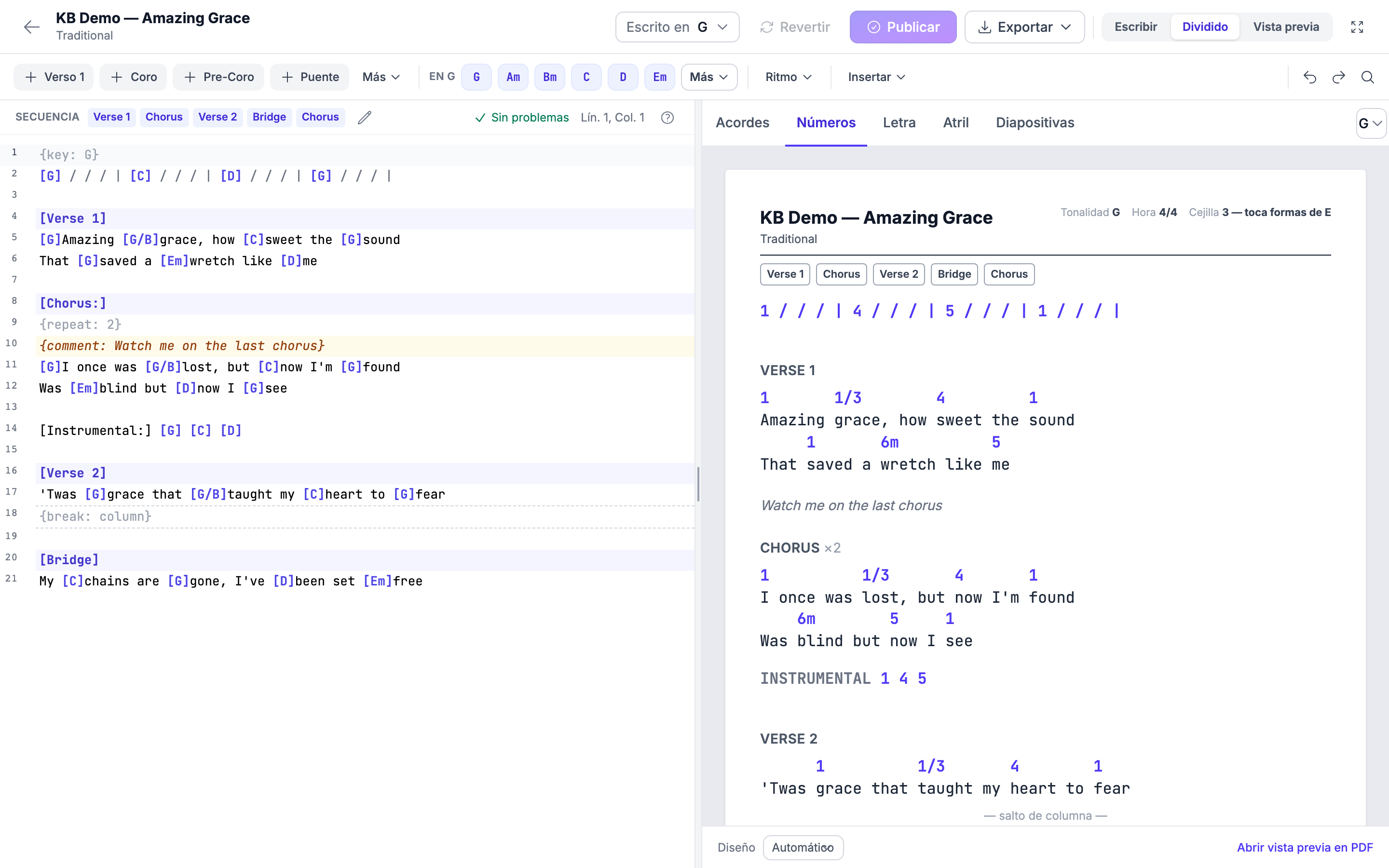
El editor de diagramas de acordes es donde se hacen las partituras que su banda lee el domingo. Se abre como un espacio de trabajo: usted escribe a la izquierda y el lado derecho le muestra, mientras escribe, exactamente lo que imprimirá el PDF, lo que dice la partitura en números, cómo se verá Mi atril en una tableta y lo que va a las diapositivas.
Nada de lo que ve su banda cambia hasta que pulsa Publicar. Todo lo anterior es un borrador privado.
Dónde encontrarlo: Adoración → Biblioteca de canciones, abra una canción y luego Diagrama de acordes. Al agregar una canción nueva aterriza directamente ahí.
El espacio de trabajo
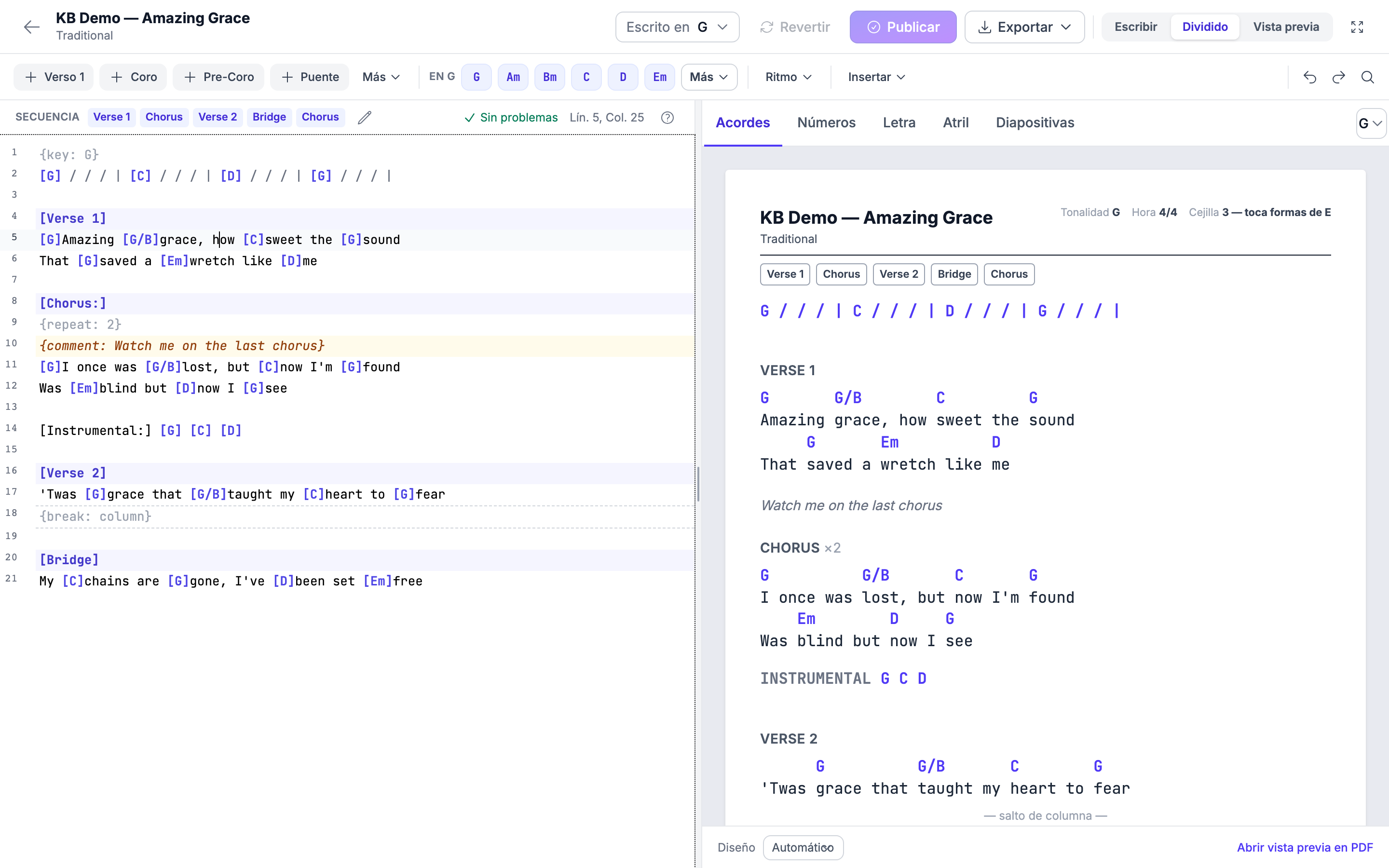
| Parte de la pantalla | Qué es |
|---|---|
| Barra de comandos (arriba) | El título de la canción, el arreglo, Escrito en, la píldora de estado, Revertir, Publicar, Exportar y los botones de paneles |
| Cinta (debajo) | Fichas de sección, fichas de acordes, Ritmo, Insertar, deshacer/rehacer y Buscar y reemplazar |
| Panel de escritura (izquierda) | Donde escribe |
| Panel de vista previa (derecha) | Cinco pestañas que muestran el resultado real |
Escribir · Dividido · Vista previa deciden cuánto espacio se lleva cada lado. El editor se abre en Dividido cada vez, para que siempre vea el resultado de lo que está escribiendo. Pantalla completa le da toda la pantalla al espacio de trabajo; pulse Esc para volver. Todos los menús de la cinta y de la barra de comandos funcionan también en pantalla completa.
Los menús siempre se abren encima de la página — incluso sobre la barra Buscar, así que puede dejar Buscar abierto mientras usa Insertar o cualquier otro menú.
Añadir secciones
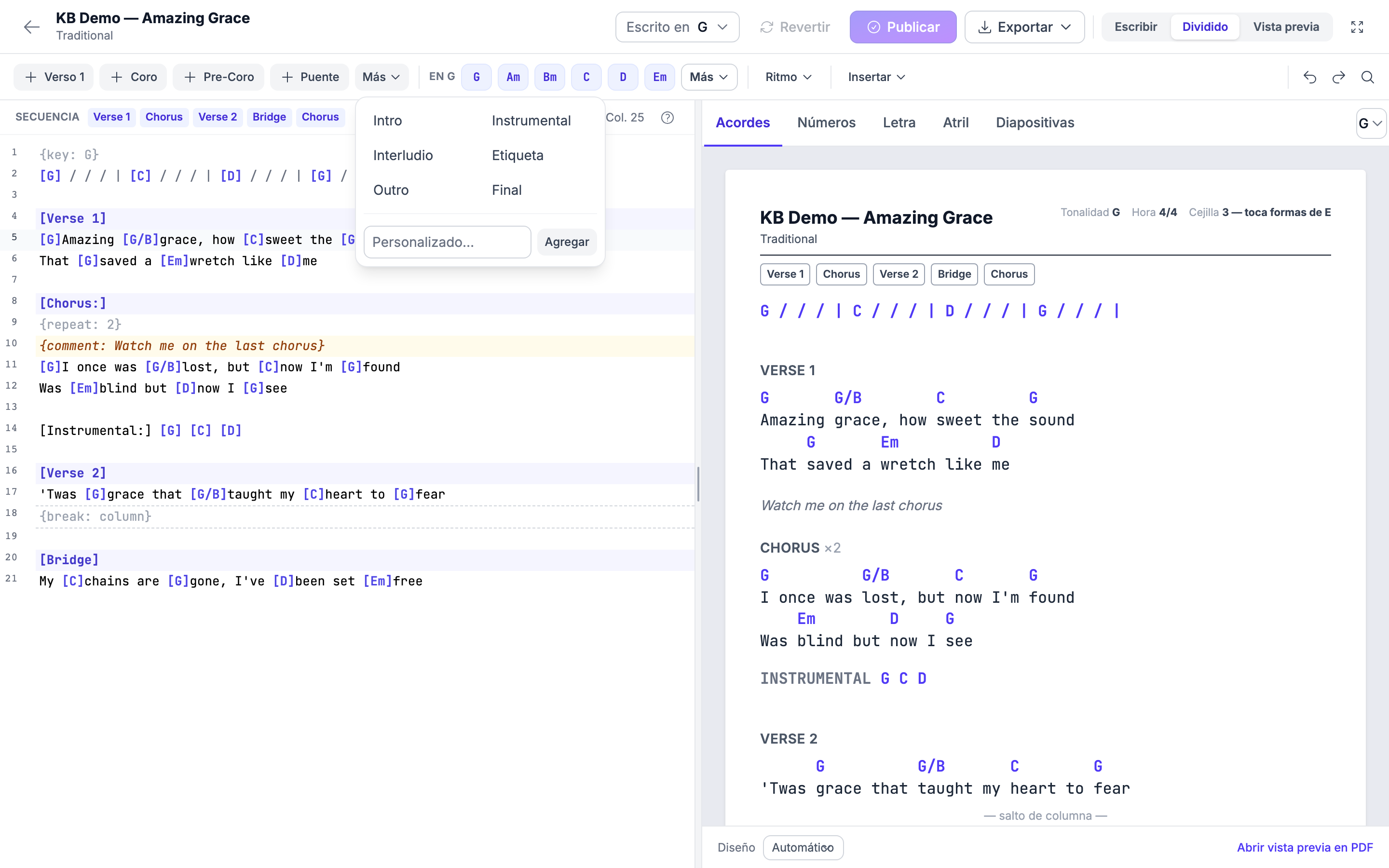
Haga clic en una ficha de sección y el encabezado se inserta donde está el cursor. Nunca tiene que escribir los corchetes usted mismo.
- Verso se numera solo: el primer clic da Verso 1, el siguiente Verso 2, y sigue contando.
- Coro, Pre-Coro y Puente están al lado.
- Más abre Intro, Instrumental, Interludio, Etiqueta, Outro y Final — o puede escribir su propia etiqueta si en su iglesia la sección se llama de otra manera.
Los dos puntos después del nombre de una sección están bien: [Chorus:]
se muestra como Coro en todas partes — en las vistas previas, en Mi
atril, en todos los PDF y exportaciones.
Líneas antes del primer encabezado
Lo que escriba antes de su primer encabezado de sección — una línea de acordes, unas palabras — se muestra exactamente como lo escribió, sin etiqueta. El editor nunca agrega un «Intro» que usted no escribió.
Para etiquetar esas líneas, ponga el cursor en cualquiera de ellas y elija Intro (o cualquier otra sección). El encabezado se coloca encima de la primera de esas líneas — también cuando son varias líneas de acordes seguidas y su cursor está en la segunda o la tercera —, así que obtiene un solo Intro, en el lugar correcto. Más abajo en la canción, un encabezado se coloca debajo de la línea donde está su cursor — encima de ella cuando el cursor está al comienzo mismo de la línea, y en su lugar cuando la línea está vacía.
Etiquetar una sola línea de acordes
Para poner una etiqueta a una sola línea de acordes sin empezar una sección nueva, empiece la línea con la etiqueta y dos puntos:
[Instrumental:] [F] [Cm] [F]La etiqueta se imprime delante de los acordes, con los acordes repartidos a distancias iguales después de ella, en las vistas previas de Acordes, Números y Atril, en Mi atril y en los PDF. Nunca se transpone ni se lee como un acorde, y las líneas siguientes se quedan en la sección en la que ya estaban.
![La vista previa de Acordes: una línea de acordes arriba sin etiqueta encima, un encabezado Coro escrito como [Chorus:] mostrado sin los dos puntos y una etiqueta Instrumental delante de los acordes F, Cm, F](/images/knowledgebase/articles/worship-songs/29-writing-a-chord-chart-in-the-editor-14.png)
Añadir acordes
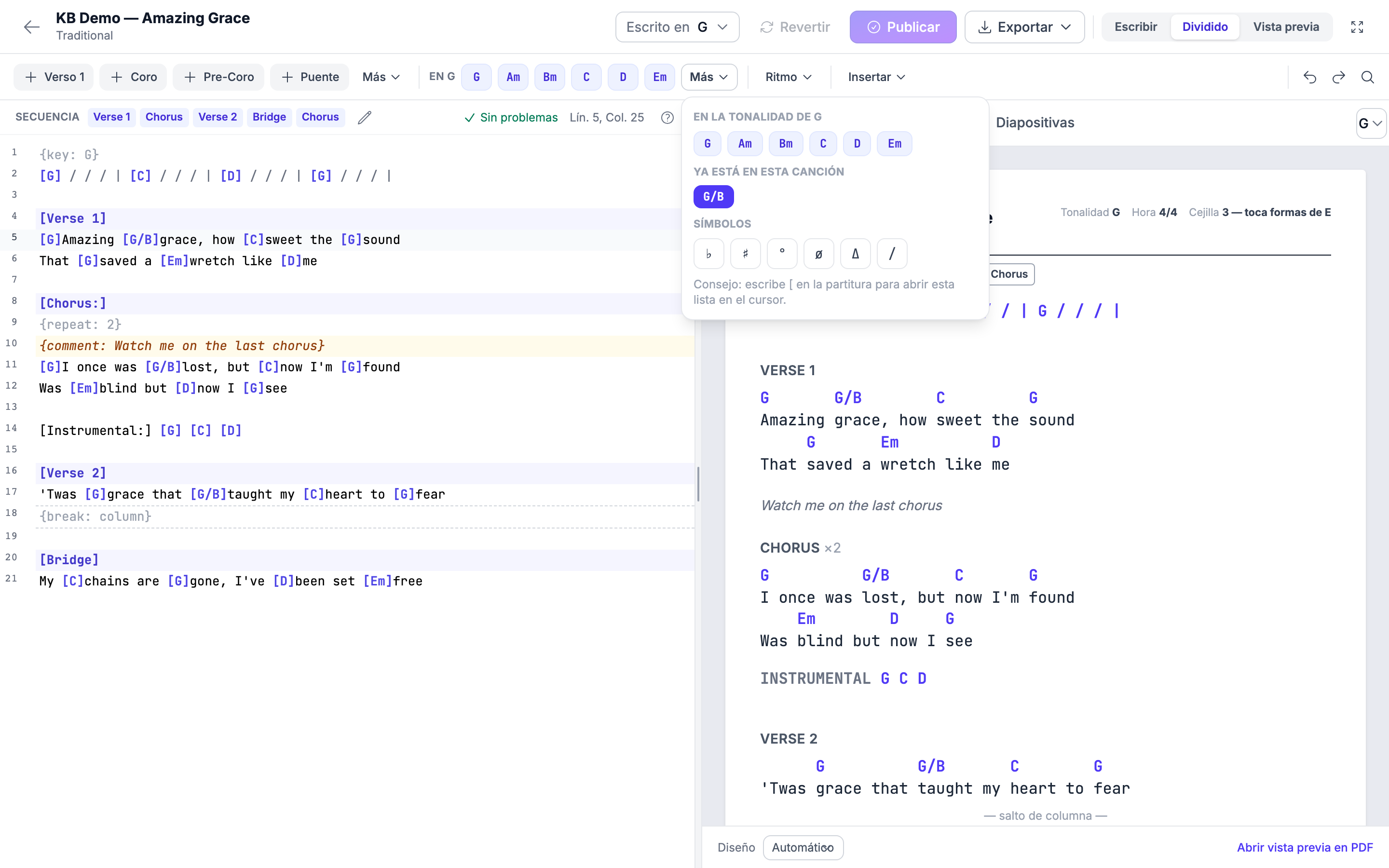
Las fichas de acordes están en la tonalidad en la que está escribiendo, así que los acordes que de verdad necesita son los que tiene delante.
- Para poner un acorde sobre una palabra: seleccione la palabra y haga clic en el acorde.
- Para poner un acorde en un punto de la línea: ponga ahí el cursor y haga clic en el acorde.
- Para todo lo demás: haga clic en Más para las variantes de acordes y los símbolos ♭ ♯ ° ø Δ /.
Si prefiere no soltar el teclado, escriba [ y el editor le ofrecerá
acordes para completar.
Marcas de ritmo
Ritmo inserta las marcas de compás | y de tiempo / que se usan en
intros, vueltas y vampeos, en el sitio correcto: fuera de los corchetes
de acorde, que es lo que hace que sigan transponiendo bien.
Deshacer, rehacer y buscar
Deshacer y Rehacer están en la cinta. Buscar y reemplazar se abre con Ctrl+F (Cmd+F en un Mac): útil cuando se da cuenta de que ha escrito el mismo acorde de dos maneras distintas a lo largo de una canción larga.
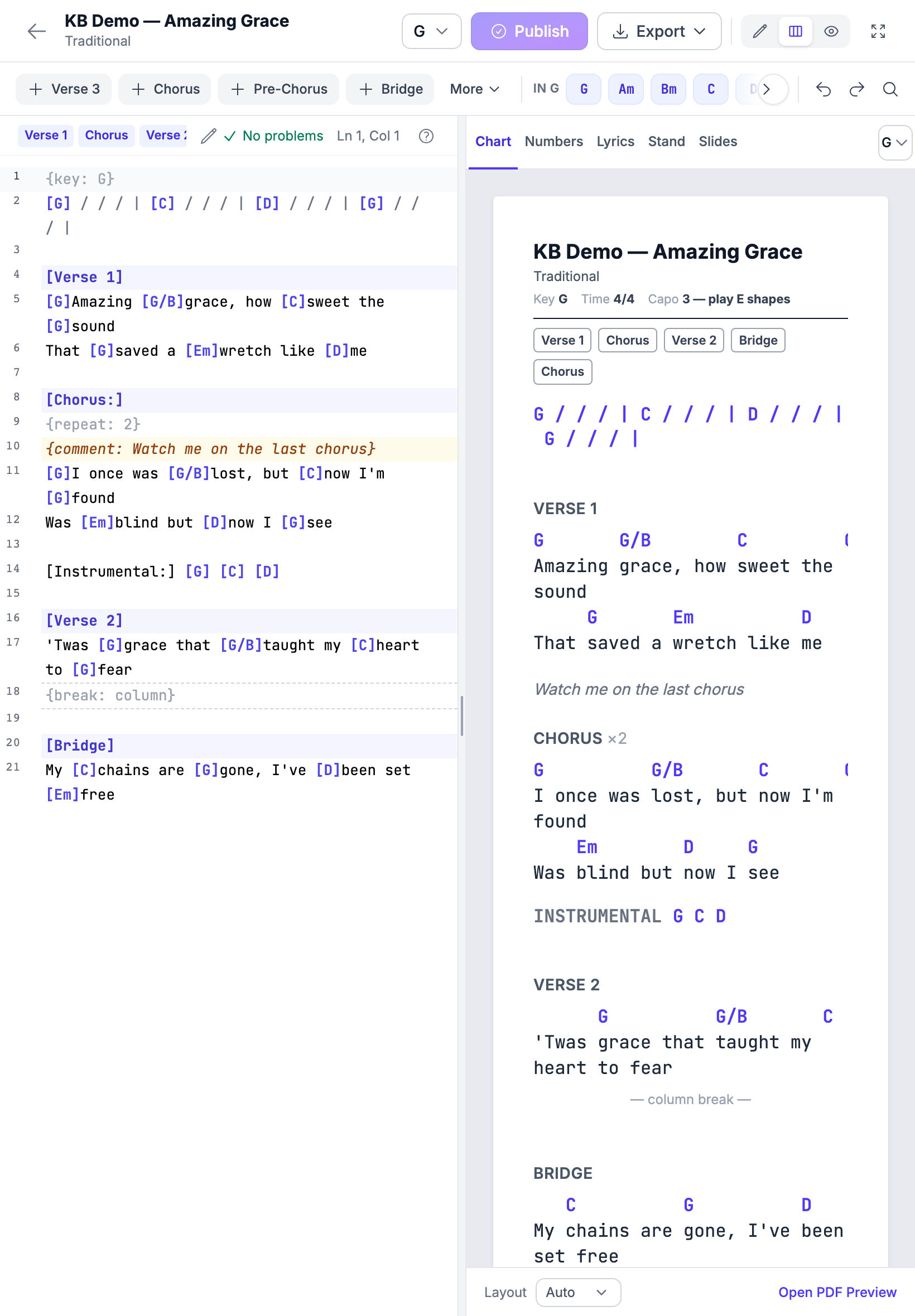
En una tableta, Deshacer, Rehacer y Buscar se quedan fijos en el extremo derecho de la cinta. Si las demás herramientas no caben todas, se desplazan hacia los lados: use la flecha del borde de la cinta para ver el resto.
Notas de la banda, saltos de columna y de página, repeticiones
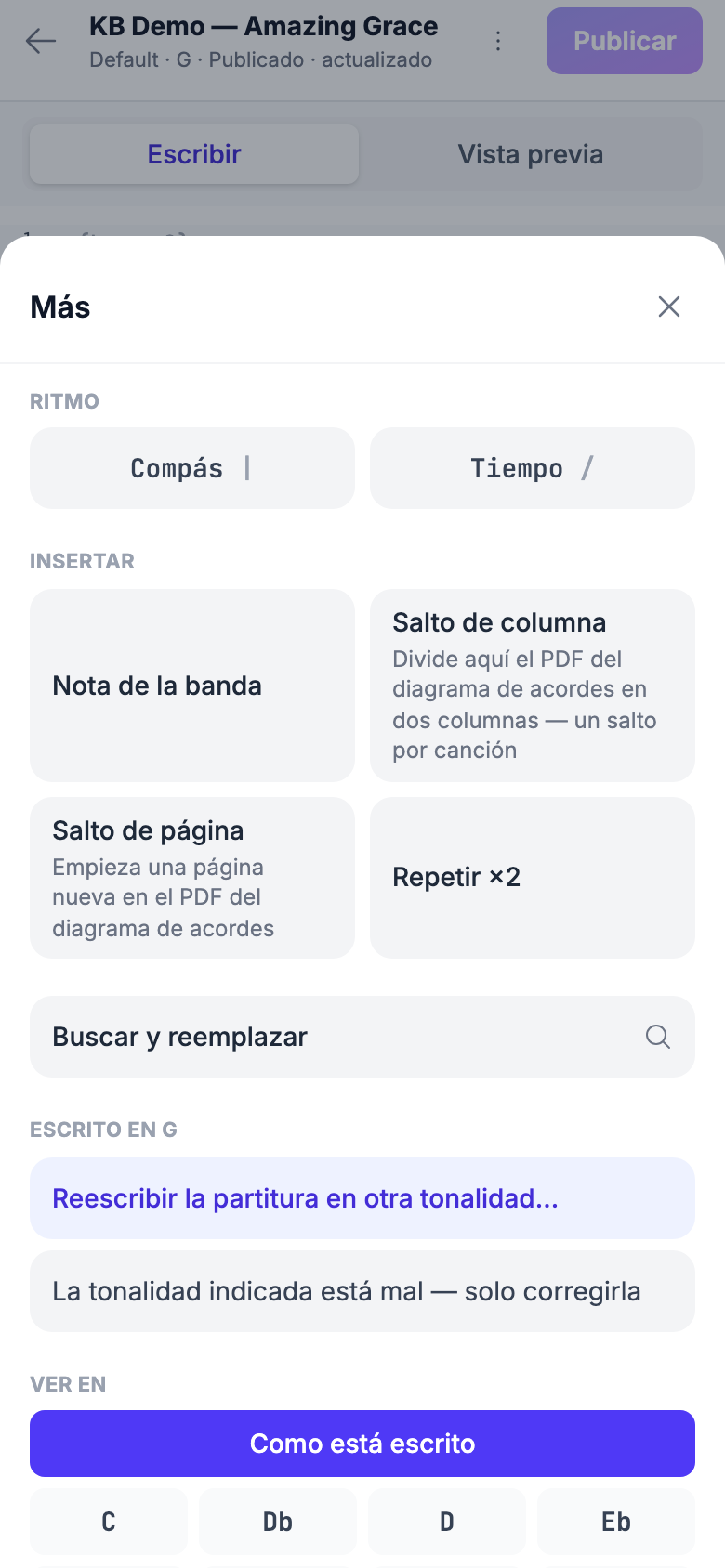
El grupo Insertar de la cinta -- junto a Ritmo -- mete en el diagrama cuatro cosas que no son ni acordes ni letra. En el teléfono son las mismas cuatro, como filas bajo Insertar en la hoja Más.
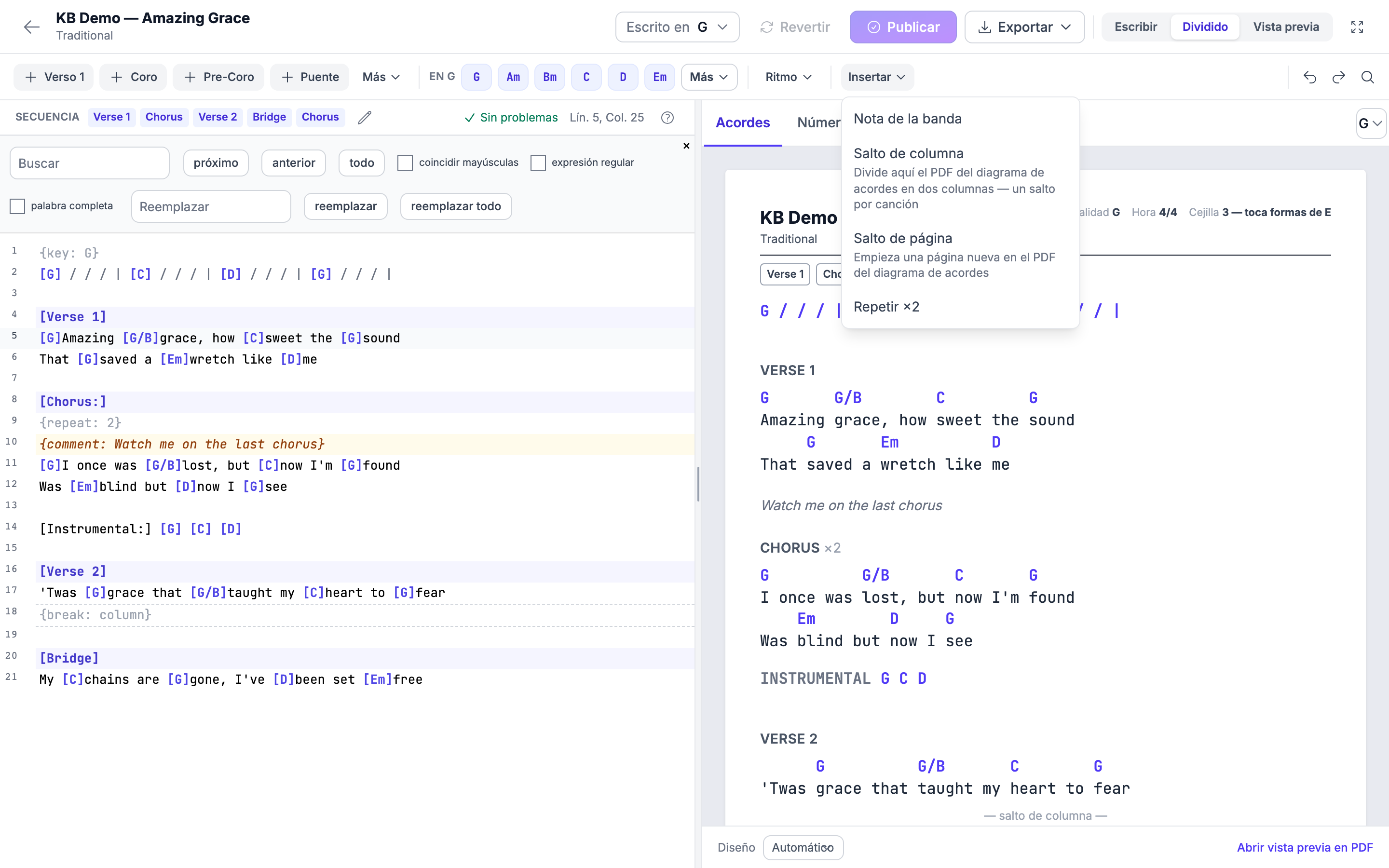
| Insertar | Qué hace | Qué escribe en el diagrama |
|---|---|---|
| Nota de la banda | Una nota para los músicos, en su propia línea. El cursor se queda dentro, listo para escribir. | {comment: su nota} |
| Salto de columna | «Divide aquí el PDF del diagrama de acordes en dos columnas — un salto por canción». | {break: column} |
| Salto de página | «Empieza una página nueva en el PDF del diagrama de acordes». | {break: page} |
| Repetir ×2 | Marca la sección donde está el cursor como tocada dos veces. | {repeat: 2}, colocado justo debajo del encabezado de sección |
Cada uno se inserta donde iría un encabezado de sección: ponga el cursor
en la línea que quiere y haga clic. Para otro número de repeticiones,
cambie la cifra: {repeat: 3} imprime ×3. La línea {repeat: …} tiene
que ser la primera bajo su encabezado de sección, que es justo donde la
pone el botón.
Para qué sirve una nota de la banda
Para todo lo que usted diría en voz alta en el ensayo esperando que la gente se acuerde: Miradme en el último estribillo, Batería fuera en la estrofa tres, Esta estrofa la canta Sara sola. Se escribe una vez y la lee cada músico el domingo.
Dónde se ve cada uno
| Nota de la banda | Salto de columna | Salto de página | Repetir ×N | |
|---|---|---|---|---|
| Vistas previas Acordes y Números | Gris cursiva | Un divisor "— salto de columna —" | Un divisor "— salto de página —" | ×N en el encabezado |
| Pestaña Atril | En su propia línea | No se muestra | No se muestra | ×N en el encabezado |
| Mi atril (el lector) | En su propia línea, entre la letra | No se muestra | No se muestra | ×N en el encabezado |
| PDF del diagrama | Gris cursiva | Parte ahí las columnas | Empieza ahí una página nueva | ×N en el encabezado |
| PDF de Nashville | Gris cursiva | No se muestra | No se muestra | ×N en el encabezado |
| Diapositivas, PowerPoint, ProPresenter, exportación de texto, Letra, búsqueda | Nunca | Nunca | Nunca | Nunca |
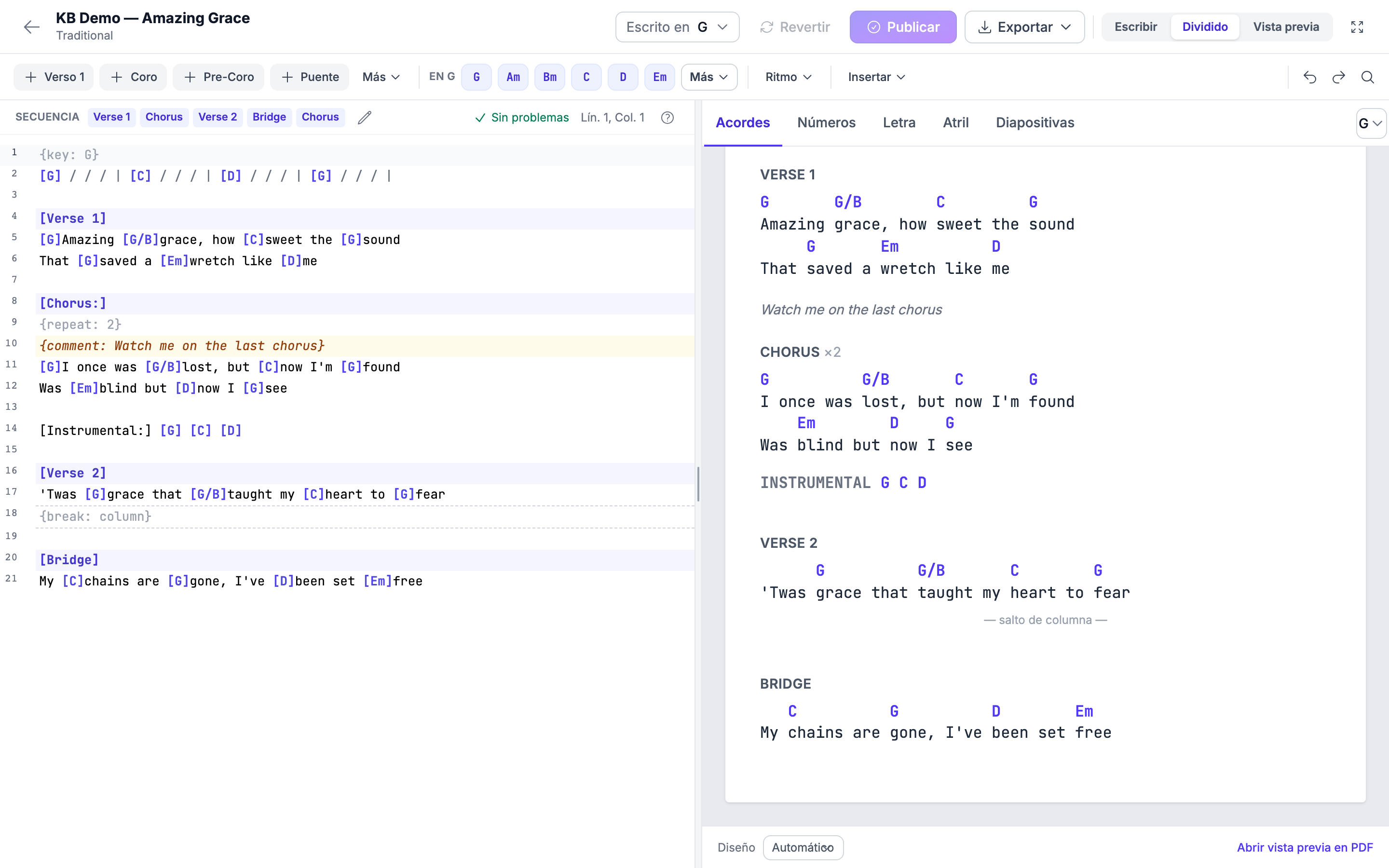
Las notas de la banda nunca llegan a la congregación. No están en las diapositivas, ni en la exportación a PowerPoint o ProPresenter, ni en la de texto, ni en la hoja de letra, ni en los resultados de búsqueda: puede escribir "Esta estrofa la canta Sara sola" sin que acabe proyectado en la pared.
Mi atril se desplaza en una sola columna, así que un salto de columna y un salto de página no tienen nada que hacer ahí y son invisibles. Las notas de la banda y el ×N sí se ven.
Añadir una nota de la banda no mueve sus marcas personales. Los resaltados y las notas que haya hecho en Mi atril se quedan en las líneas donde los hizo.
Decidir dónde se parte el PDF
Ponga un Salto de columna donde la canción le deje respirar y el PDF del diagrama partirá sus dos columnas justo ahí, en vez de donde salga la cuenta. Ponga un Salto de página donde quiera pasar la hoja.
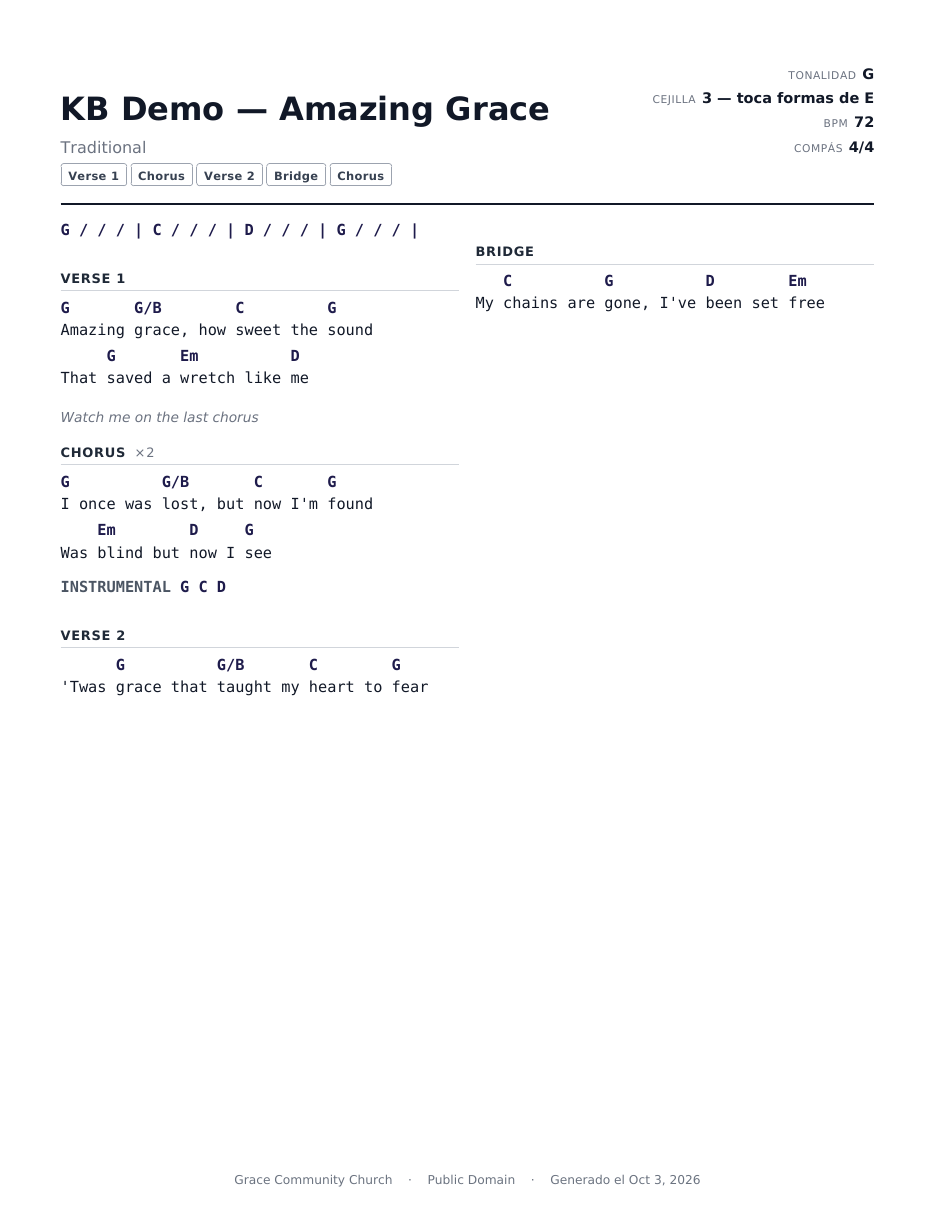
Para hacer espacio a dos columnas, el PDF imprime un diagrama con un salto de columna con un texto algo más pequeño cuando hace falta — nunca menor de 9 puntos — para que su línea más larga quepa en media página.
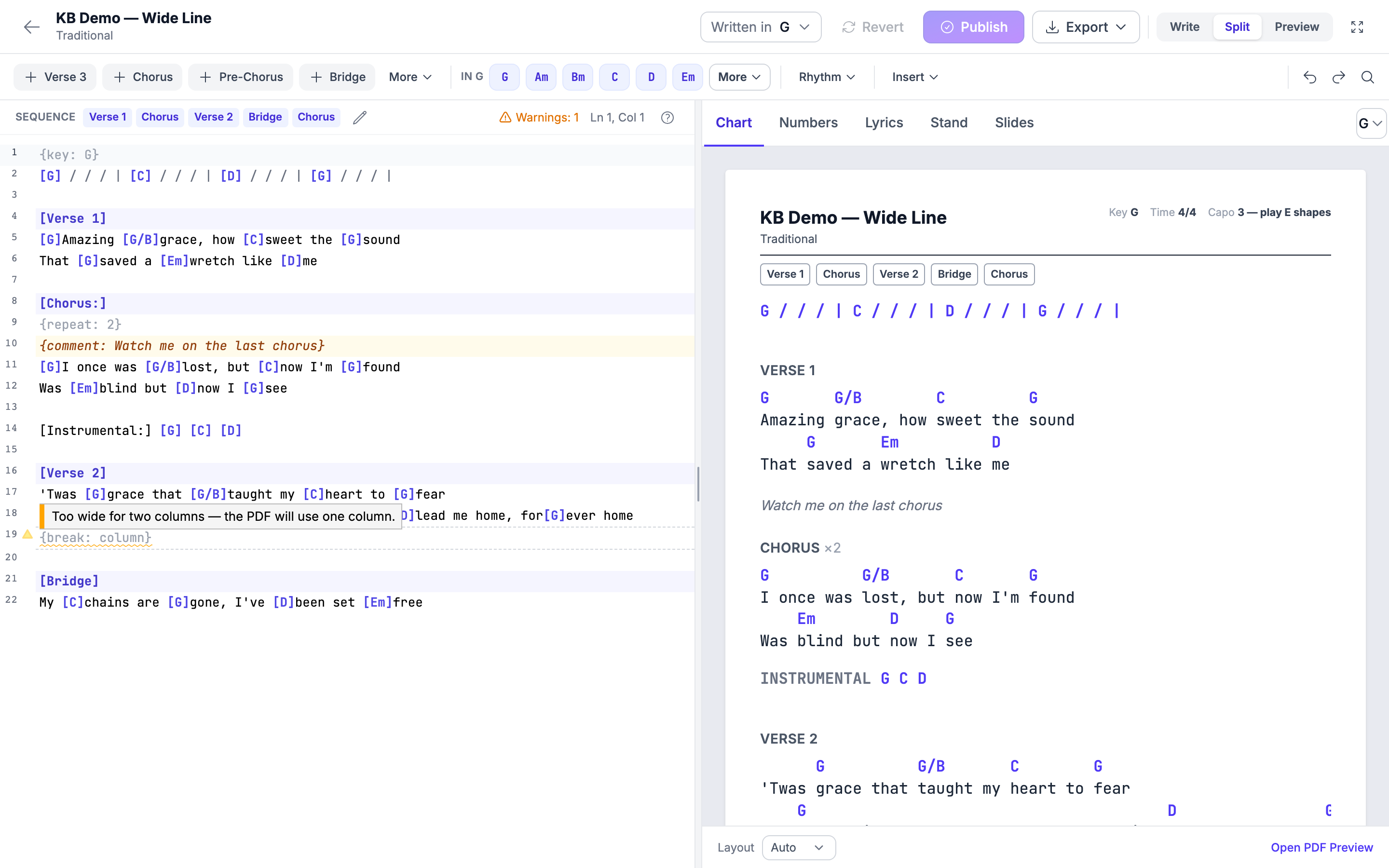
Cuando un diagrama sigue siendo demasiado ancho. Si una línea de letra o de acordes es demasiado larga incluso con ese tamaño, el PDF mantiene todo el diagrama en una sola columna, con su tamaño normal. El editor se lo dice en la línea del salto de columna: «Demasiado ancho para dos columnas — el PDF usará una sola columna.» Acortar la línea más larga, o partir en dos una fila de ritmo muy larga, le da algo que partir al salto. Un salto de página en el mismo diagrama no cambia nada: las dos columnas siguen al pasar de página.
Un salto de columna por canción. Solo se usa el primer salto de columna. Cualquier otro posterior se marca en su línea — «Solo se usa el primer salto de columna.» — con un botón Eliminar que quita la línea.
Con Diseño en 1 columna en el pie de la vista previa, el PDF imprime una sola columna y el salto no se usa.
Diagramas escritos en ChordPro normal
Si sus diagramas vienen de otro programa que escribe ChordPro,
{colb}, {column_break}, {np} y {new_page} se entienden como
saltos, así que nunca se imprimen como palabras en medio de la letra.
Pegar desde Planning Center
Si copió el diagrama de Planning Center, sus marcas PAGE_BREAK y
COLUMN_BREAK se convierten en saltos de verdad, y sus {{ notes }} se
convierten en notas de la banda. El aviso le dice cuántos ha encontrado
de cada cosa antes de que lo acepte.
Si escribe mal una marca
Un {break: …} con un valor que el editor no reconoce, o un
{repeat: …} que no es un número, se marca en su línea con un mensaje
en lenguaje claro y se ignora al dibujar el diagrama: nunca se imprime
como una palabra suelta.
Las cinco vistas previas
Cada pestaña la dibuja lo mismo que produce el resultado real, así que lo que ve es lo que sale.
| Pestaña | Qué muestra |
|---|---|
| Acordes | Lo que imprime el PDF del diagrama de acordes, incluidas la tira de secuencia y la línea de cejilla |
| Números | Números de Nashville, tal como aparecen en el PDF de Nashville |
| Letra | Solo las palabras |
| Atril | Exactamente el lector de Mi atril, tal como lo ve la banda en una tableta |
| Diapositivas | Lo que va a las diapositivas, a PowerPoint y a ProPresenter |
Atril es la pestaña que conviene mirar antes del domingo: es el lector que tendrán sus músicos en las manos. Se abre en el tema claro, y un botón de luna le enseña cómo se ve en oscuro.
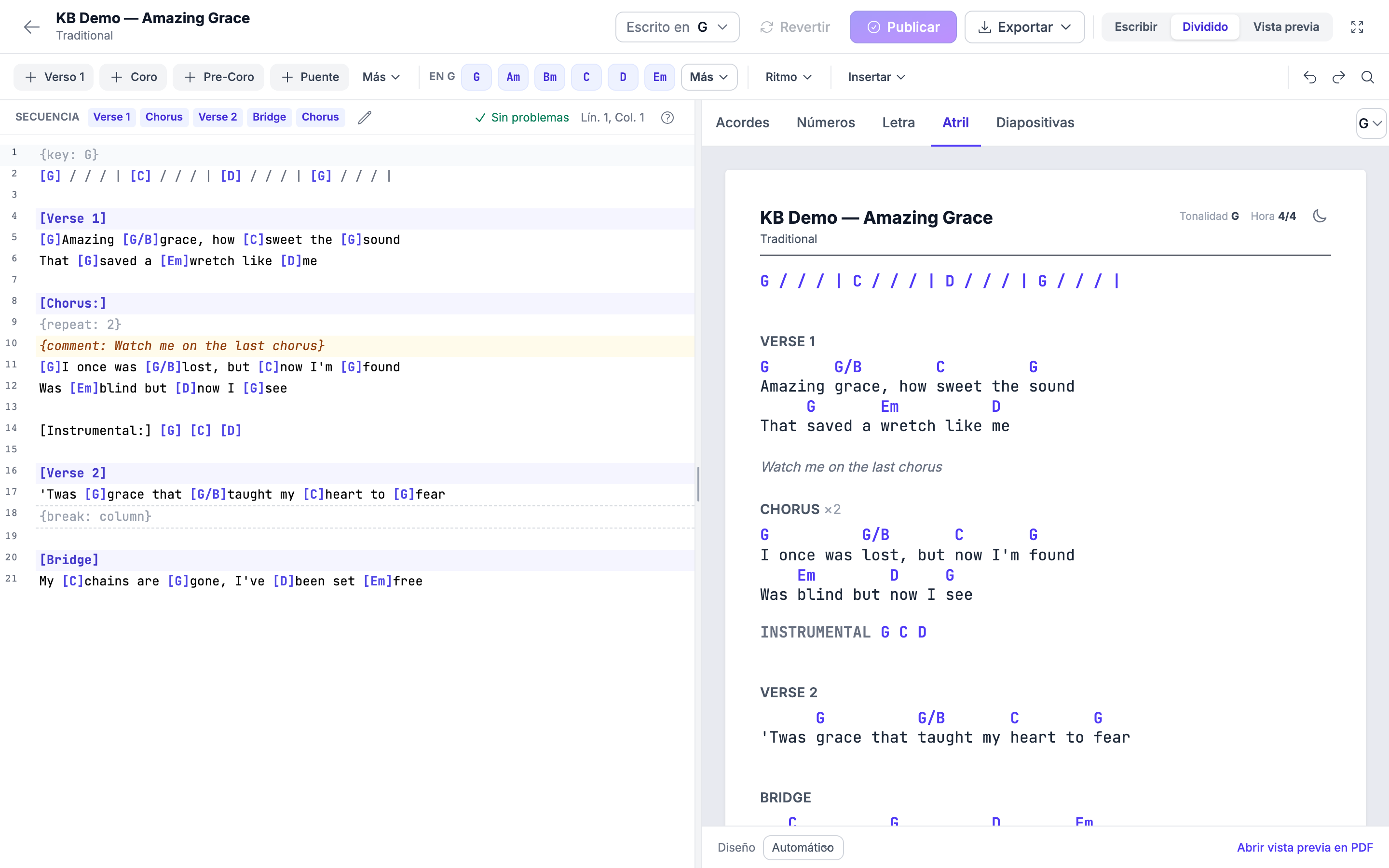
Diapositivas muestra las diapositivas para la congregación. Los acordes y las notas de la banda nunca llegan a ellas, y la pestaña lo dice; una nota ahí también le recuerda que PowerPoint añade una diapositiva de título antes de las suyas.
Las líneas escritas antes del primer encabezado de sección no tienen etiqueta en ninguna pestaña. En la pestaña Diapositivas no tienen leyenda; las exportaciones a ProPresenter y de texto, que necesitan un nombre para cada grupo, las llaman Letra.
Borradores, publicación y revertir
Cada edición se autoguarda como borrador privado. Solo usted puede verlo. Su banda sigue leyendo el diagrama publicado hasta que publique uno nuevo, así que nadie lee jamás una partitura a medio escribir desde el atril.
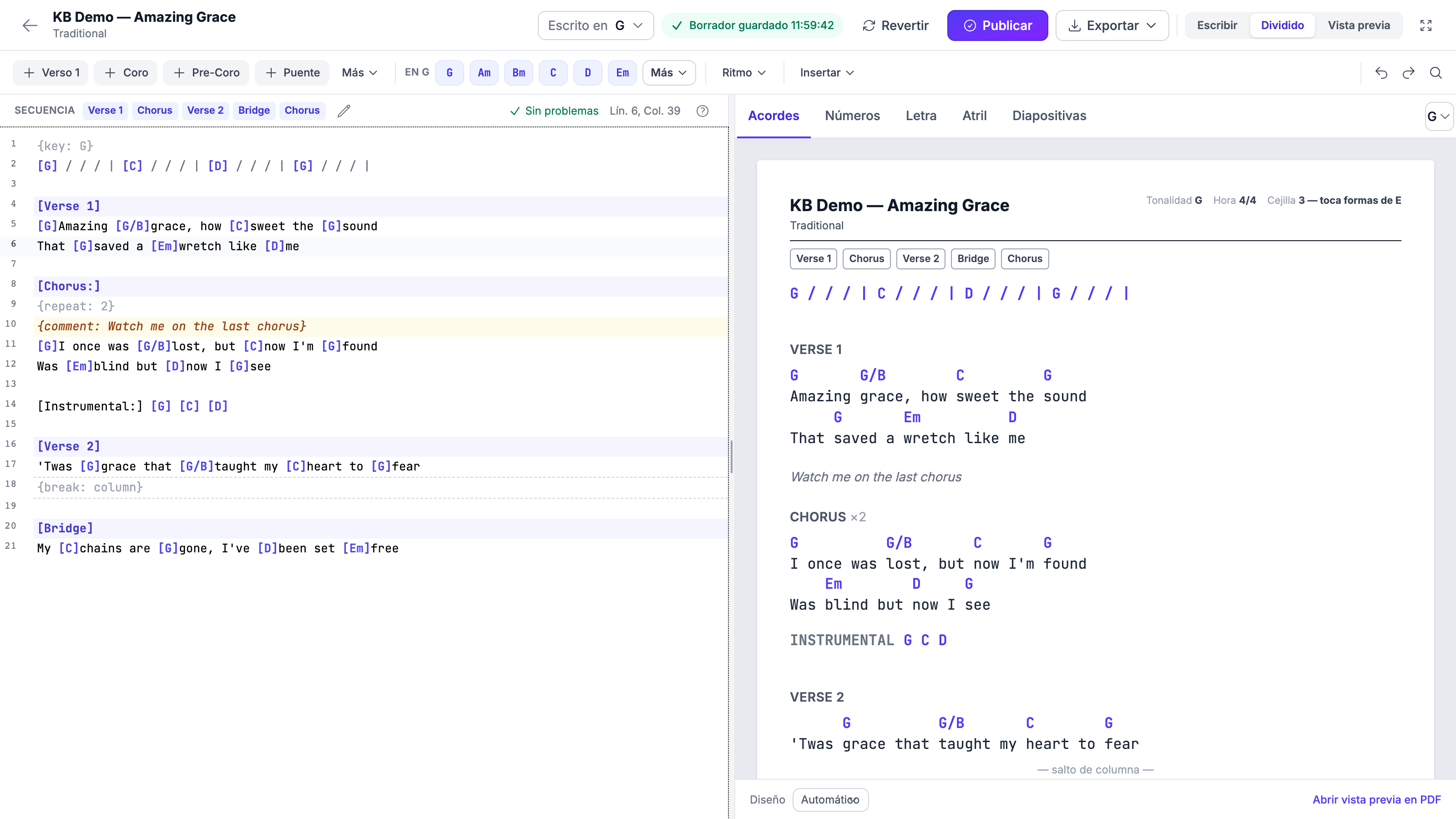
| Botón | Qué hace |
|---|---|
| Publicar | Pone su trabajo en vivo: para Mi atril, para las listas de canciones y para todas las exportaciones |
| Revertir | Le devuelve al diagrama publicado, descartando el borrador |
| Restaurarlas / Descartar | Se ofrecen en un aviso cuando hay ediciones esperando de una sesión anterior. Descartar pide confirmación antes |
Si cierra el portátil a mitad de un verso y abre la canción más tarde —en el mismo ordenador o en otro— un aviso le dice que hay ediciones sin guardar y ofrece restaurarlas. Siempre se ofrece, nunca se aplica solo.
Su secuencia se guarda con el borrador también, así que el orden que construyó no se pierde.
Las exportaciones usan el diagrama publicado, no su borrador. Si tiene ediciones sin publicar, publíquelas antes de exportar.
La secuencia
La secuencia es el orden de interpretación —Verso 1, Coro, Verso 2, Coro, Puente, Coro— que se muestra como una tira en la vista previa de Acordes y se imprime en el PDF.
- Abra el editor de secuencia desde la tira de estado del panel de escritura.
- Haga clic en las secciones en el orden en que las tocan.
- Arrastre una ficha para moverla, o ajústela con las flechas.
- Quite cualquier ficha que no quisiera añadir.
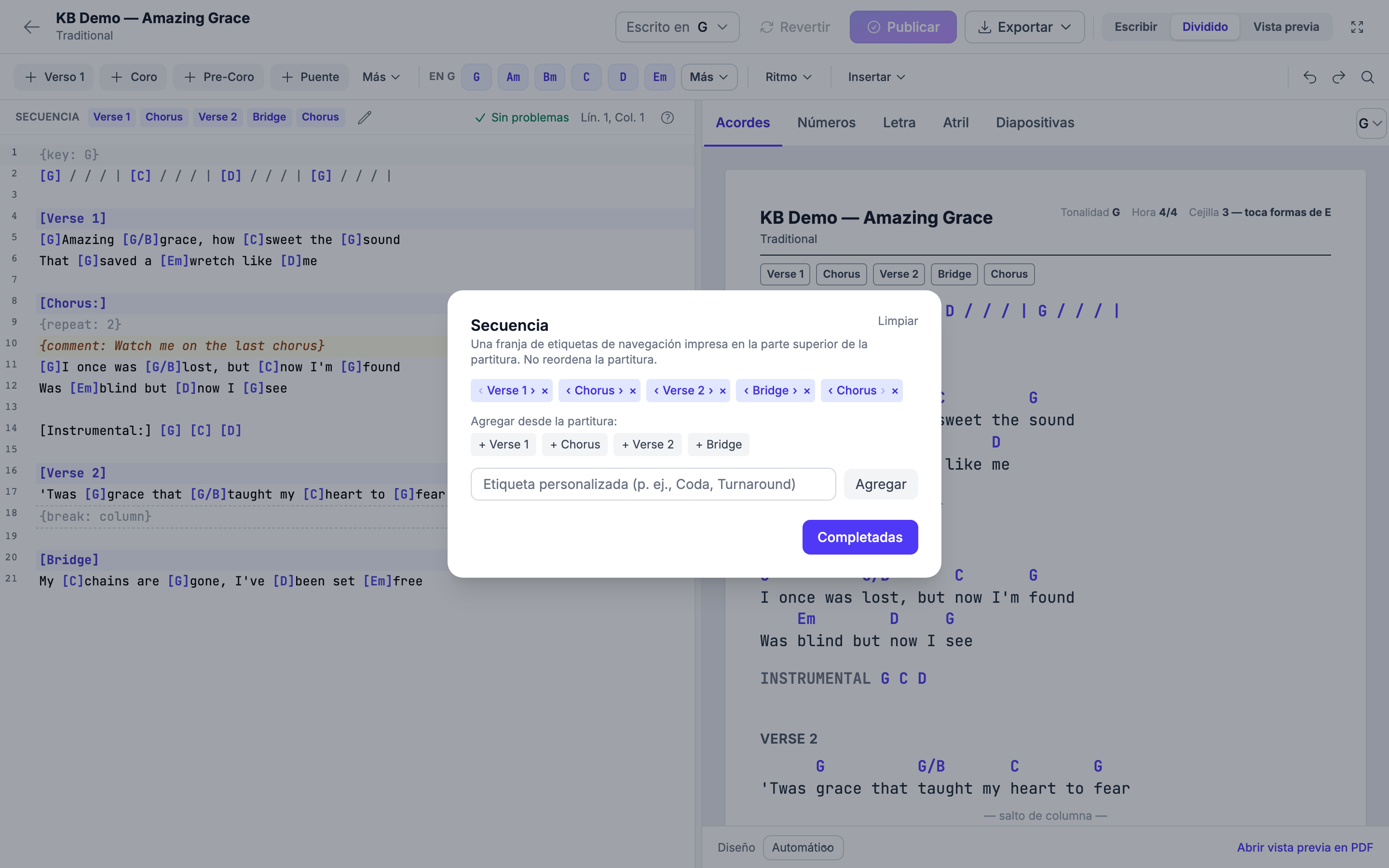
La tira de secuencia se muestra también en Mi atril. Aparece en la vista previa de Acordes, en el PDF, en el lector de Mi atril bajo el encabezado de la canción y en el cajón del diagrama dentro de la lista de canciones.
Pegar un diagrama de otro sitio
La mayoría de las partituras ya existen en algún sitio —en Planning Center, en un documento de Word, en una página web— normalmente con los acordes en una línea encima de las palabras.
Péguelo. El editor reconoce lo que está viendo y ofrece:
Esto parece acordes escritos encima de la letra.
- Convertir: los acordes bajan a las palabras a las que pertenecen, como acordes en línea que transponen con todo lo demás.
- Dejar como está: no se cambia nada.
En cualquier caso puede deshacerlo.
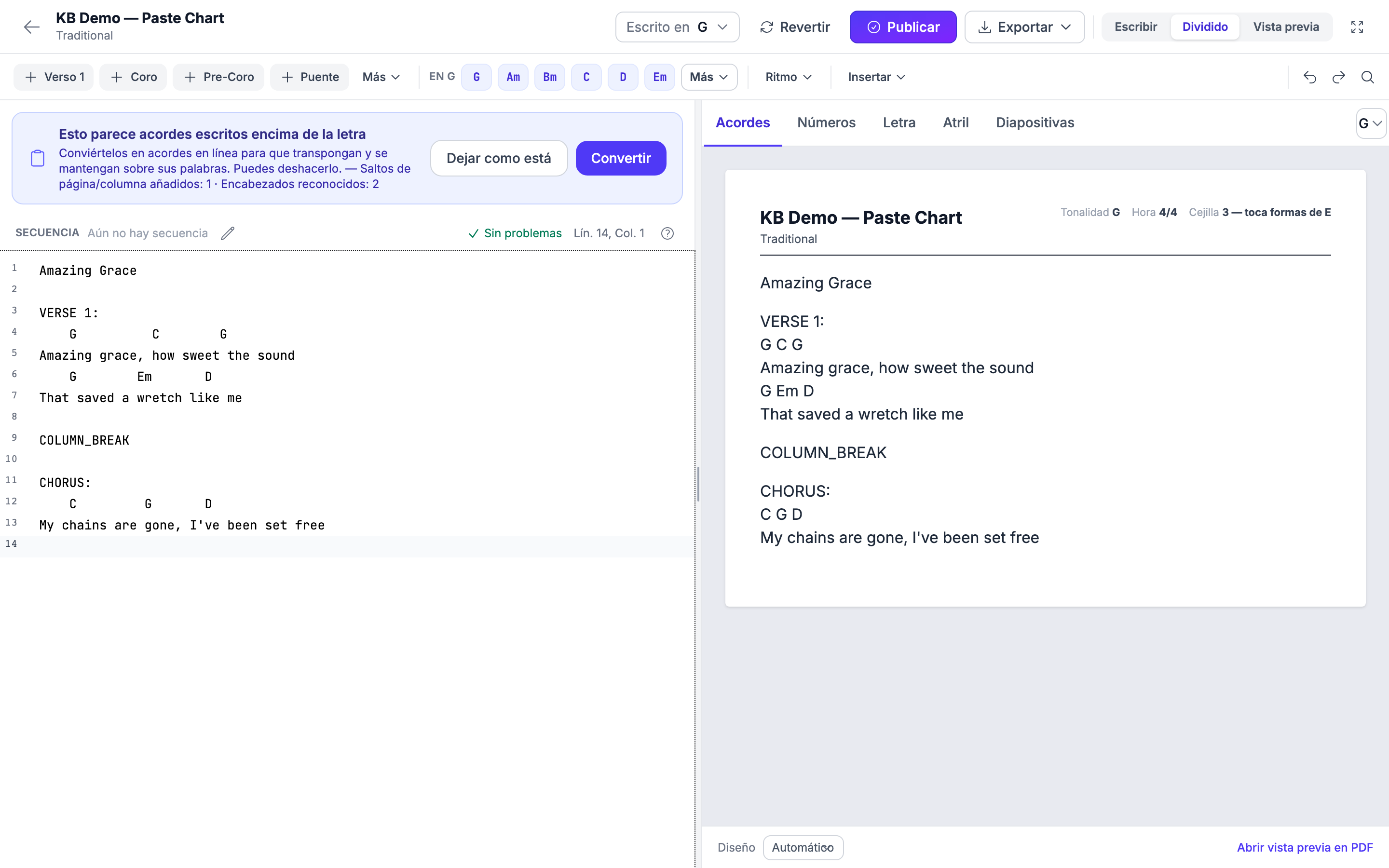
Mientras convierte, el editor también ordena:
- Los códigos de diseño como
PAGE_BREAKyCOLUMN_BREAKse convierten en saltos de página y de columna de verdad. - Los encabezados como
VERSE 1:se reconocen como secciones. - Las notas del documento se convierten en notas de la banda --
líneas
{comment}, que se ven en los diagramas y en Mi atril. Véase Notas de la banda, saltos de columna y de página, repeticiones más arriba.
El aviso le dice cuántos ha encontrado de cada cosa antes de que lo acepte.
Cuando algo está mal
Un corchete sin cerrar o un acorde suelto aparece marcado en la línea exacta y explicado con palabras normales, con un arreglo de un solo clic:
[E7brilló ante mí → Arreglarlo → [E7]brilló ante mí
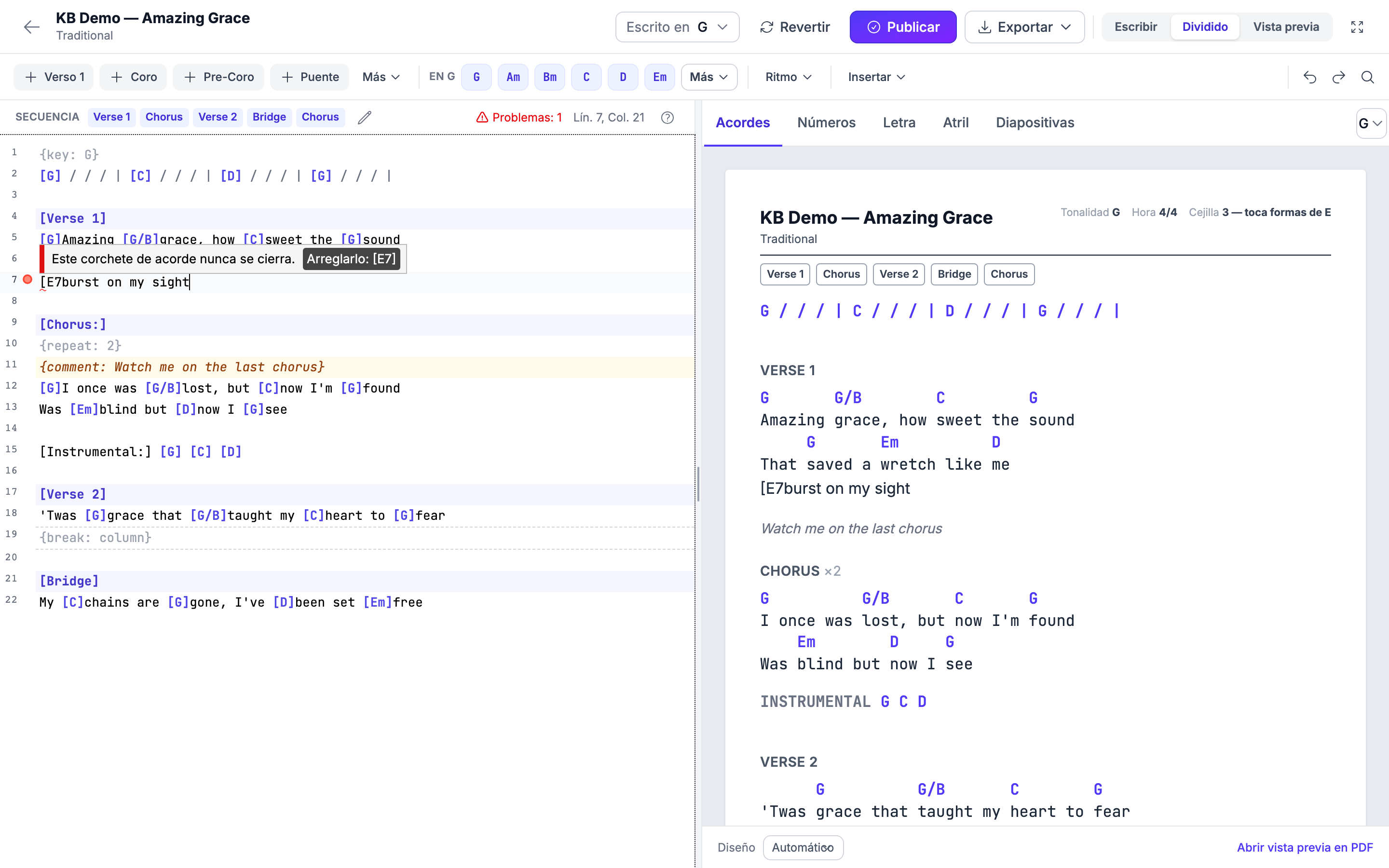
La tira de estado del panel de escritura muestra Sin problemas cuando el diagrama está limpio, Advertencias: y un número cuando solo hay advertencias (como un salto de columna que el PDF no puede usar), o Problemas: y un número cuando algo necesita corrección.
Cuando una canción todavía no tiene tonalidad
Si una canción no tiene tonalidad en ningún sitio — ni línea {key:} en la partitura, ni tonalidad en el arreglo, ni tonalidad predeterminada en la canción — el editor lo dice en lugar de adivinar: un aviso ámbar indica "Esta canción todavía no tiene tonalidad. Elige la tonalidad en la que están escritos los acordes — nada se etiqueta hasta que lo hagas.", la cabecera muestra Elegir tonalidad donde iría la tonalidad, y Ver en espera hasta que elijas. Elegir tonalidad abre el diálogo de tonalidad con una sugerencia sacada de los acordes ("Parece G"): confírmala o elige otra. Hasta entonces, Publicar guarda tu texto y no etiqueta nada; una vez elegida, Publicar fija {key: …} como siempre.
Exportar
Exportar, en la barra de comandos, lleva todos los formatos:
- PDF del diagrama de acordes, en la tonalidad actual
- PDF de letra
- PDF de Nashville
- Texto, para ProPresenter y otras herramientas de diapositivas
- PowerPoint
- ProPresenter
- PDF de diapositivas e imágenes de diapositivas
Consulte Exportar diagramas y diapositivas para saber para qué sirve cada formato.
En el teléfono y en la tableta
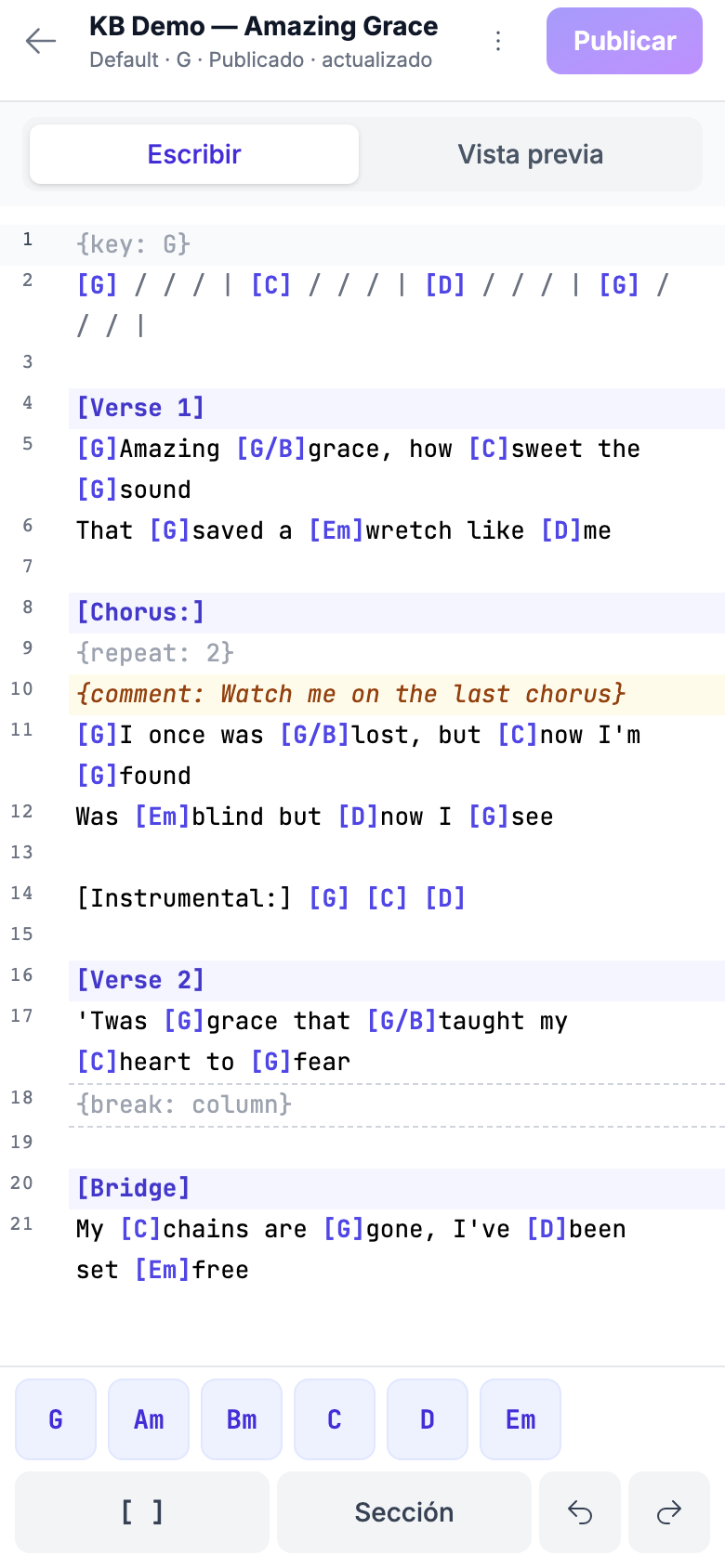
En el teléfono cambia entre Escribir y Vista previa, y una barra inferior deja todo al alcance:
- La hoja de Sección: todas las etiquetas de sección como filas a todo el ancho.
- La hoja de Más: marcas de ritmo, buscar, Escrito en, Ver en, la secuencia, exportar y revertir.
En un iPad tiene la barra de comandos y la cinta completas de escritorio, con vista dividida por defecto. Deshacer, Rehacer y Buscar se quedan en el extremo derecho de la cinta; la flecha del borde de la cinta desplaza hasta las demás herramientas.
Empezar un diagrama nuevo
Cuando un diagrama está vacío, el panel de escritura le pregunta cómo quiere empezar:
- Pegar letra o una partitura, desde Word, una web o Planning Center.
- Subir un documento: un PDF o un archivo de Word (Importar documentos también admite archivos ChordPro y de texto sin formato), revisado antes de guardarse. Consulte Importar canciones desde documentos.
- Comenzar desde una plantilla: Verso, Coro, Verso, Coro, Puente, Coro, listo para rellenar.
O simplemente póngase a escribir.
El editor clásico
El editor de diagramas de acordes anterior sigue disponible: Usar el editor clásico, en la zona de Más/Exportar del espacio de trabajo, lo abre.
Consejos
- Mire la pestaña Atril antes del domingo. Es la pantalla que sus músicos van a leer de verdad.
- Publique cuando haya terminado, no mientras piensa. El borrador es privado; de eso se trata.
- Deje que las fichas de sección numeren sus versos. Cuentan por usted, así que nunca acaba con dos Verso 2.
- Pegue primero y ordene después. Convertir una partitura pegada suele ser más rápido que reescribirla, y puede deshacer la conversión.
- Arregle los problemas antes de publicar. Una partitura con un corchete sin cerrar se imprime exactamente igual de mal que se ve en la vista previa.
Preguntas frecuentes
¿Mi banda verá mi partitura mientras la estoy escribiendo? No. Cada edición se guarda como un borrador privado que solo usted puede ver. La banda sigue leyendo el diagrama publicado hasta que pulse Publicar.
Cerré la página sin publicar. ¿He perdido el trabajo? No. Abra la canción otra vez y un aviso le ofrecerá restaurar las ediciones. Se guardan para usted, en el dispositivo desde el que vuelva.
He publicado algo por error. ¿Puedo volver atrás? Revertir le devuelve al diagrama publicado. Si el error ya está publicado, corrija el diagrama y vuelva a publicar.
¿Las exportaciones usan mi borrador? No: las exportaciones usan el diagrama publicado. Publique primero y exporte después.
¿Mi atril muestra la tira de secuencia? Sí. Está bajo el encabezado de la canción en el lector de Mi atril y en el cajón del diagrama dentro de la lista de canciones, además de en la vista previa de Acordes y en el PDF del diagrama de acordes.
¿Puedo seguir usando el editor antiguo? Sí. Usar el editor clásico, en la zona de Más/Exportar.
¿Las notas de la banda que pegué se ven en la partitura? Sí. Las notas de la banda se ven en gris cursiva en las vistas previas Acordes y Números, en el PDF del diagrama y en el de Nashville, y en Mi atril como su propia línea entre la letra. Nunca llegan a las diapositivas de la congregación, ni a la exportación a PowerPoint o ProPresenter, ni a la de texto, ni a la hoja de letra, ni a la búsqueda.
¿Por qué mi salto de columna no parte el PDF?
Mire la línea del salto de columna en el panel de escritura. Si está
marcada con «Demasiado ancho para dos columnas — el PDF usará una sola
columna.», una línea de letra o de acordes es demasiado larga para caber
en media página incluso con letra más pequeña, así que el PDF mantiene el
diagrama en una sola columna; acortar la línea más larga le da algo que
partir al salto. Si está marcada con «Solo se usa el primer salto de
columna.», cuenta un salto anterior de la canción. Y con Diseño en
1 columna, el PDF nunca se divide. Un {break: page} en otra parte
del diagrama no cambia nada: las columnas siguen al pasar de página.
¿Por qué ya no hay un «Intro» sobre mis primeras líneas? El editor solo muestra los encabezados que usted escribe. Las líneas anteriores a su primer encabezado se imprimen sin etiqueta. Para etiquetarlas, ponga el cursor en ellas y elija Intro: el encabezado se coloca encima.
¿Qué pasa con los dos puntos de [Chorus:]?
Se quitan cuando se muestra el diagrama: el encabezado dice Coro.
[Instrumental:] al comienzo de una línea de acordes etiqueta solo esa
línea.
Artículos relacionados
- Tonalidades, transposición y lo que ve la banda — Escrito en, Ver en, la pista de cejilla y la línea de tonalidad
- Diagramas de acordes y transposición de tonalidad — la notación de acordes en sí
- Exportar diagramas y diapositivas — todos los formatos de exportación
- Mi atril: el panorama general — el lector que le enseña la pestaña Atril
- Arreglos de canciones — un diagrama distinto por arreglo
- Importar canciones desde documentos — Word, PDF y hojas escaneadas
Última actualización: 3 de octubre de 2026