
La dirección web de tu iglesia
Público: Este artículo es para administradores de la iglesia.
La dirección web de tu iglesia es el nombre corto que identifica a tu iglesia en TimelyChurch. Es la parte que va después de /c/ en todos los enlaces que usa tu iglesia —por ejemplo, app.timelychurch.com/c/grace-community— y aparece en más sitios de los que la mayoría imagina: el portal del miembro, la página de inicio de sesión, todas las páginas públicas de eventos y donaciones, el código QR de tu tarjeta de bienvenida, la fuente de calendario a la que se suscriben tus líderes y los enlaces de acceso que van dentro de los correos que TimelyChurch envía en tu nombre.
Puedes ver esa dirección, copiarla y cambiarla tú mismo. Y cuando la cambias, tu dirección anterior sigue funcionando y redirige a las personas a la nueva. Nada de lo que ya has impreso o compartido deja de funcionar.
No eliges una dirección al registrarte: TimelyChurch la construye a partir del nombre de tu iglesia. Durante tus primeros 30 días, el banner de bienvenida del Panel también la muestra, con los botones Copiar y Cambiar.
Dónde encontrarlo
Entra en Configuración de la iglesia → Perfil. La tarjeta se llama La dirección web de tu iglesia —«Donde los visitantes, enlaces y códigos QR encuentran tu iglesia en línea»— y muestra tu dirección completa.
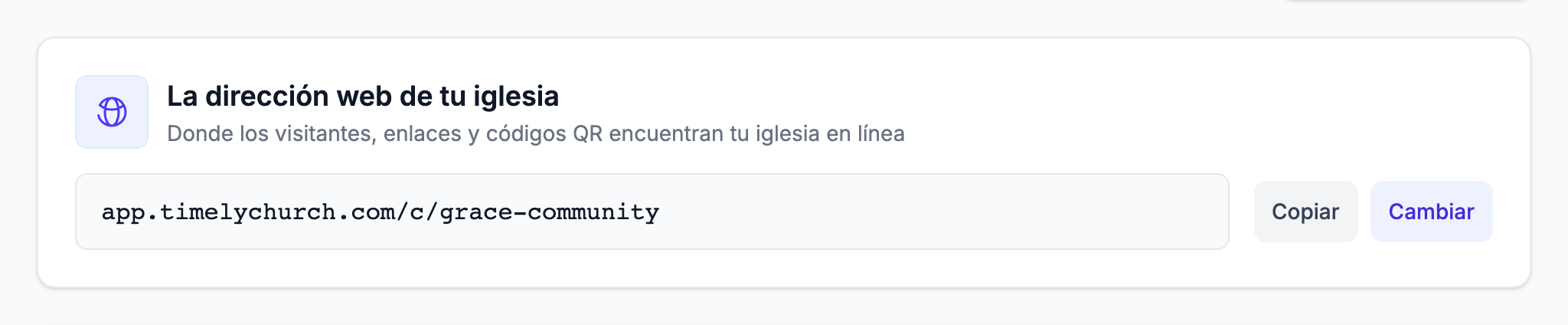
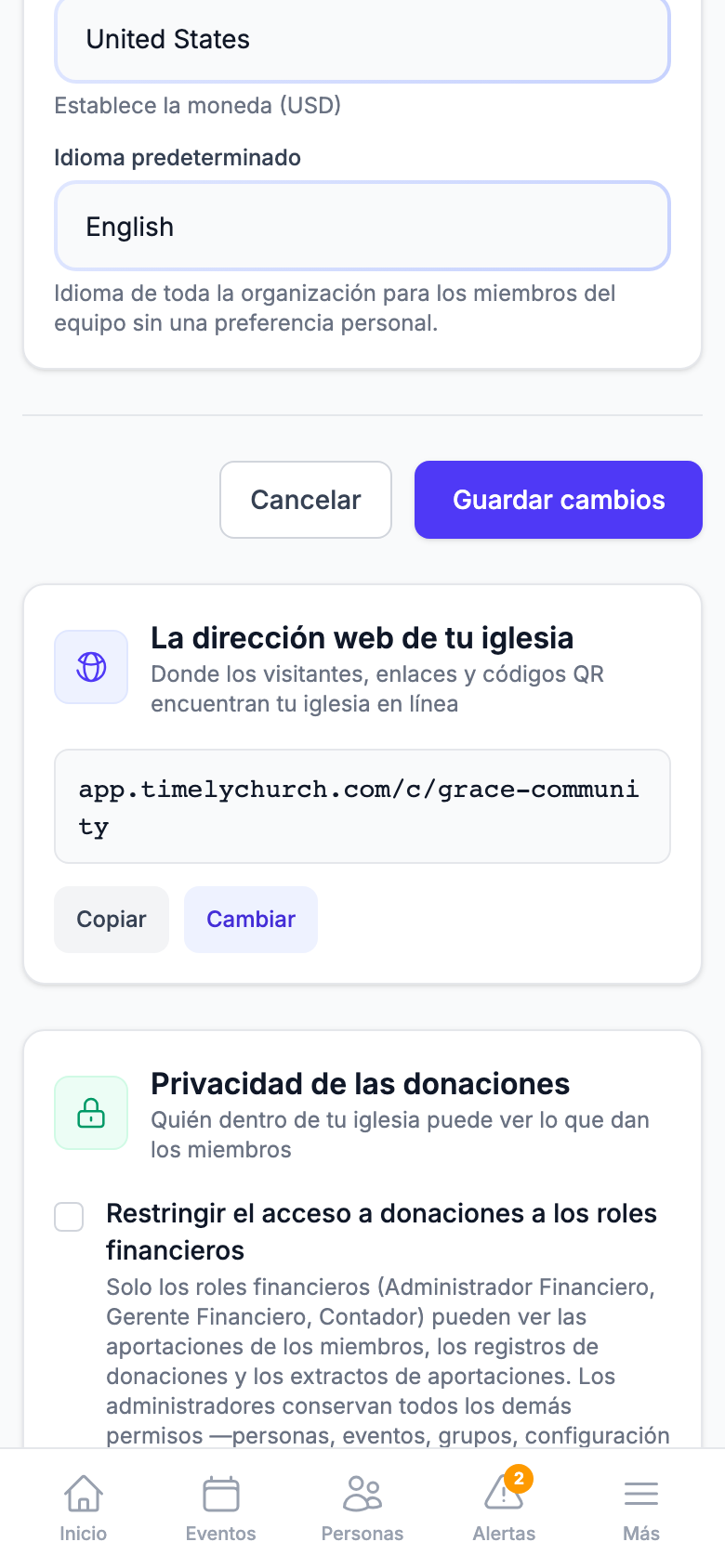
También está en el móvil, a todo el ancho.
Copiar tu dirección
Pulsa Copiar. El enlace entero pasa al portapapeles —la dirección completa, lista para pegar en un boletín, un mensaje o un documento— y el botón dice Copiado durante un par de segundos para que sepas que ha funcionado.
Todas las personas que pueden abrir la configuración de la iglesia ven la dirección y pueden copiarla. Cambiar aparece solo para quienes tienen permiso para editar la configuración.
Cambiar tu dirección web
-
Entra en Configuración de la iglesia → Perfil y busca la tarjeta La dirección web de tu iglesia.
-
Pulsa Cambiar. Se abre un formulario corto: la parte fija de la dirección (
…/c/) aparece como texto sin más, y hay una sola casilla para el nombre nuevo.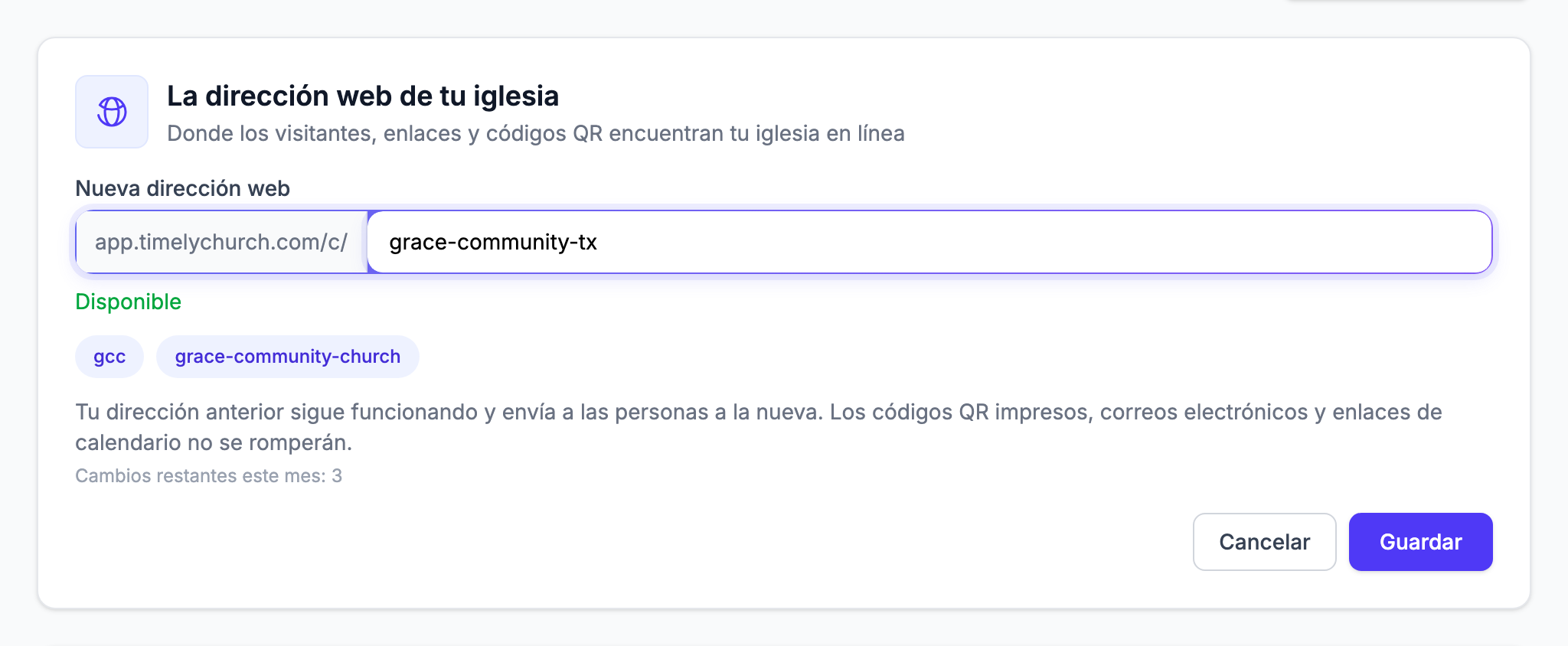
-
Escribe la dirección que quieras. Mientras escribes, la línea de debajo te dice cómo vas:
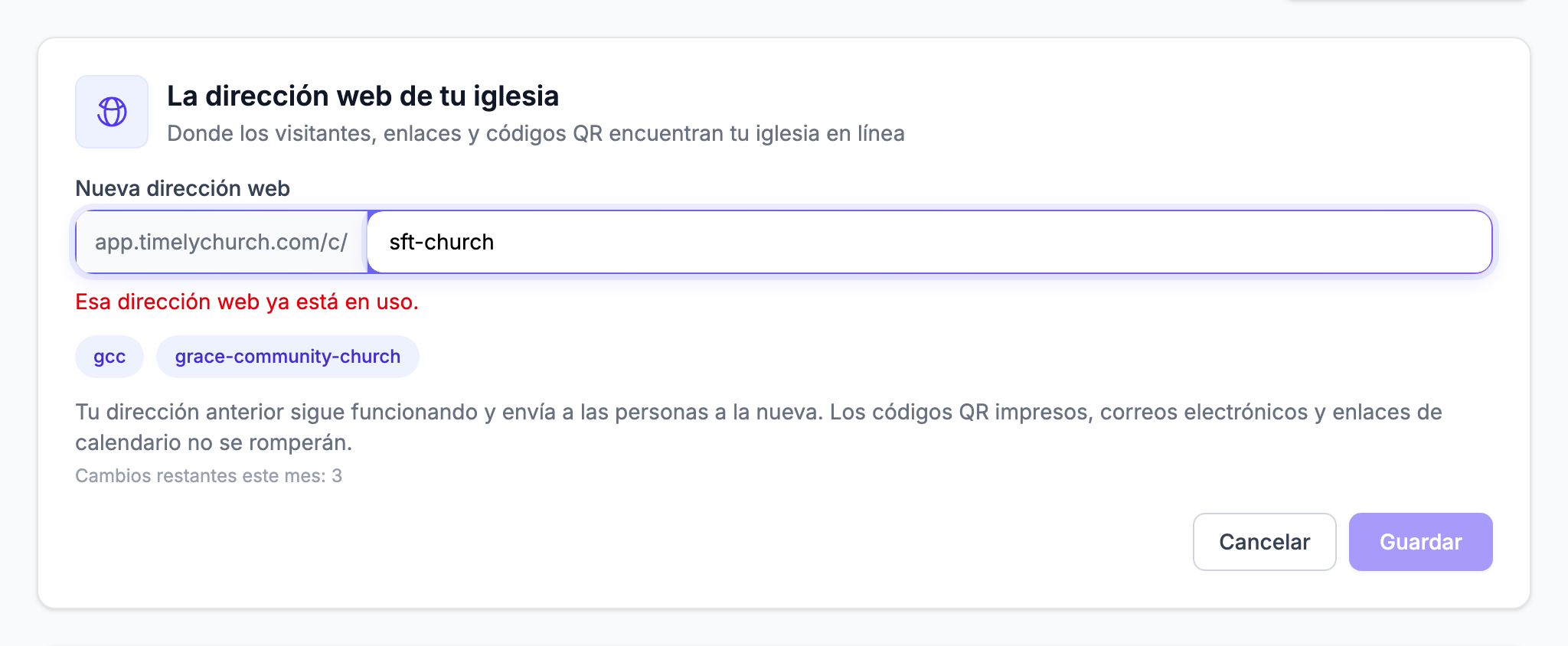
Lo que ves Qué significa Disponible (verde) Nadie tiene esta dirección. Es tuya si guardas. Esa dirección web ya está en uso. Otra iglesia la tiene, o la ha tenido antes, o es una palabra que TimelyChurch reserva para sí. Prueba con otra. Las direcciones web usan de 3 a 50 letras, números y guiones. La dirección es demasiado corta, demasiado larga o está vacía. Esta ya es tu dirección actual. Has escrito la dirección que ya tienes. No hace falta pulsar Guardar para enterarte: la comprobación ocurre mientras escribes.
-
No te preocupes por el formato. Lo que escribas se ordena automáticamente en minúsculas, números y guiones. Escribe
Grace Church TX!y te quedagrace-church-tx. -
Si prefieres elegir en vez de inventar, pulsa una de las sugerencias que hay debajo de la casilla. TimelyChurch ofrece hasta tres formas cortas construidas con el propio nombre de tu iglesia —las iniciales, las dos primeras palabras y el nombre completo— y solo las que están realmente libres, así que una sugerencia nunca puede rechazarse un momento después.
-
Mira Cambios restantes este mes debajo de la casilla; consulta Con qué frecuencia puedes cambiarla más abajo.
-
Pulsa Guardar.
Vuelves a la página de configuración, ya en tu dirección nueva, con una confirmación en verde que repite la promesa: «Tu dirección anterior sigue funcionando y envía a las personas a la nueva. Los códigos QR impresos, correos electrónicos y enlaces de calendario no se romperán.»
Si la dirección que has escrito no está disponible, el botón Guardar se queda en gris hasta que la cambies.
Qué pasa con tus enlaces antiguos
Esta es la parte que conviene leer dos veces: tu dirección anterior sigue funcionando.
Después de cambiar la dirección, quien use la anterior es enviado automáticamente a la nueva. Eso incluye:
- Códigos QR impresos — en tarjetas de bienvenida, boletines, pancartas, carteles.
- Enlaces que ya has compartido — en correos, mensajes, tu sitio web, redes sociales.
- Suscripciones de calendario — las fuentes que tus líderes y voluntarios añadieron a Google Calendar, Outlook o el Calendario de Apple.
- Enlaces de acceso que están en el correo de tu gente.
No tienes que reimprimir nada ni avisar a nadie. Además, tu dirección anterior queda reservada a tu iglesia: ninguna otra iglesia podrá tomarla después.
Con qué frecuencia puedes cambiarla
Una iglesia puede cambiar su dirección web hasta 3 veces en cualquier período de 30 días. El formulario te dice cuántos cambios te quedan: Cambios restantes este mes: 3.
Cuando has usado los tres, la tarjeta te lo dice antes de que escribas nada y Guardar se queda en gris:
Puedes cambiar tu dirección web hasta 3 veces cada 30 días. Contacta con soporte si necesitas otro cambio.
Tres es suficiente para corregir un error, pensarlo otra vez y asentarse, sin que una dirección que la gente está intentando imprimir cambie cada semana.
Todos los administradores se enteran
Cuando la dirección cambia, todos los administradores de la iglesia reciben un correo. Dice cuál era la dirección, cuál es ahora y quién la cambió.
Si el cambio lo has hecho tú, no hay nada que hacer. Si recibes ese correo y nadie de tu equipo ha hecho el cambio, contacta con el soporte de TimelyChurch.
La sugerencia para iglesias recién creadas
Cuando se creó tu iglesia, su dirección web se construyó con el nombre que escribiste al registrarte. Si has editado el nombre de la iglesia desde entonces —«nos registramos como Grace Community y luego lo escribimos entero como Grace Community Church»—, puede que veas un aviso amable en la página de configuración:

Tu dirección web todavía dice grace-community. ¿Cambiarla a grace-community-church?
- Actualizar dirección hace el cambio (y, como siempre, tu dirección anterior sigue funcionando).
- Mantener actual lo descarta definitivamente. No volverá a preguntar.
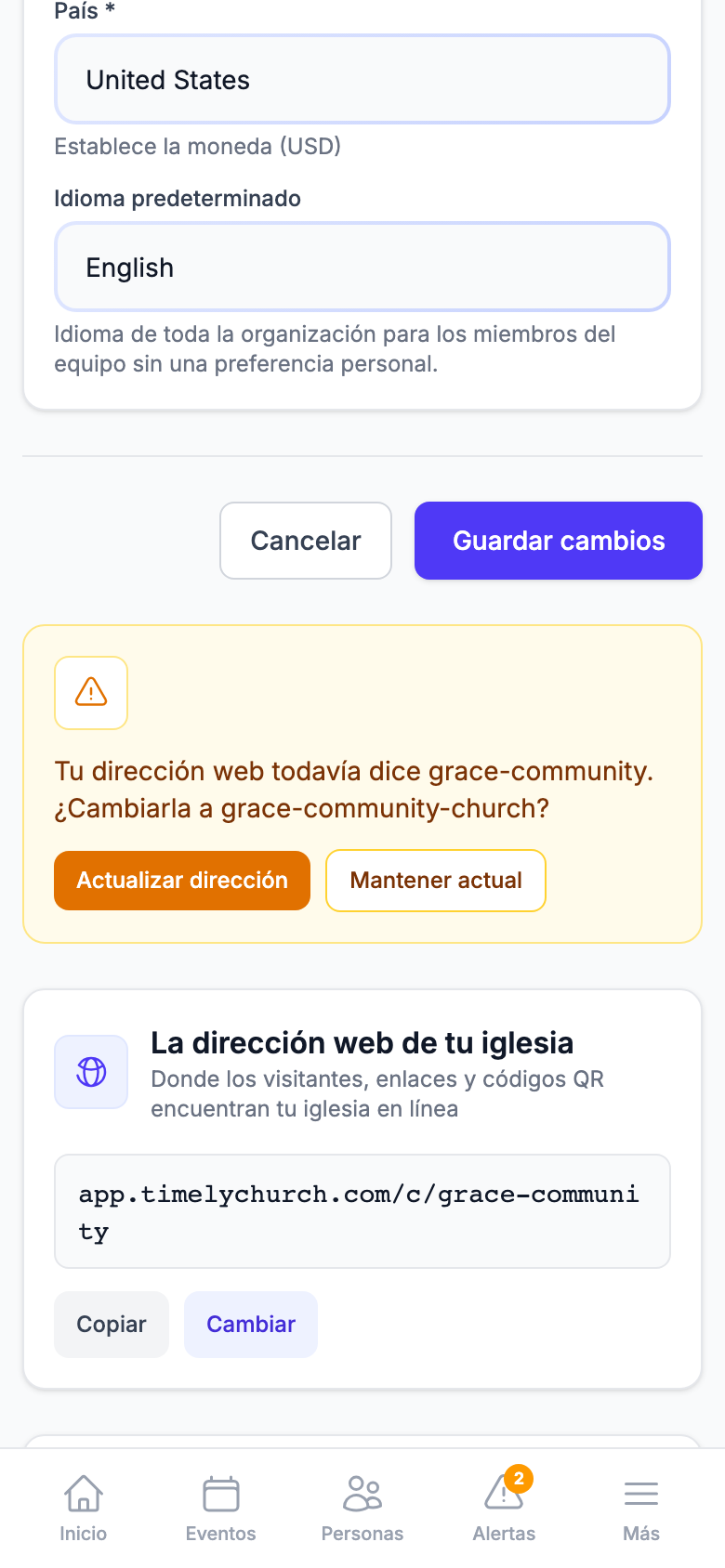
Nota: El aviso solo aparece mientras tu dirección web sigue siendo la que TimelyChurch creó automáticamente al registrarte. Una vez que alguien ha elegido una dirección (o ha pulsado Mantener actual), no vuelve; y nada de tu dirección web cambia nunca si alguien no la cambia a propósito.
Las reglas
| Regla | Detalle |
|---|---|
| Longitud | De 3 a 50 caracteres |
| Caracteres | Solo minúsculas, números y guiones; cualquier otra cosa se convierte por ti mientras escribes |
| Unicidad | No puede ser una dirección que otra iglesia use ahora o haya usado antes |
| Palabras reservadas | Algunas palabras están reservadas para la propia plataforma (por ejemplo admin, login, app) y no se pueden usar |
| Frecuencia | Hasta 3 cambios en cualquier período de 30 días |
Consejos
- Corta es mejor que ingeniosa. Alguien leerá esta dirección en voz alta en un aparcamiento y otra persona la escribirá en el móvil.
gracechurchse pasa de boca en boca mejor quethe-church-of-grace-and-peace-2024. - Elígela y después imprímela. Aunque las direcciones antiguas redirigen, la dirección de tu próxima tirada de impresión debería ser la que piensas conservar.
- Copia, no reescribas. Usa el botón Copiar cuando pongas la dirección en un boletín o un documento: te da el enlace exacto, sin erratas.
- Avisa a quien lleve vuestro sitio web. La redirección hace que no se rompa nada, pero cualquier enlace que controles merece actualizarse a la dirección nueva cuando te venga bien.
Preguntas frecuentes
¿Se van a romper mis códigos QR impresos? No. El código QR apunta a tu dirección anterior, y tu dirección anterior redirige a la nueva. Todo lo impreso sigue funcionando y no tienes que reimprimir nada.
¿Puedo recuperar mi dirección anterior? Sí: vuelve a cambiarla. Tu dirección anterior queda reservada a tu iglesia, así que sigue ahí para que la tomes de nuevo. Cuenta como uno de tus tres cambios en 30 días.
Necesito un cuarto cambio este mes. Contacta con el soporte de TimelyChurch y te ayudaremos.
¿Quién puede cambiarla? Cualquier persona cuyo rol le permita editar la configuración de la iglesia. Las demás ven la dirección y pueden copiarla, pero no ven el botón Cambiar.
¿Cambiar la dirección cambia el nombre de nuestra iglesia? No. El nombre y la dirección web son cosas separadas. Editar el nombre de tu iglesia no cambia su dirección web, y cambiar la dirección web no cambia el nombre.
¿Es lo mismo que usar nuestro propio dominio? No. El dominio personalizado es una función aparte. Consulta Dominio personalizado.
¿Puedo elegir la dirección al registrarnos? El registro no pide una. TimelyChurch construye tu dirección a partir del nombre de tu iglesia, y puedes cambiarla aquí cuando quieras: los enlaces de los primeros días redirigirán igualmente. Si el nombre de tu iglesia no puede convertirse en una dirección web, TimelyChurch te da una dirección temporal y la tarjeta dice Elige la dirección web de tu iglesia: elige una de verdad en cuanto puedas.
Artículos relacionados
- Configurar el perfil de la iglesia — el resto de la pestaña Perfil: nombre, datos de contacto, logotipo y zona horaria
- Registrarse y crear tu iglesia — donde se crean tu iglesia y su primera dirección
- Dominio personalizado — usar tu propio nombre de dominio
- Suscripciones de calendario — las fuentes de calendario que siguen funcionando después de un cambio
- Inicio de sesión con enlace mágico para miembros — los enlaces de acceso que también siguen funcionando