
Navegación y menús
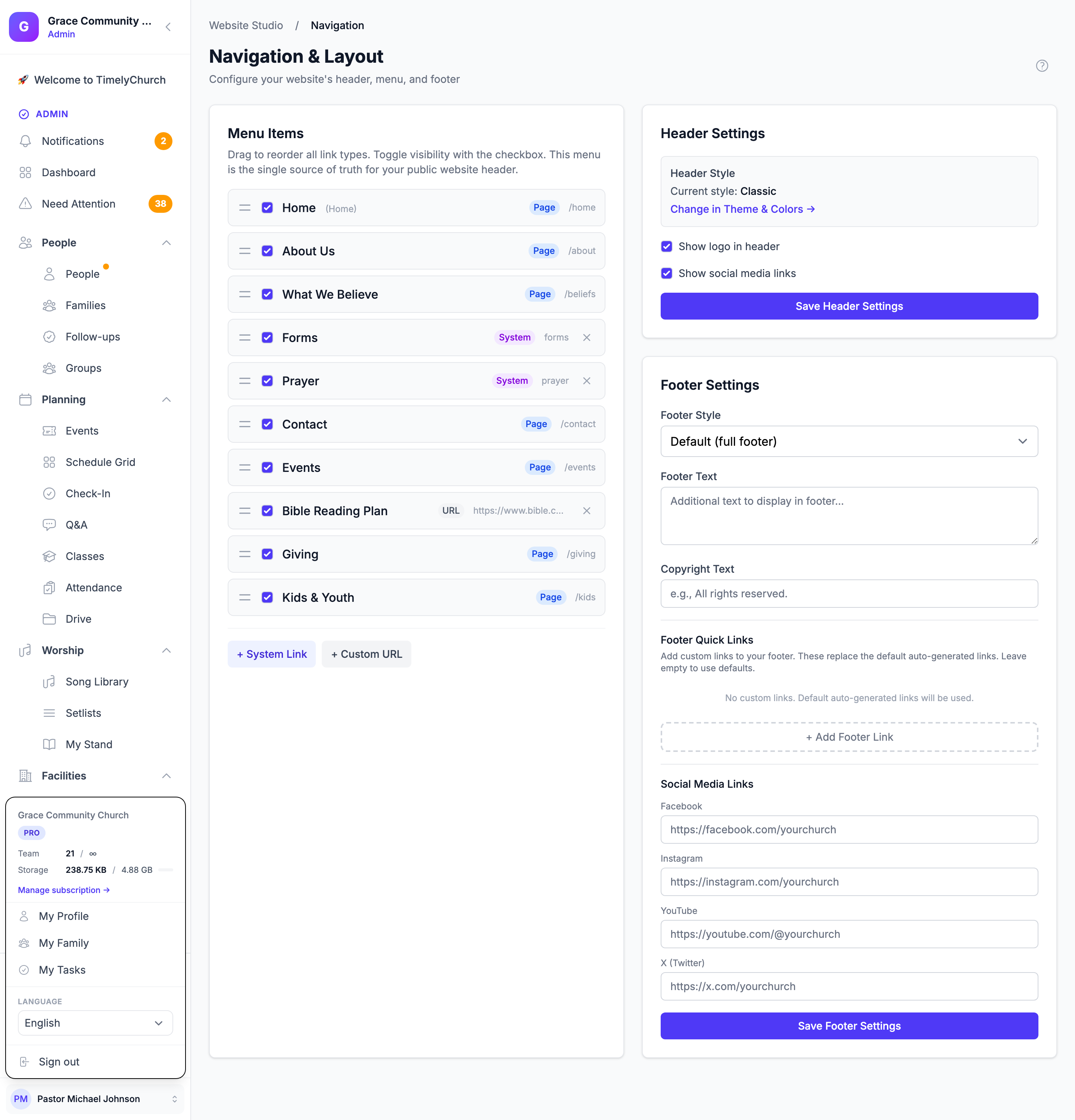
La página Navegación y diseño le permite controlar qué enlaces aparecen en el menú de su sitio, el orden en que aparecen y cómo se configuran su encabezado y pie de página. El menú puede contener sus páginas publicadas, páginas integradas como Eventos o Donar, y enlaces a cualquier dirección web.
Acceder a la configuración de navegación
- Haga clic en Sitio web en la barra lateral izquierda para abrir el Estudio del sitio web.
- Haga clic en la tarjeta Navegación en el panel.
La página se divide en tres áreas: Elementos del menú, Configuración del encabezado y Configuración del pie de página.
Gestionar elementos del menú
Los Elementos del menú son la única fuente de verdad del encabezado de su sitio web público: lo que esté en esta lista, en este orden, es su menú. Cada entrada está etiquetada con su tipo:
- Página — una de las páginas publicadas de su sitio web. La página de Inicio se marca como (Inicio).
- Sistema — una página integrada de su sitio web, como Eventos o Sermones.
- URL — un enlace a cualquier dirección web.
Mostrar u ocultar un elemento del menú
- Busque el elemento en la lista de Elementos del menú.
- Marque o desmarque la casilla junto a él.
- El cambio se guarda automáticamente («Navegación guardada.»).
Nota: Ocultar una página del menú no la despublica ni la elimina. La página sigue siendo accesible mediante su URL directa — simplemente no aparecerá en el menú del sitio.
Las páginas nuevas que publique con Mostrar en la navegación activado se suman a la lista automáticamente.
Agregar una página integrada (enlace del sistema)
- Haga clic en + Enlace del sistema.
- Elija el Módulo: Inicio, Eventos, Sermones, Horarios de servicio, Nuestro personal, Formularios, Donar, Oración o Directorio (solo se ofrecen los que aún no están en su menú).
- Si lo desea, escriba una Sobrescribir etiqueta (opcional); si la deja vacía, se usa la etiqueta predeterminada.
- Haga clic en Agregar al menú.
Agregar un enlace a cualquier dirección web (URL personalizada)
- Haga clic en + URL personalizada.
- Ingrese la URL y la Etiqueta (el texto del enlace).
- Haga clic en Agregar al menú.
Quitar un elemento del menú
Haga clic en el icono de quitar (Quitar del menú) del elemento y confirme con Eliminar. En el caso de una página, solo se quita del menú; la página permanece.
Reordenar elementos del menú
- Tome el control de arrastre en el lado izquierdo de un elemento.
- Arrástrelo a su nueva posición en la lista. Todos los tipos de enlace se pueden reordenar.
- Suéltelo. El nuevo orden se guarda automáticamente.
Los elementos en la parte superior de la lista aparecerán primero (más a la izquierda) en su menú de navegación.
Consejo: También puede establecer la posición de una página con Orden del menú en la barra lateral del editor de páginas.
Etiquetas de menú personalizadas para páginas
Si desea que una página muestre un nombre diferente en la navegación que su título de página:
- Vaya a Estudio del sitio web > Páginas.
- Abra la página en el editor.
- En la barra lateral Configuración de la página, en Navegación, ingrese una Etiqueta del menú.
- Haga clic en Guardar configuración.
Por ejemplo, una página titulada «Acerca de nuestra iglesia» podría tener una etiqueta de menú que diga simplemente «Quiénes somos».
Configuración del encabezado
La configuración del encabezado controla la apariencia de la barra de navegación de su sitio.
Estilo del encabezado
El Estilo del encabezado muestra el Estilo actual (por ejemplo, Classic). El estilo en sí se elige en la página Tema y colores: haga clic en Cambiar en Tema y Colores para ir allí. Consulte Personalizar el diseño de su sitio web para ver los cinco diseños de encabezado.
Mostrar logo en el encabezado
Marque Mostrar el logo en el encabezado para mostrar el logo de su iglesia en el encabezado. Si no está marcada, solo aparecerá el texto del nombre de la iglesia.
Mostrar enlaces de redes sociales
Marque Mostrar enlaces de redes sociales para mostrar los iconos de sus redes sociales en el área del encabezado.
Guardar la configuración del encabezado
Haga clic en Guardar configuración del encabezado para aplicar sus cambios. La configuración del encabezado surte efecto de inmediato en su sitio web público.
Configuración del pie de página
El pie de página aparece en la parte inferior de cada página de su sitio web.
Estilo del pie de página
Elija uno de los cuatro diseños de pie de página en el menú Estilo del pie de página:
| Estilo del pie de página | Descripción |
|---|---|
| Predeterminado (pie de página completo) | Diseño de varias columnas con información de la iglesia, navegación, datos de contacto y redes sociales. El pie de página más completo. |
| Mínimo (una sola línea) | Una sola línea solo con derechos de autor e iconos sociales. |
| Centrado (logo + enlaces) | Todo centrado — logo, enlaces y derechos de autor apilados en el centro. |
| Grande (amplio con CTA) | Un pie de página grande con marca prominente y una llamada a la acción. Úselo cuando desee que el pie de página sea una declaración visual. |
Texto del pie de página
Ingrese cualquier texto adicional que desee mostrar en el pie de página. Puede ser una breve descripción de su iglesia, un mensaje de bienvenida u otra información.
Texto de derechos de autor
Ingrese su aviso de derechos de autor. Por ejemplo: «Todos los derechos reservados.» El nombre de su iglesia y el año actual suelen incluirse automáticamente.
Enlaces rápidos del pie de página
De forma predeterminada, el pie de página muestra enlaces generados automáticamente. Para elegirlos usted mismo, use Enlaces rápidos del pie de página: sus enlaces reemplazan a los automáticos. Deje la lista vacía para conservar los predeterminados («No hay enlaces personalizados. Se usarán los enlaces predeterminados generados automáticamente.»).
- Haga clic en + Agregar enlace al pie de página.
- Elija el Tipo de enlace: Página del sitio web, Formulario o URL personalizada.
- Elija la página (Seleccionar página) o el formulario (Seleccionar formulario), o ingrese la URL.
- Ingrese la Etiqueta de visualización: el texto del enlace que se muestra en el pie de página.
- Haga clic en Agregar enlace.
Arrastre un enlace por su control para reordenarlo. Recuerde hacer clic en Guardar configuración del pie de página.
Enlaces de redes sociales
Ingrese las URL de sus perfiles de redes sociales:
- Facebook — La URL de su página de Facebook (p. ej.,
https://facebook.com/yourchurch) - Instagram — La URL de su perfil de Instagram (p. ej.,
https://instagram.com/yourchurch) - YouTube — La URL de su canal de YouTube (p. ej.,
https://youtube.com/@yourchurch) - X (Twitter) — La URL de su perfil de X (p. ej.,
https://x.com/yourchurch)
Los iconos de redes sociales solo aparecerán en las plataformas para las que haya ingresado una URL. Deje un campo en blanco para ocultar esa plataforma.
Guardar la configuración del pie de página
Haga clic en Guardar configuración del pie de página para aplicar sus cambios. La configuración del pie de página surte efecto de inmediato en su sitio web público.
Cómo se relaciona la navegación con las páginas
El sistema de navegación está estrechamente conectado con sus páginas:
- Solo las páginas publicadas aparecen en el menú.
- Cada página tiene un ajuste Mostrar en el menú de navegación y un número de Orden del menú en el editor de páginas.
- Puede gestionar esta configuración desde la página de Navegación o desde los editores de páginas individuales.
- La página de Inicio se etiqueta como «(Inicio)» en la lista de navegación para facilitar su identificación.
Buenas prácticas
- Mantenga su menú conciso. Apunte a 5-7 elementos principales de navegación. Demasiados enlaces pueden abrumar a los visitantes.
- Use etiquetas claras y breves. «Quiénes somos» es mejor que «Acerca de nuestra iglesia y su historia».
- Coloque sus páginas más importantes primero. Los visitantes tienden a mirar el primer y el último elemento de un menú de navegación.
- Siempre incluya una forma de volver al inicio. Asegúrese de que su página de Inicio esté en la navegación o de que su logo enlace a ella.
Próximos pasos
- Directorio del personal — Configure su página de liderazgo
- Personalizar el diseño — Ajuste los estilos de encabezado y pie de página