
Biblioteca de canciones
La Biblioteca de canciones es su catálogo central de cada canción de adoración que interpreta su iglesia. Desde aquí puede agregar o importar canciones, administrar metadatos, cargar adjuntos, crear arreglos y hacer seguimiento del uso. Su equipo accede a las canciones mediante las listas de canciones y Mi atril.
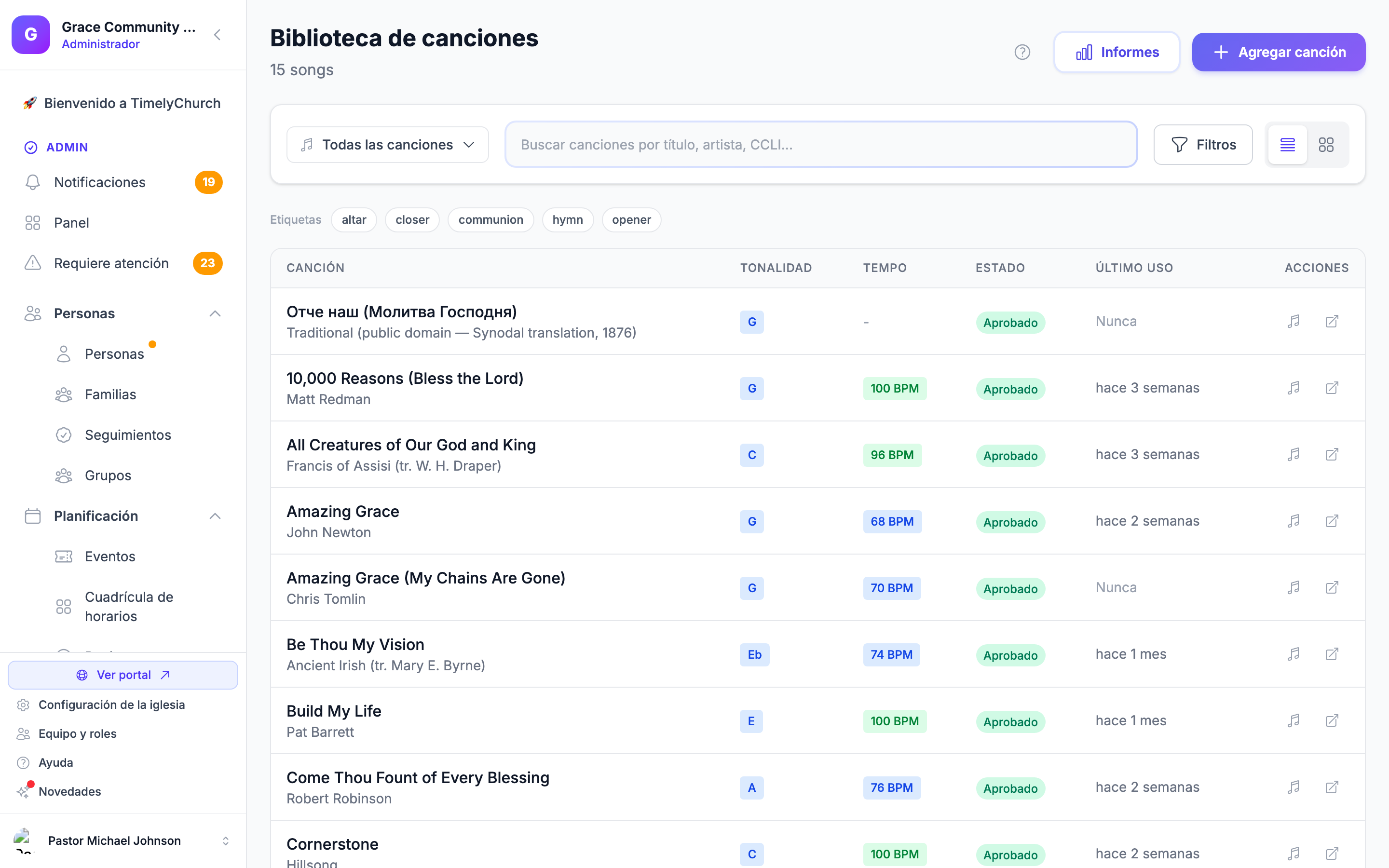
Acceso a la Biblioteca de canciones
- Inicie sesión en su panel de administración de TimelyChurch.
- En la barra lateral, expanda la categoría Adoración y haga clic en Biblioteca de canciones.
Verá la página de la Biblioteca de canciones con el número de canciones debajo del título, y un botón Informes y un menú Agregar canción en el encabezado.
Nota: La Biblioteca de canciones era antes el elemento independiente Canciones de la barra lateral. Ahora vive dentro de la categoría dedicada Adoración, junto a Listas de canciones y Mi Atril.
Exploración y búsqueda
Buscar
Use la barra de búsqueda en la parte superior para encontrar canciones por título, artista, compositor o palabras de la letra. Los resultados se actualizan mientras escribe, y el cuadro de búsqueda conserva el cursor, así que puede seguir escribiendo. Si nada coincide, la lista dice «Ninguna canción coincide con su búsqueda».
El menú de vistas
Haga clic en el menú desplegable del lado izquierdo de la barra de herramientas (dice Todas las canciones hasta que elija otra cosa). Muestra un recuento junto a cada vista:
- Todas las canciones -- Cada canción de su biblioteca.
- Por estado -- Aprobado (listas para usar en servicios) o Borradores (aún se están preparando).
- Filtros rápidos -- No usadas (30 días), Nunca usadas, Con adjuntos y Archivados (canciones que se han archivado y están ocultas de la biblioteca principal).
Panel de filtros
Haga clic en Filtros para mostrar cuatro filtros más. Se pueden combinar con la búsqueda y entre sí:
- Estado -- Aprobado, Borrador o Archivados.
- Tonalidad -- Filtre por la tonalidad musical predeterminada de la canción (se admiten las 12 tonalidades mayores y las 12 menores).
- Tempo -- Lento, Medio, Rápido o Variado.
- Tema -- Elija entre más de 30 temas de adoración integrados, incluidos Alabanza, Adoración, Comunión, Navidad, Pascua, Adviento, Evangelio, Contemporáneo y más.
Haga clic en Aplicar para ejecutar los filtros o en Limpiar para restablecerlos. Las canciones se listan alfabéticamente por título.
Filtros guardados y etiquetas
Cuando hay un filtro o una búsqueda activos, aparece un botón Guardar este filtro debajo de la barra de herramientas. Póngale un nombre al filtro y se convierte en una píldora que puede tocar para volver a aplicarlo más tarde; la x de una píldora la quita. Los filtros guardados se conservan en su navegador, así que son personales para usted y para ese dispositivo.
Si sus canciones tienen etiquetas (por ejemplo, de una importación desde una hoja de cálculo), también aparece una fila de píldoras de Etiquetas. Toque una etiqueta para mostrar solo las canciones que la tienen; tóquela de nuevo para quitarla.
Modos de vista
Alterne entre Vista de tabla y Vista de tarjetas con los iconos de la barra de herramientas. En dispositivos móviles siempre se usa la vista de tarjetas.
Agregar una canción nueva
- Haga clic en el menú Agregar canción en la esquina superior derecha y elija Agregar canción («Introduce una canción con sus detalles»).
- Aparece la ventana Agregar nueva canción con los siguientes campos:
| Campo | Obligatorio | Descripción |
|---|---|---|
| Título | Sí | El nombre de la canción. |
| Artista | No | El artista o banda que la interpreta. |
| CCLI # | No | El número de canción CCLI para el seguimiento de licencias. |
| Tonalidad | No | La tonalidad musical predeterminada (p. ej., G, C, Em, Bb). |
| Tempo (BPM) | No | El tempo de la canción en pulsos por minuto (20-300). |
| Temas | No | Seleccione uno o más temas de la lista de verificación. |
- Haga clic en Agregar canción. El modal de agregado rápido envía la nueva canción con estado Aprobado para que esté disponible de inmediato para agregarla a listas de canciones y planes de servicio. (Puede cambiar el estado más adelante desde el formulario de edición de la canción; consulte «Editar una canción» más abajo.)
Llega directamente al Editor de diagramas de acordes de la nueva canción, listo para su letra y sus acordes (péguelos, suba un documento o empiece desde una plantilla). Cada canción nueva ya tiene un arreglo, llamado «Arreglo predeterminado». La flecha Volver a la canción lo lleva a la página de detalle de la canción, donde puede agregar más información.
Si su plan limita cuántas canciones puede contener la biblioteca, verá «Ha alcanzado el máximo de … canciones de su plan actual» cuando se alcance el límite.
Importar una hoja de cálculo de canciones
Para traer muchas canciones a la vez, por ejemplo, una exportación de canciones de otra aplicación de planificación de adoración o una lista que lleva en una hoja de cálculo:
- Haga clic en Agregar canción → Importar desde archivo.
- En la ventana Importar canciones, suba un archivo CSV (hasta 5 MB). No hace falta asignar columnas: TimelyChurch reconoce nombres de columna comunes como Title, Artist, CCLI Number, Default Key, BPM, Themes, Tags, Lyrics y Chord Chart. Si empieza desde cero, haga clic en Descargar plantilla para obtener un archivo listo.
- Haga clic en Revisar canciones. La página Revisar importación muestra cuántas canciones se encontraron, cuáles parecen Posible duplicado de canciones que ya están en su biblioteca y qué filas se omitirán. Los duplicados empiezan sin marcar: déjelos sin marcar para omitirlos, o márquelos para importarlos de todos modos.
- Use Seleccionar todo / Deseleccionar todo o las casillas individuales y luego haga clic en Importar.
Un archivo puede contener hasta 2.000 canciones a la vez; si el suyo tiene más, importe el primer lote y suba el resto después. Las columnas desconocidas simplemente se ignoran.
Esta importación lee solo hojas de cálculo. Si elige aquí un diagrama ChordPro o una canción guardada como archivo .txt, no se importa nada y se le indica Importar documentos.
Importar canciones desde documentos
Si la canción ya existe como documento de Word, como PDF, como un diagrama ChordPro, como un archivo de texto sin formato o como una hoja impresa que puedas fotografiar o escanear, no hace falta que la escribas a mano. Agregar canción → Importar documentos lee los archivos que subes y propone una canción — título, secciones y acordes — para que la revises, la corrijas y la guardes. Está en los planes Growth y Pro.
Consulta Importar canciones desde documentos — Word, PDF y hojas escaneadas para el recorrido completo.
Editar una canción
- Desde la Biblioteca de canciones, haga clic en una canción para abrir su página de detalle.
- Haga clic en el botón Editar. El formulario de edición se abre en la propia página (haga clic en Cancelar para cerrarlo sin guardar).
- El formulario de edición ofrece todos los campos disponibles para una canción:
Información básica
- Título (obligatorio)
- Artista
- Compositor
- Número CCLI
- Tonalidad predeterminada -- Seleccione entre todas las tonalidades mayores y menores.
- Tempo (BPM) -- El tempo de la canción en pulsos por minuto (20-300).
- Compás -- Por ejemplo, «4/4» o «3/4».
- Estado -- Borrador, Aprobado o Archivados.
Contenido
- Referencia bíblica -- Un pasaje bíblico relacionado (p. ej., «Salmo 23:1»).
- Enlace de YouTube -- Una URL de una interpretación o tutorial en YouTube.
- Enlace de Spotify -- Una URL de la canción en Spotify.
- Notas -- Notas internas para su equipo.
La letra no se escribe aquí: se escribe junto con los acordes, por arreglo, en el Editor de diagramas de acordes. La pestaña Letra la muestra.
Temas
Seleccione de la lista completa de temas integrados (use Seleccionar todo o Borrar todo para agilizar):
Alabanza, Adoración, Adoración, Acción de gracias, Confesión, Comunión, Bautismo, Oración, Invitación/Llamado al altar, Navidad, Pascua, Viernes Santo, Pentecostés, Adviento, Misiones, Sanidad, Paz, Esperanza, Fe, Amor, Gracia, Salvación, Avivamiento, Niños, Jóvenes, Apertura, Cierre, Himno tradicional, Contemporáneo, Evangelio.
- Haga clic en Guardar cambios.
Cambiar el estado a Archivados aquí requiere el mismo acceso que el botón Archivar (consulte «Quién puede gestionar la biblioteca de canciones» más abajo).
Página de detalle de la canción
Encabezado
Muestra el título de la canción, el artista, la insignia de estado, la tonalidad, el tempo, la duración y el número CCLI. Los botones le permiten Editar la canción, abrir el editor de Diagrama de acordes, Exportarla, Duplicarla o Archivarla. En un teléfono, las acciones menos usadas están en un menú desplegable.
Si la canción aún no tiene diagrama, un aviso dice Agregar letra y acordes con un botón Abrir editor.
Fila de estadísticas
Muestra cuatro métricas:
- Usada -- Cuántas veces se ha usado la canción en servicios.
- Último uso -- La fecha del último uso.
- Archivos -- Número de adjuntos.
- Arr. -- Número de arreglos.
Pestañas
- Detalles -- Los temas de la canción y sus enlaces externos (YouTube y Spotify) como botones.
- Letra -- La letra del arreglo que elija en el menú desplegable Arreglo:, tomada de su diagrama de acordes. Si un arreglo aún no tiene letra, un botón Agregar letra y acordes lo lleva al editor.
- Traducciones -- Traducciones de la letra para las diapositivas de la congregación. Consulte Añadir una traducción a una canción.
- Adjuntos (Archivos en un teléfono) -- Todos los archivos cargados y los enlaces externos. Puede obtener una vista previa de archivos de audio, video, PDF e imagen directamente en el navegador.
- Arreglos (Arr. en un teléfono) -- Todos los arreglos con su nombre, tonalidad, BPM y duración. Consulte la sección de Arreglos más abajo.
- Historial -- El historial de uso: cada servicio en el que se usó la canción, con la fecha, el nombre del plan de servicio y la tonalidad en que se usó.
Adjuntos
Agregar un adjunto
- Abra una canción y vaya a la pestaña Adjuntos.
- Haga clic en Agregar adjunto.
- Elija el Tipo:
- Diagrama de acordes -- PDF o imagen de diagramas de acordes.
- Partitura guía -- Partituras guía impresas con notación.
- Letra -- Documentos solo con letra.
- Audio -- MP3, WAV u otros archivos de audio.
- Video -- Archivos de video.
- Otro -- Cualquier otro tipo de archivo.
- Elija un Archivo desde su computadora o pegue una URL externa.
- Haga clic en Agregar.
Los archivos se cargan con un indicador de progreso. Se admiten archivos grandes. Si una transferencia se interrumpe -- wifi inestable en la iglesia, una red que bloquea la carga sin avisar -- TimelyChurch lo reintenta y, si hace falta, cambia solo a una ruta más lenta, de modo que el archivo igual queda adjunto a la canción. No hace falta empezar de nuevo. Un archivo realmente demasiado grande, o de un tipo que no aceptamos, se sigue rechazando de inmediato, porque reintentarlo no serviría de nada.
Vista previa de adjuntos
Haga clic en el nombre de cualquier adjunto o en el icono del ojo para obtener una vista previa en un visor integrado. Los archivos de audio se reproducen en un reproductor con estilo. Los PDF e imágenes se muestran en línea. Los archivos de video se reproducen en un reproductor integrado.
Descarga y eliminación
Use el icono de flecha de descarga para descargar un archivo, o el icono de papelera para eliminar un adjunto.
Establecer una grabación de referencia
Para un adjunto de tipo Audio, un icono de estrella le permite marcarlo como la grabación de referencia de la canción: la pista de práctica canónica que usan el reproductor de práctica de la página Ensayar de Mi Atril y, cuando está habilitado, el análisis de audio. Solo una grabación por canción puede ser la referencia a la vez; tocar la estrella en otro archivo de audio traslada la referencia a él, y tocar un archivo ya marcado la elimina.
Analizar una grabación de audio (plan Pro)
Si su iglesia está en el plan Pro y el análisis de audio está habilitado, aparece un botón Analizar junto a cada grabación de audio cargada. Detecta el BPM, la tonalidad y el compás de la grabación y le permite aplicar cualquiera de ellos a la canción con un toque. Vea Analizar la tonalidad, el BPM y el compás de una canción para el recorrido completo, incluida la cuota mensual.
Arreglos
Los arreglos le permiten almacenar varias versiones de una canción; por ejemplo, un arreglo «Acústico» en la tonalidad de G y un arreglo «Banda completa» en la tonalidad de A.
Agregar un arreglo
Cada canción se crea con un arreglo, «Arreglo predeterminado». Para agregar otro:
- Abra una canción y vaya a la pestaña Arreglos.
- Haga clic en Agregar arreglo.
- Complete:
- Nombre (obligatorio) -- Por ejemplo, «Acústico», «Banda completa», «Versión navideña».
- Empezar desde -- En blanco (sin partitura), o una copia de un arreglo existente (copia el diagrama, la tonalidad, el tempo y las etiquetas).
- Tonalidad -- La tonalidad musical de este arreglo, o Igual que la canción.
- BPM -- Pulsos por minuto.
- Duración -- Longitud como mm:ss (por ejemplo, 3:45).
- Secuencia -- El orden de las secciones, separado por comas.
- Notas -- Notas internas.
- Establecer como arreglo predeterminado -- Marque para que sea el predeterminado de la canción.
- Haga clic en Agregar. Luego agrega su letra y sus acordes en el Editor de diagramas de acordes.
Cuando marca un arreglo como predeterminado, el predeterminado anterior se desmarca. También puede copiar un arreglo con un clic con el icono Duplicar arreglo de su fila. Consulte Arreglos de canciones para el recorrido completo.
Diagramas de acordes específicos del arreglo
Cada arreglo puede tener su propio contenido de diagrama de acordes en el Editor de diagramas de acordes. Los adjuntos también se pueden vincular a un arreglo específico.
Duplicar una canción
Desde la página de detalle de la canción, haga clic en Duplicar. Se crea una copia de la canción (incluidos todos los arreglos) con «(Copia)» añadido al título y el estado establecido en Borrador. El recuento de uso y la fecha del último uso se restablecen.
Archivar una canción
Haga clic en Archivar en la página de detalle de la canción y confirme. La canción pasa al archivo: desaparece de la biblioteca principal y de los selectores de canciones, pero se conserva en lugar de eliminarse, junto con sus arreglos, adjuntos e historial de uso.
Para ver las canciones archivadas, elija Archivados en el menú de vistas de la Biblioteca de canciones.
Herramientas de diagramas de acordes
El Editor de diagramas de acordes incluye algunas herramientas útiles:
- Pegado inteligente -- Cuando pega contenido de acordes desde una fuente externa, el editor reconoce los acordes escritos encima de la letra y se ofrece a convertirlos en acordes en línea que transponen correctamente. Lo que no puede leer queda marcado en la línea, con palabras normales y un arreglo de un solo clic.
- Vista previa en vivo en cinco vistas -- El diagrama, los Números de Nashville, la letra, el propio lector de Mi atril y las diapositivas, cada una tal como aparecerá de verdad, actualizándose mientras escribe.
- Ver en cualquier tonalidad -- El menú Ver en de la vista previa muestra el diagrama en otra tonalidad sin cambiar lo que escribió (Como está escrito vuelve al original).
- Vista previa y descarga de PDF -- Puede obtener una vista previa del diagrama de acordes de una canción como PDF en su navegador, o descargarlo como archivo. Consulte Escribir un diagrama de acordes en el editor y Diagramas de acordes y transposición de tonalidad para obtener detalles.
Exportar una canción
El menú Exportar en la página de detalle de la canción tiene dos funciones:
- Diapositivas — vista previa y exportación… -- Abre una vista previa de las diapositivas de la congregación, donde ajusta el tamaño del texto y elige el idioma antes de escoger un formato: ProPresenter, PowerPoint / Keynote, PDF, imágenes o texto plano. Consulte Ver y exportar diapositivas para la congregación.
- Para los músicos -- PDF — Diagrama de acordes… pregunta en qué tonalidad lo quiere y descarga el diagrama en ella; PDF — Solo letra descarga las palabras sin acordes.
El Editor de diagramas de acordes tiene su propio menú Exportar con algunos formatos más. Para conocer todos los detalles de cada formato, consulte Exportar diagramas y diapositivas.
Informes
Haga clic en Informes en el encabezado de la Biblioteca de canciones para abrir Informes de uso de canciones. Elija una fecha de inicio y una de fin para ver:
- Uso de canciones -- Recuentos de uso por canción y fechas de último uso, con desgloses por tonalidad/arreglo cuando los datos lo permiten, exportables a CSV.
- Resumen CCLI -- Totales de uso por número de canción CCLI, formateados para su informe CCLI y exportables a CSV, además de una lista de canciones a las que les falta un número CCLI.
Consulte Informes de uso de canciones y CCLI para el recorrido completo.
Quién puede gestionar la biblioteca de canciones
La edición de canciones se controla con el módulo Canciones y música en Roles y permisos. La Biblioteca de canciones forma parte de los planes Growth y Pro.
- Los administradores de la iglesia pueden hacerlo todo: añadir, editar y eliminar canciones, subir archivos adjuntos y gestionar todas las listas.
- Los líderes y colíderes de equipos de adoración obtienen acceso a Canciones automáticamente — sin rol adicional. Esto funciona cuando el tipo de grupo del equipo (por ejemplo «Equipo de adoración») tiene habilitada el área de ministerio Canciones y listas en la configuración de Grupos. Asciende a alguien a líder de un equipo de adoración y podrá gestionar canciones y armar listas de inmediato.
- Los roles con acceso a Canciones y música también siguen funcionando — útiles para quienes supervisan la adoración en varios equipos sin liderar cada uno.
- Archivar canciones (con el botón Archivar o al establecer el estado de una canción en Archivados) y eliminar arreglos requieren un rol con el nivel de acceso más alto a las canciones (Eliminar en Canciones y música). Los líderes del equipo de adoración que administran canciones solo a través de su equipo pueden agregar y editar canciones, pero no archivarlas. Cualquier otra persona que lo intente ve «Archivar una canción requiere acceso de «Administrar» en Canciones. Pídaselo al administrador de su iglesia si lo necesita.»
- Los demás pueden ver, pero no cambiar. Los miembros del equipo abren sus canciones y listas desde Mi atril, usan las herramientas de práctica y guardan sus marcas personales, pero la biblioteca queda en manos de los líderes.
Las listas de canciones siguen el mismo permiso de Canciones y música para crearse y editarse, con una regla extra: cada lista pertenece a un equipo de adoración y solo los miembros de ese equipo (más los administradores) pueden verla; consulta Crear listas de canciones.
Artículos relacionados
- Diagramas de acordes y transposición de tonalidad
- Órdenes de servicio (Planes de servicio)
- Crear listas de canciones
- Vista del equipo de adoración
- Arreglos de canciones
- Exportar diagramas y diapositivas
- Informes de uso de canciones y CCLI
- Preparación y recordatorios de ensayo
- Analizar la tonalidad, el BPM y el compás de una canción
- Importar canciones desde documentos — Word, PDF y hojas escaneadas
- Añadir una traducción a una canción
Última actualización: 3 de octubre de 2026