
Tareas del grupo
Cada grupo de su iglesia -- un grupo pequeño, un equipo de servicio, una clase, un comité -- tiene una pestaña Tareas para asignar pendientes. Convierte "alguien tiene que traer las Biblias extra" de algo que un líder tiene que recordar y perseguir en un elemento asignado, con una fecha de vencimiento, que la persona correcta sí ve.
Dónde encontrarla
- Panel de administración: abra el grupo y haga clic en la pestaña Tareas. La pestaña muestra cuántas tareas siguen abiertas. (Para una clase, ábrala desde Planificación > Clases y haga clic en Más herramientas.)
- Portal de miembros: abra el grupo desde Mis grupos y haga clic en Tareas. Todos los miembros del grupo ven esta pestaña.
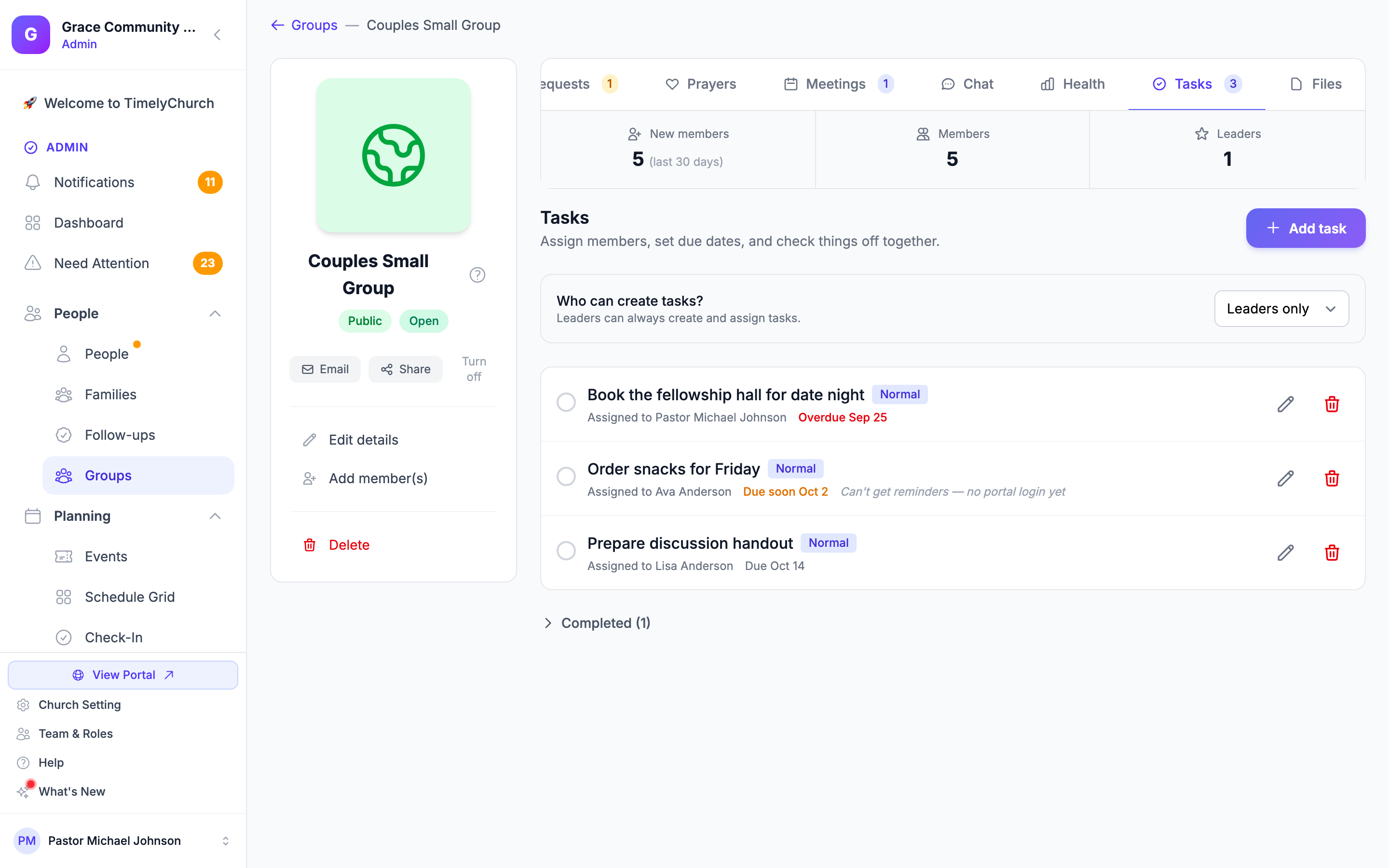
Agregar una tarea
- Abra la pestaña Tareas del grupo y haga clic en Añadir tarea (en el portal, use el formulario Agregar una tarea de la parte superior).
- Ingrese un Título (por ejemplo, "Conseguir las partituras para el domingo") y, en el panel de administración, una Descripción opcional.
- Elija para quién es en Asignar a -- usted mismo ("yo") o cualquier miembro activo del grupo.
- Opcionalmente establezca una Fecha de vencimiento y una Prioridad: Normal, Baja, Alta o Urgente.
- Haga clic en Añadir tarea.
Dónde aparece una tarea asignada
En cuanto asigna una tarea a alguien, también aparece:
- En su propia página Mis tareas en el portal de miembros, con la etiqueta del grupo de donde vino.
- Como mensaje del bot de Telegram de su iglesia, si la persona ha conectado Telegram -- con un botón Completadas que puede tocar directamente en el chat.
No hay nada adicional que configurar para esto.
Nota: Si asigna una tarea a alguien que aún no tiene acceso al portal, la tarea muestra "No puede recibir recordatorios: aún no tiene acceso al portal". Aun así aparece para todos en la pestaña Tareas del grupo. Puede enviarle una invitación al portal desde la pestaña Miembros.
La lista de tareas
Las tareas abiertas se enumeran primero. Cada tarea muestra su prioridad, a quién está Asignado a y su fecha de vencimiento -- marcada como Atrasada o Vence pronto cuando necesita atención. Las tareas terminadas pasan a Completado.
Completar, editar y eliminar una tarea
- La persona a quien se asignó una tarea puede marcarla con Completar -- desde la pestaña Tareas del grupo, desde Mis tareas o con el botón Completadas de Telegram.
- Los líderes, los administradores y quien asignó la tarea también pueden completarla, y pueden Editar (título, descripción, fecha de vencimiento y prioridad, y luego Guardar cambios) o Eliminar la tarea.
Así se evita que un miembro elimine una tarea con la que otra persona cuenta.
Quién puede crear tareas
De forma predeterminada, solo los líderes y co-líderes pueden crear y asignar tareas en un grupo. Un líder puede cambiar esto:
- Vaya a la pestaña Tareas.
- Busque ¿Quién puede crear tareas? -- "Los líderes siempre pueden crear y asignar tareas."
- Elija Solo líderes o Todos los miembros.
Esta es una configuración por grupo: cambiarla en un grupo no afecta a ningún otro grupo.
Consejo: Use una fecha de vencimiento en cada tarea que importe. Las etiquetas Atrasada y Vence pronto facilitan ver de un vistazo qué necesita un recordatorio antes del domingo.