
Cómo obtener ayuda y chatear con Sam
¿Se atascó con algo, o no está seguro de dónde está una configuración? La ayuda está integrada en cada página de TimelyChurch. Una vez que ha iniciado sesión, un botón Ayuda aparece en la esquina inferior derecha de la pantalla. Abre un chat privado con Sam, el asistente de soporte de IA de TimelyChurch, y enlaza con el Centro de ayuda y con nuestro equipo de soporte.
Funciona igual para administradores de la iglesia, miembros del equipo y miembros que han iniciado sesión en el Portal del Miembro.
Tres formas de obtener ayuda
| Dónde | Ideal para |
|---|---|
| Sam (el botón Ayuda) | Preguntas rápidas de «¿cómo hago…?» y «¿dónde está…?», a cualquier hora del día |
| Centro de ayuda | Artículos paso a paso como este, con capturas de pantalla |
| Contactar soporte | Cualquier cosa que Sam no pueda resolver, o cualquier asunto de su cuenta que necesite a una persona |
Las tres están en el panel de Ayuda, así que nunca tiene que ir a buscarlas.
Hágale una pregunta a Sam
- Haga clic en Ayuda en la esquina inferior derecha de cualquier página. (En un teléfono, está justo encima del menú inferior.)
- Se abre el panel Sam · Soporte y le saluda por su nombre: "Hola, Anna. ¿En qué puedo ayudarte?"
- Escriba su pregunta en el cuadro de la parte inferior y presione Enter -- o toque una de las preguntas de inicio, como ¿Cómo invito a mi equipo? o ¿Dónde puedo gestionar mi suscripción?, para que se coloque en el cuadro por usted.
No hay ningún formulario que completar. Como dice el panel: "Ya sabemos quién eres, así que puedes ir directamente a tu pregunta." Sam sabe quién ha iniciado sesión y en qué iglesia está.
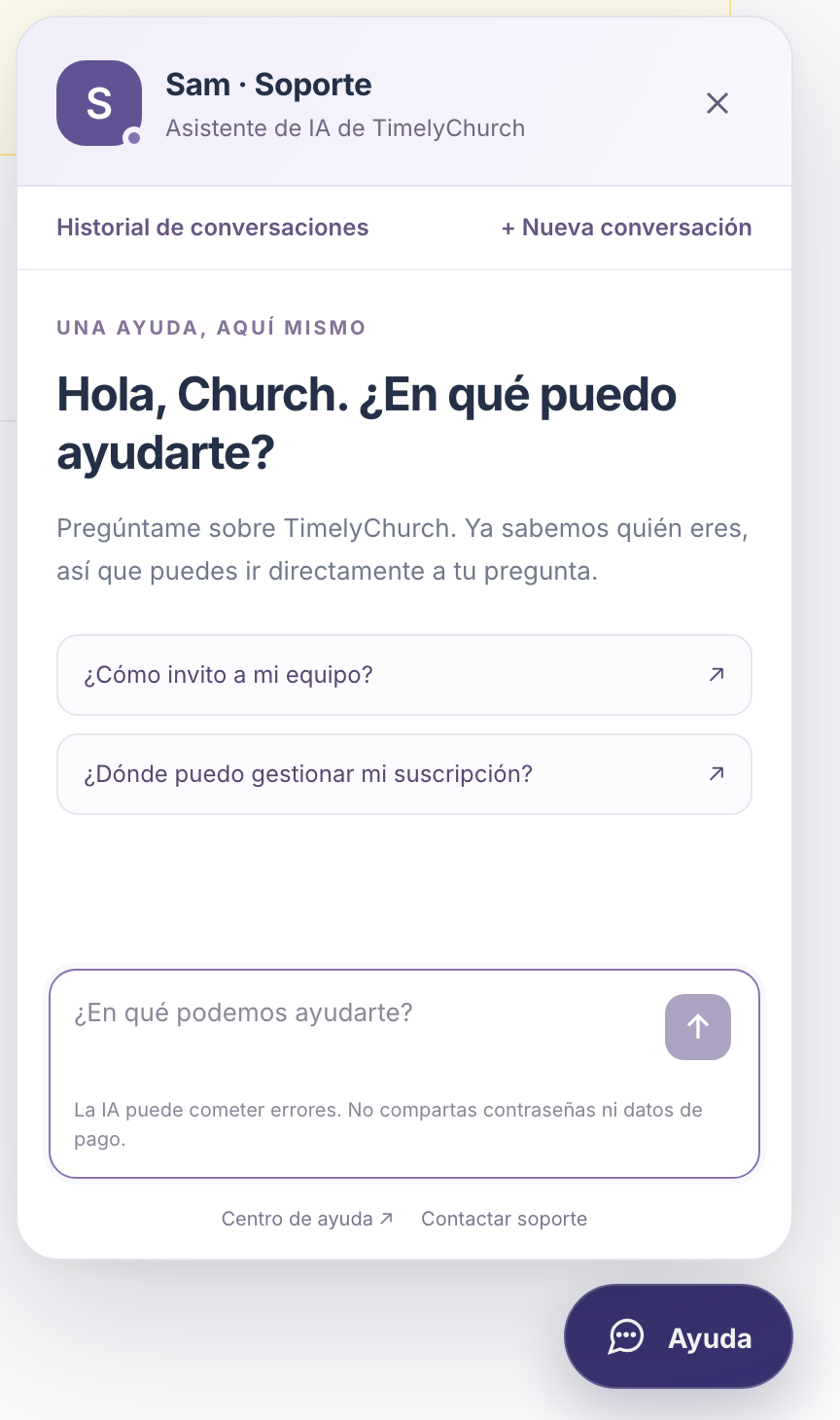
Por favor, no comparta contraseñas ni datos de pago en el chat. Como dice la nota bajo el cuadro de mensaje: "La IA puede cometer errores." Si una respuesta no parece correcta, consulte el Centro de ayuda o contacte a soporte.
Mientras Sam trabaja
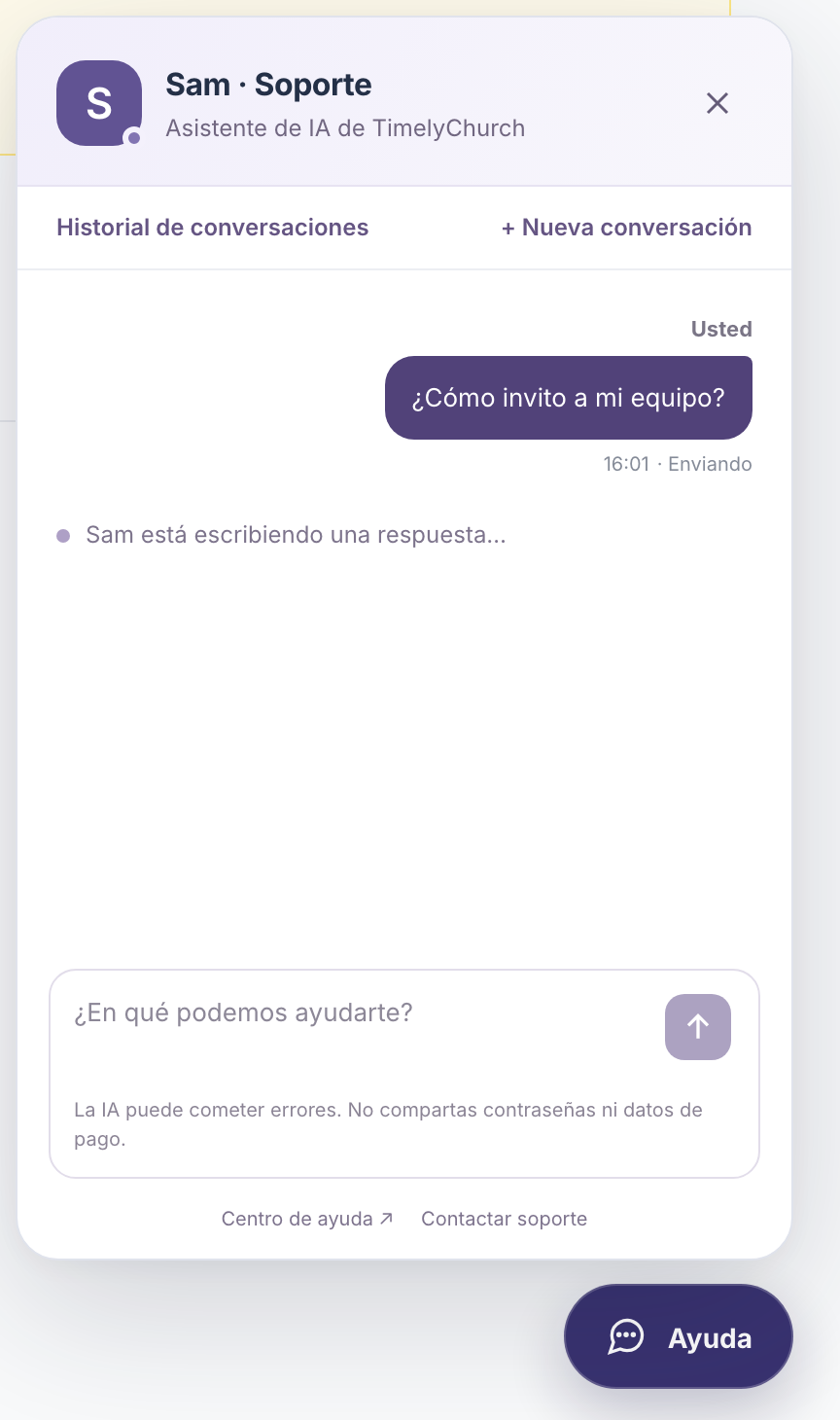
Sam tarda un poco en buscar las cosas, normalmente menos de un minuto. La línea bajo su mensaje le dice en qué punto está:
- Enviando a Sam…
- Sam está leyendo tu pregunta…
- Sam está escribiendo una respuesta…
- Sigue trabajando — Sam suele responder en menos de un minuto…
- Está tardando más de lo habitual. Sam sigue trabajando en ello…
Puede enviar su siguiente mensaje cuando Sam haya respondido. Si lo intenta antes, verá "Espera la respuesta de Sam antes de enviar otro mensaje."
Si no hay respuesta
- "Aún no hay respuesta. Puedes reintentar o contactar al soporte." -- haga clic en Reintentar mensaje para enviar la misma pregunta de nuevo.
- "Sam no está disponible temporalmente. Usa el Centro de ayuda o contacta al soporte." -- Sam está fuera de línea por el momento. El Centro de ayuda y el equipo de soporte siguen ahí.
- "No se pudo conectar. Inténtalo de nuevo." -- revise su conexión a internet y luego haga clic en Intentar de nuevo.
- "Tu sesión ha cambiado. Recarga esta página para continuar." -- cerró sesión, o inició sesión en otro lugar. Haga clic en Recargar página.
Su historial de conversaciones
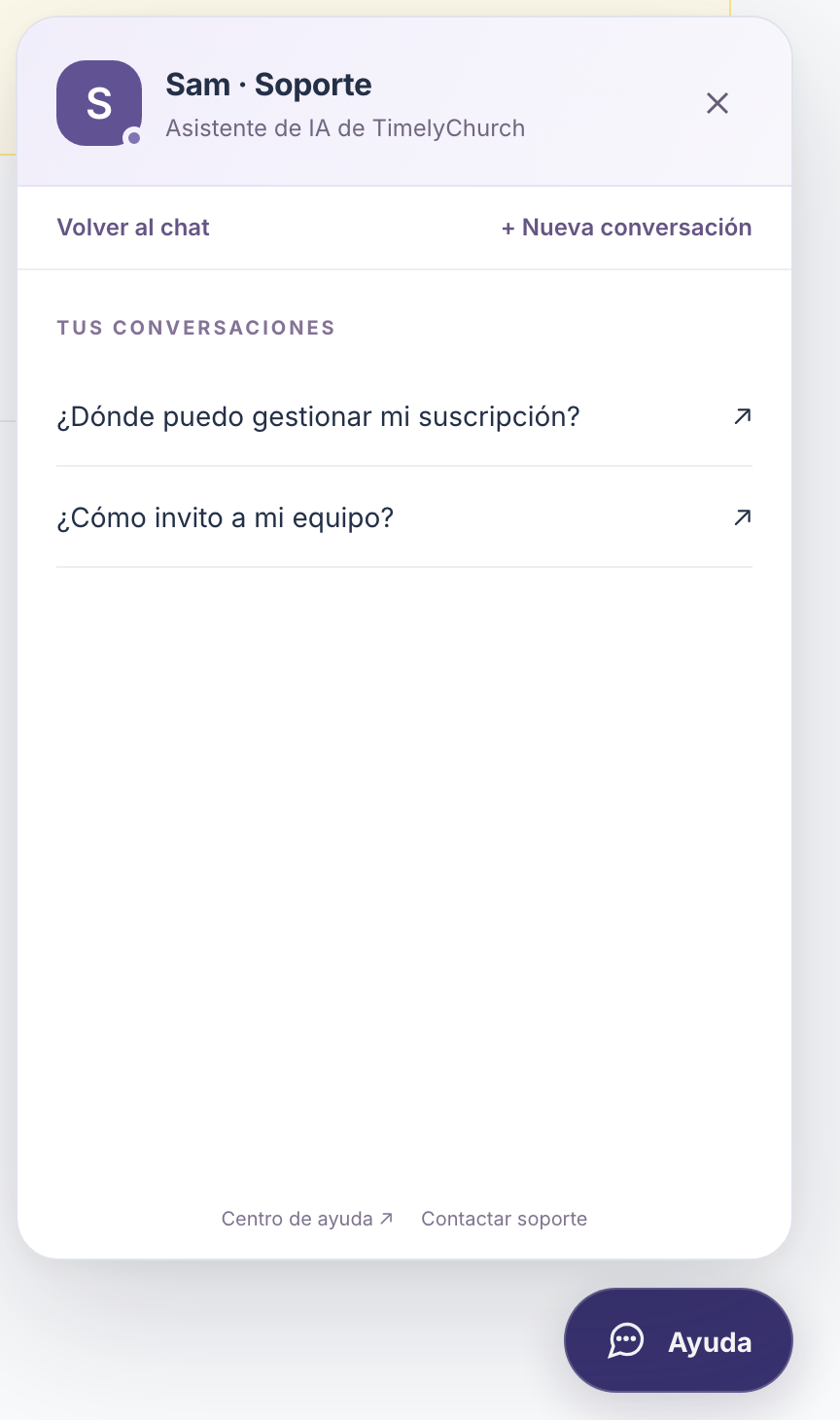
Haga clic en Historial de conversaciones en la parte superior del panel para ver Tus conversaciones. Haga clic en cualquiera para retomar donde se quedó, o en Cargar más para ver las más antiguas. Haga clic en Volver al chat para regresar, o en + Nueva conversación para empezar de cero con un tema nuevo.
Sus conversaciones son privadas. Otras personas de su iglesia no pueden verlas, y cada iglesia a la que pertenece mantiene su propio historial.
Una sola conversación puede contener hasta 200 mensajes. Si llega a ese límite, verá "Inicia una nueva conversación para continuar." Cada mensaje puede tener hasta 4.000 caracteres.
Cuando necesita a una persona
Si Sam considera que una persona debe echar un vistazo, la respuesta termina con "¿Necesitas más ayuda? Contacta a nuestro equipo de soporte a continuación." En la parte inferior del panel:
- Contactar soporte abre su aplicación de correo con un mensaje nuevo para [email protected].
- Centro de ayuda abre el Centro de ayuda en una pestaña nueva.
Sam está aquí para ayudarle a usar TimelyChurch: cómo funcionan las cosas y dónde encontrarlas.