
Listas guardadas (listas inteligentes)
Cada iglesia se hace las mismas preguntas sobre su gente una y otra vez. ¿Cuántos niños tenemos entre 5 y 12 años? ¿Qué miembros no tienen un correo registrado? ¿Quién está en el grupo de jóvenes? Las Listas guardadas le permiten responder una vez y conservar la respuesta: una lista con nombre que puede reabrir en cualquier momento y que siempre está al día, porque se recalcula con su directorio en vivo cada vez que la abre.
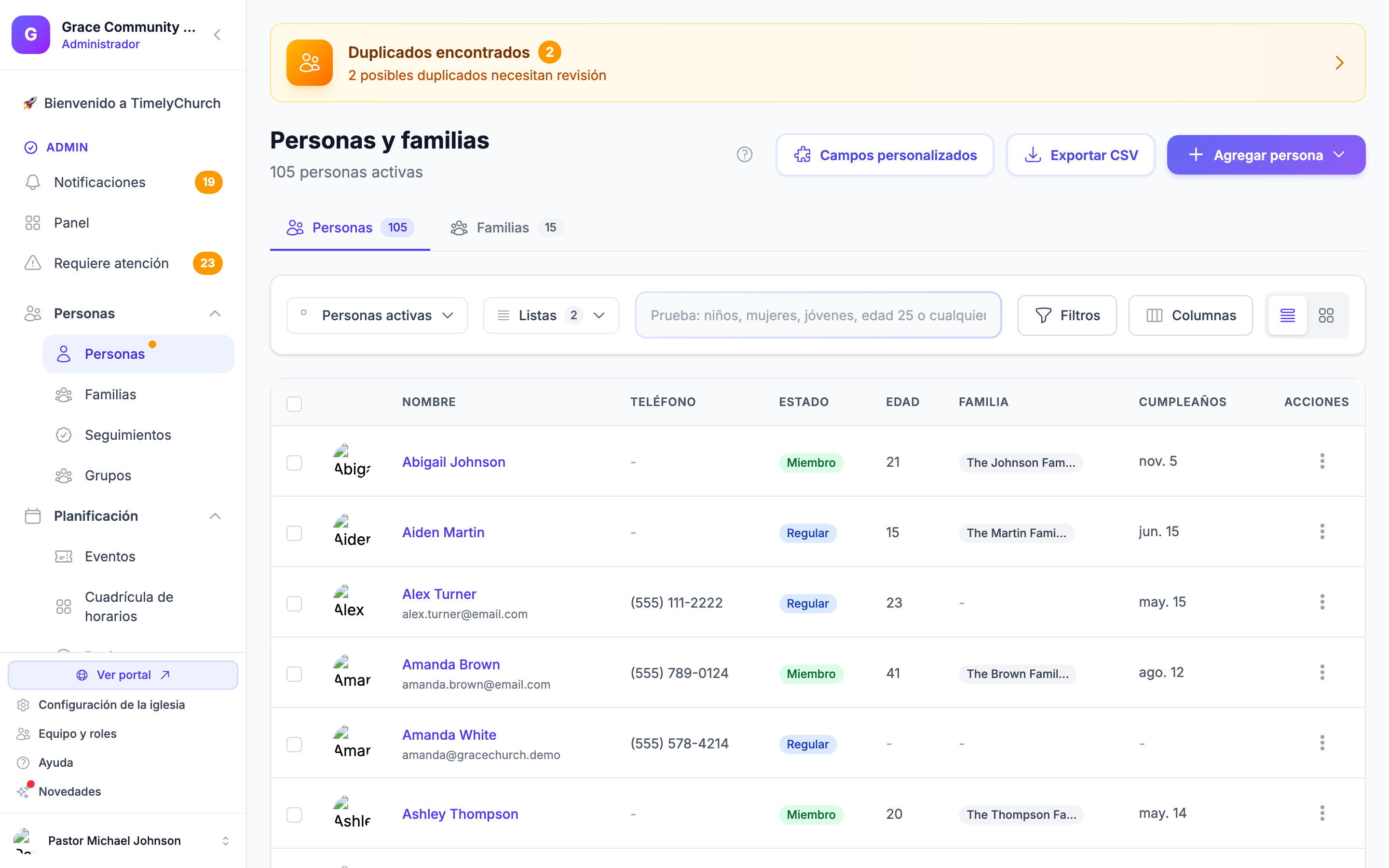
Una lista no es una foto congelada. Guarda sus filtros, no un conjunto fijo de personas, así que a medida que pasan los cumpleaños, se suman familias y se actualizan los datos, la lista se mantiene correcta por sí sola. No hay nada que actualizar ni ninguna advertencia de "última actualización hace tres semanas".
Dónde viven las Listas
Las Listas guardadas están en la barra de herramientas de la página de Personas, entre el menú desplegable Vistas y el cuadro de búsqueda (en una computadora o tableta; el diseño de teléfono no las muestra):
- Un botón Listas abre un menú con todas las listas que ha guardado, cada una con un conteo en vivo de cuántas personas coinciden actualmente.
- Un botón Guardar como lista aparece cada vez que tiene uno o más filtros aplicados, para que convierta la vista que está mirando en una lista reutilizable.
Crear una lista
- En la página de Personas, abra Filtros, defina los filtros que quiera (vea el conjunto completo más abajo) y haga clic en Aplicar.
- Cuando haya al menos un filtro activo, haga clic en Guardar como lista.
- Ingrese un Nombre de la lista claro —por ejemplo, Niños 5–12 o Miembros sin correo— y haga clic en Guardar lista.
Volverá a la página de Personas con la lista aplicada, así que verá de inmediato a las personas que coinciden. A partir de ahí, la lista está a un clic en el menú Listas.
Una lista necesita al menos un filtro. Si intenta guardar sin nada aplicado, se le pedirá agregar un filtro primero: una lista de "todos" es simplemente la página de Personas.
Qué puede guardar en una lista
Una lista puede contener cualquier combinación de los filtros de la página de Personas, incluidos varios especialmente útiles para las preguntas de arriba:
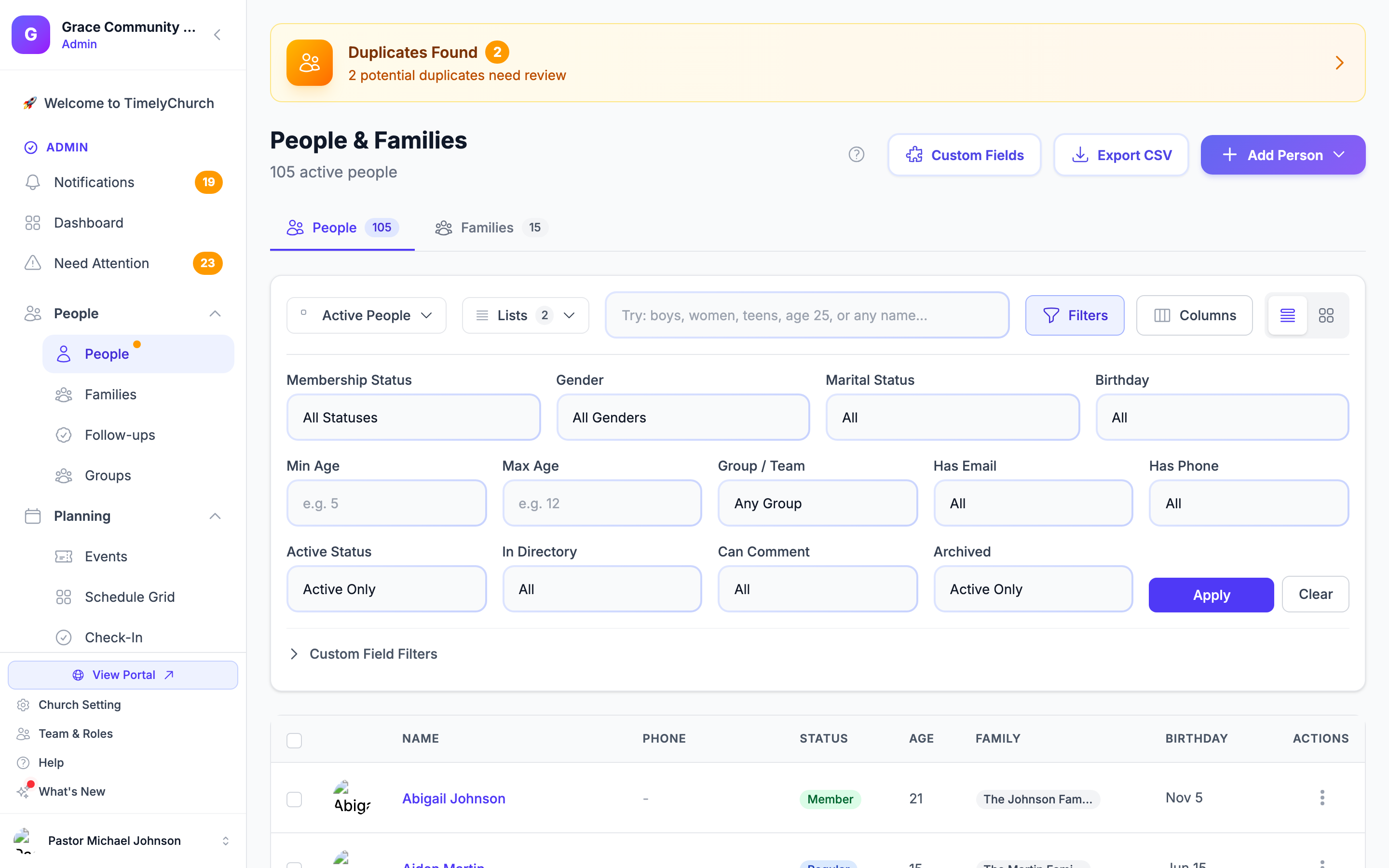
- Edad mínima / Edad máxima — una edad mínima o máxima (por ejemplo, de 5 a 12).
- Grupo / Equipo — todos los que están en un grupo, clase o equipo específico.
- Con correo / Con teléfono — personas que tienen (o no) un correo o un teléfono registrado.
- Estado de membresía, Género, Estado civil, Estado activo, En el directorio, Puede comentar, Cumpleaños — los filtros principales de personas.
- Una búsqueda de texto — la misma búsqueda inteligente ("niños", "mujeres", "edad 25" o un nombre).
- Campos personalizados — cualquier campo personalizado que haya creado para las personas se convierte en un filtro en Filtros de campos personalizados, y todo filtro que pueda definir, lo puede guardar. Consulte Campos personalizados.
Como la lista guarda los filtros en sí, seguirá usándolos contra datos en vivo para siempre, sin necesidad de reconstruirla.
Abrir, renombrar y eliminar listas
- Abrir una lista — haga clic en ella en el menú Listas. La página de Personas se recarga con esos filtros aplicados, y el conteo de la lista refleja la coincidencia actual.
- Renombrar una lista — pase el cursor sobre la lista en el menú y haga clic en el ícono de lápiz, cambie el nombre en el cuadro de diálogo Cambiar nombre de la lista y haga clic en Guardar.
- Eliminar una lista — pase el cursor sobre la lista y haga clic en el ícono de papelera y confirme «¿Eliminar esta lista? Tus personas no se ven afectadas.» Eliminar una lista solo quita el filtro guardado; nunca toca, oculta ni elimina a ninguna de sus personas.
Las listas siempre están al día. El conteo que ve en cada lista se calcula en vivo, así que una lista llamada "Niños 5–12" crecerá y se reducirá sola a medida que los niños cumplen años y las familias van y vienen: nunca tiene que reconstruirla.
Quién puede usar las listas
- Abrir y aplicar una lista usa el permiso de ver Personas: quien pueda ver el directorio puede usar las listas existentes.
- Guardar, renombrar y eliminar listas usa el permiso de editar Personas, así que la gestión de listas queda en manos del personal que mantiene su directorio.
Las listas pertenecen a su iglesia y se comparten con todo su equipo de administración: la lista que guarda un miembro del personal está disponible para los demás.
Ejemplos
"¿Cuántos niños tienen entre 5 y 12 años?"
- Abra Filtros, ponga Edad mínima en 5 y Edad máxima en 12, y haga clic en Aplicar.
- Haga clic en Guardar como lista y llámela Niños 5–12.
- El conteo responde la pregunta y se vuelve a verificar cada vez que la abre.
"¿Qué miembros no tienen correo?"
- Ponga Estado de membresía en Miembro y Con correo en Sin correo electrónico, y haga clic en Aplicar.
- Guárdela como Miembros sin correo.
- Use la lista para planear una limpieza de datos o una campaña de recolección: se vacía sola a medida que llena los huecos.
"Todos los del grupo de jóvenes"
- Ponga Grupo / Equipo en su grupo de jóvenes y haga clic en Aplicar.
- Guárdela como Grupo de jóvenes.
- Reábrala cuando quiera para tener una lista siempre actualizada.