
Equipo de sede y roles de la Sede de la asociación
Audiencia: Administradores de asociación que agregan colegas a la Sede de la asociación, y los colegas que reciben una invitación.
Su equipo de sede es todo el que puede iniciar sesión en la Sede de la asociación de su asociación. Cada compañero de equipo tiene un rol — Administrador, Visor o Facturación — que decide qué páginas de la sede puede abrir. Este artículo explica qué puede hacer cada rol, cómo invitar a un colega y qué ve el colega cuando acepta.
Los tres roles
| Rol | Panel, Iglesias, detalles de la iglesia | Informes y exportaciones CSV | Configuración (Perfil de asociación, Equipo de sede) | Invitaciones de iglesias |
|---|---|---|---|---|
| Administrador | ✓ | ✓ | ✓ | ✓ |
| Visor | ✓ | ✓ | — | — |
| Facturación | ✓ | ✓ | — | — |
- Administrador — dirige la asociación: edita el Perfil de asociación, invita a compañeros del equipo de sede e invita a iglesias miembro.
- Visor — un puesto de solo lectura para líderes que necesitan las cifras: el Panel, la lista de Iglesias miembro y los detalles de cada iglesia, y todos los informes, incluidas las dos descargas CSV.
- Facturación — actualmente abre las mismas páginas que Visor. La Sede de la asociación no tiene una pantalla de facturación aparte.
Para los miembros Visor y Facturación, el enlace Configuración está oculto en la navegación superior. Si abren Configuración o la página Invitaciones de iglesias de otra manera, ven "No tiene permiso para acceder a esta área."
Ninguno de los roles puede abrir el panel de administración de una iglesia miembro ni cambiar nada dentro de una iglesia miembro.
Invitar a un compañero de equipo (administradores)
- En la navegación superior, haga clic en Configuración.
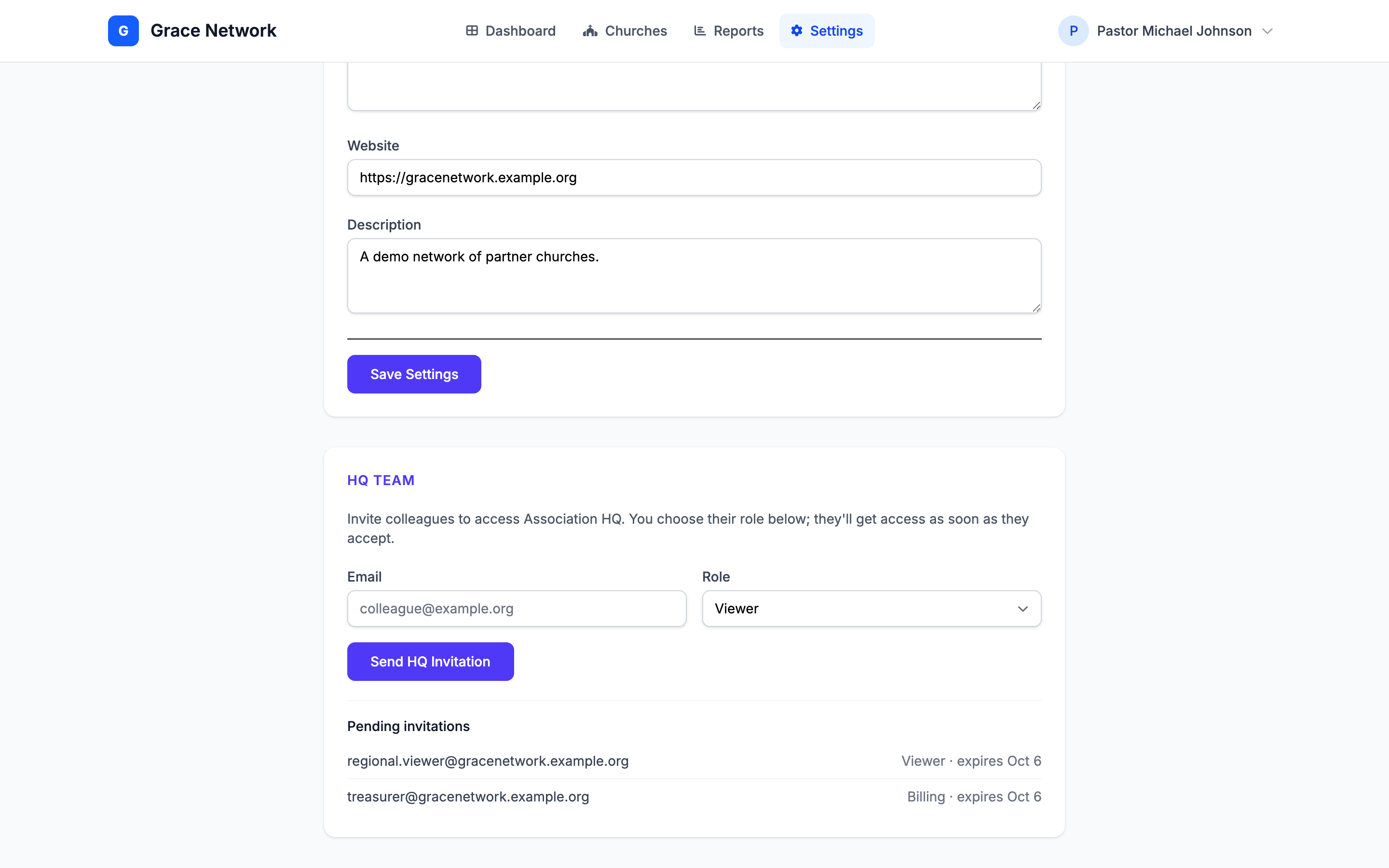
- Desplácese hasta la tarjeta Equipo de sede: "Invite a colegas a acceder a la Sede de la asociación. Usted elige su rol abajo; tendrán acceso en cuanto acepten."
- Ingrese el Correo electrónico del colega y elija un Rol (Administrador viene seleccionado de forma predeterminada).
- Haga clic en Enviar invitación de sede. Verá "Invitación al equipo de sede enviada correctamente."
La invitación aparece en Invitaciones pendientes en la misma tarjeta, con la dirección de correo, el rol y la fecha en que expira. Las invitaciones expiran después de 7 días; una vez aceptadas o expiradas, salen de la lista.
Nota: Si ve "Invitación creada pero no se pudo enviar el correo electrónico.", la invitación existe pero su colega no recibió el correo. Envíe la invitación de nuevo.
Consejo: Para cambiar el rol de un compañero de equipo, envíele una nueva invitación con el nuevo rol. Cuando la acepte, su rol se actualiza. Para quitar el acceso de alguien a la Sede de la asociación, contacte a TimelyChurch.
Aceptar una invitación de sede (para el colega invitado)
- Abra el correo "Ha sido invitado a administrar [asociación]" y haga clic en Aceptar invitación.
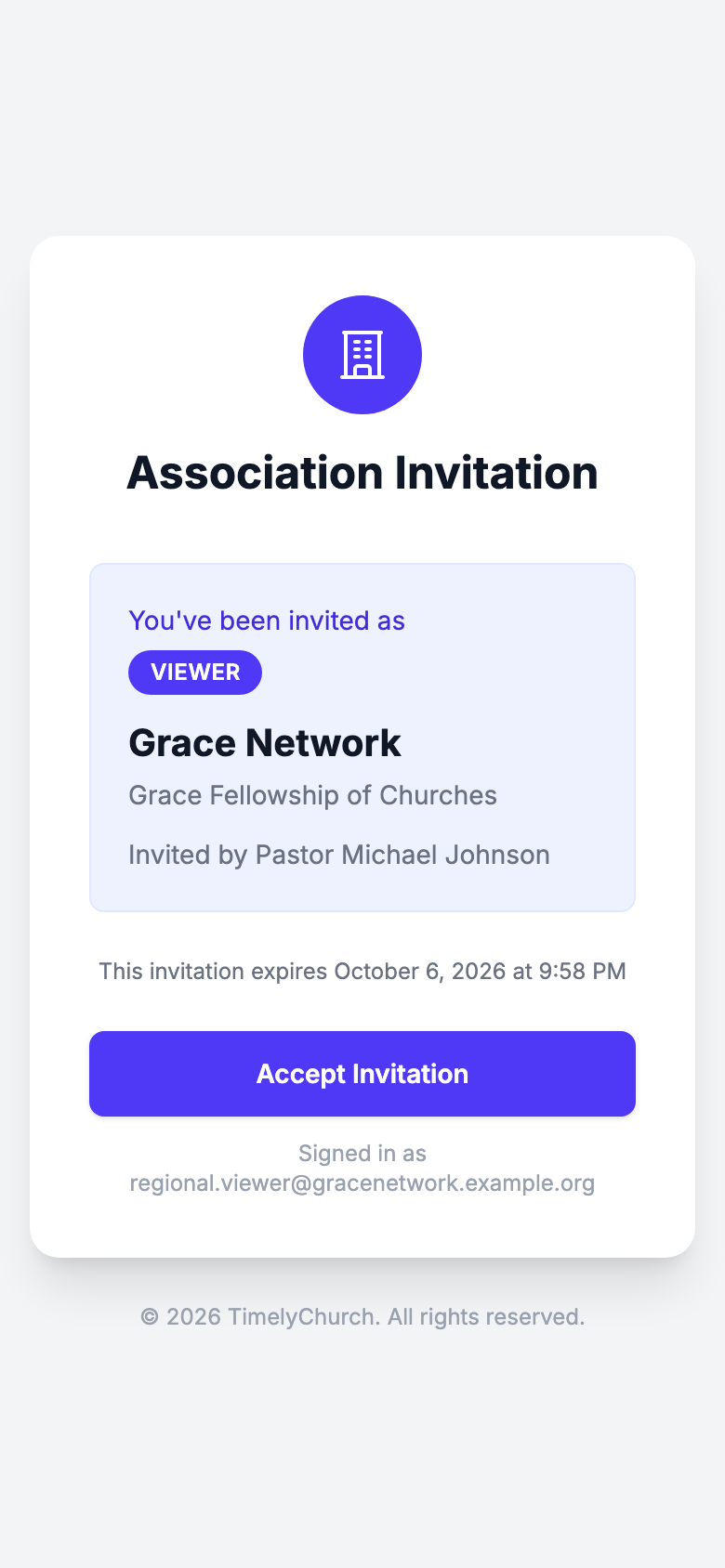
- La página Invitación a la asociación muestra el rol con el que ha sido invitado, el nombre de la asociación (y su denominación), quién le invitó y cuándo expira la invitación.
- Acéptela:
- ¿Ya inició sesión? Revise la línea "Sesión iniciada como" bajo el botón y luego haga clic en Aceptar invitación.
- ¿No ha iniciado sesión? Haga clic en Iniciar sesión para aceptar e inicie sesión con la dirección de correo a la que se envió la invitación. Si aún no tiene una cuenta de TimelyChurch, haga clic en Registrarse para aceptar y cree una con esa misma dirección de correo. Una vez que haya iniciado sesión, abra de nuevo el enlace de invitación de su correo y haga clic en Aceptar invitación.
- Llega al Panel de la asociación en la Sede de la asociación. Desde entonces, al iniciar sesión llega directamente a la Sede de la asociación — a menos que también trabaje en el panel de administración de una iglesia, en cuyo caso llega allí primero y accede a la Sede de la asociación desde el enlace con el nombre de su asociación en la barra lateral o en el menú de cuenta.
Si algo sale mal
- "Esta invitación se envió a una dirección de correo diferente. Inicie sesión con esa cuenta para aceptarla." Ha iniciado sesión con otra dirección de correo. Cierre sesión y luego inicie sesión (o regístrese) con la dirección a la que se envió la invitación.
- "Invitación expirada" — pasaron los 7 días. Pida a un administrador de la asociación que le envíe una nueva invitación.
Artículos relacionados
- Visión general de la Sede de la asociación — todo con lo que trabaja el equipo de sede.
- Informes de asociación — los informes que puede abrir cada rol.
- Unirse a una asociación (para iglesias miembro) — cómo se unen las iglesias miembro, que es una invitación aparte de la invitación al equipo de sede.