
Formularios de contacto y donaciones
Dos de los momentos de «conversión» más importantes en un sitio web de iglesia son cuando un visitante se comunica (Formulario de contacto) y cuando decide donar (Donaciones). Ambos son tipos de sección de primera clase en el Estudio del sitio web y ambos se conectan con otras partes de TimelyChurch. Esta guía cubre la configuración de principio a fin.
Sección Formulario de contacto
La sección Formulario de contacto ofrece a los visitantes una forma de enviar un mensaje a su iglesia. Puede usar el formulario predeterminado integrado (sin configuración) o un formulario que haya creado en el módulo Formularios.
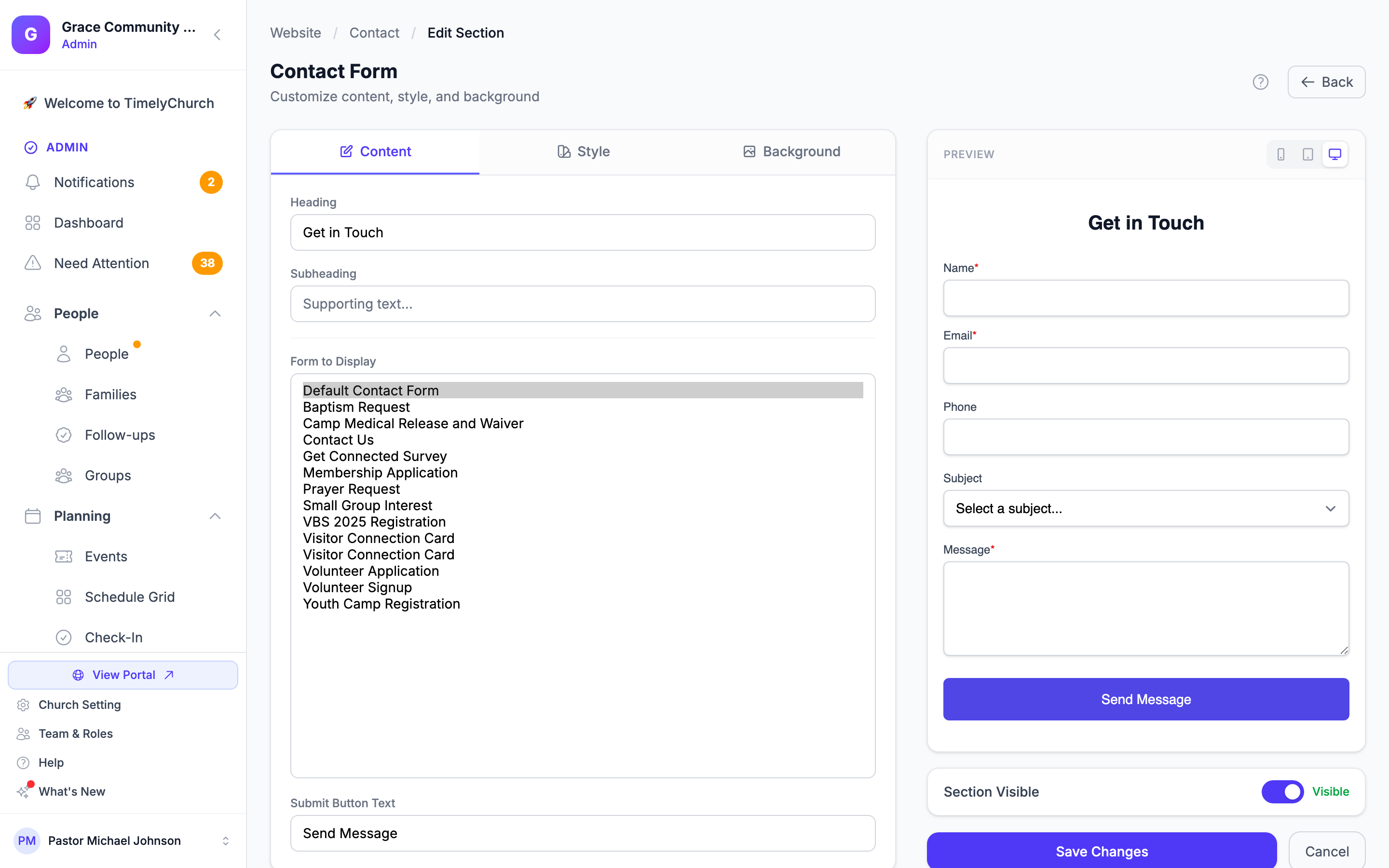
Formulario predeterminado frente a formulario personalizado
| Opción | Ideal para | Configuración |
|---|---|---|
| Formulario de contacto predeterminado | Un formulario de contacto simple y listo para usar (nombre, correo electrónico, mensaje). | Ninguna — funciona de inmediato. |
| Formulario del módulo Formularios | Cuando desea campos personalizados (asunto, ministerio de interés, tipo de petición de oración, etc.), reglas de enrutamiento, respuestas automáticas o analíticas. | Cree el formulario en el módulo Formularios primero. |
Agregar una sección Formulario de contacto
- Abra una página en el editor (normalmente su página de Contacto).
- Haga clic en Agregar sección > Interactivo > Formulario de contacto.
- Haga clic en el icono de editar en la sección nueva.
Configurar el formulario
En el editor de Formulario de contacto:
- Encabezado — p. ej., «Póngase en contacto».
- Subtítulo — p. ej., «Nos encantaría saber de usted».
- Formulario a mostrar — Déjelo en Formulario de contacto predeterminado, o elija uno de sus formularios del módulo Formularios en el mismo menú.
Nota: El formulario de contacto predeterminado integrado envía los envíos al correo electrónico de contacto de su iglesia (configurado en Configuración de la iglesia → Perfil). Los formularios del módulo Formularios siguen los ajustes de notificación propios de ese formulario.
Recorrido de principio a fin — Formulario de contacto personalizado
Si desea un formulario de contacto con campos personalizados (p. ej., un área de texto «¿Cómo podemos orar por usted?»):
- Cree el formulario en el módulo Formularios:
- Vaya a Formularios > Nuevo formulario.
- Agregue los campos que necesite (texto, correo electrónico, área de texto, menús desplegables, etc.).
- Configure notificaciones de envío y respuestas automáticas.
- Publique el formulario.
- Incrústelo en la página de Contacto:
- Abra su página de Contacto en el editor de páginas.
- Edite la sección Formulario de contacto (o agregue una).
- En Formulario a mostrar, elija el formulario que acaba de crear.
- Guarde la sección.
- Pruebe el ciclo completo:
- Visite la página pública de Contacto.
- Envíe el formulario.
- Confirme que el envío llega a la pestaña de envíos del módulo Formularios y que se envía el correo de notificación.
Sección Donaciones
La sección Donaciones es una llamada a la acción flexible para donar que puede colocar en cualquier página. También es una de las plantillas incluidas con las plantillas de página de Inicio y Donaciones.
Agregar una sección Donaciones
- Abra una página en el editor.
- Haga clic en Agregar sección > Contenido dinámico > Donaciones.
- Haga clic en el icono de editar en la sección nueva.
Configurar el bloque de donaciones
- Encabezado — p. ej., «Done con generosidad».
- Subtítulo — p. ej., «Su generosidad cambia vidas».
- Descripción — Una o dos oraciones de contexto.
- Texto del botón — p. ej., «Donar ahora».
- URL de donación (opcional) — El destino cuando se hace clic en el botón. Déjela en blanco para la página de donaciones en línea de su propia iglesia, o ingrese la dirección de una página de donaciones externa.
Cómo funciona la URL de donación
Si deja la URL de donación en blanco, el botón abre la página pública de donaciones en línea de su iglesia en TimelyChurch. Consulte Configuración de donaciones en línea (Stripe Connect) para configurarla.
Si establece la URL de donación explícitamente, esa URL tiene prioridad solo para esa sección. Esto es útil cuando:
- Desea una página de destino específica de campaña (p. ej., una página para un fondo de construcción).
- Su iglesia recibe donaciones en una página de donaciones externa.
Consejo: Incluso cuando envía personas a una página de donaciones externa, mantenga el encabezado y la descripción de la sección acordes a su marca. Lo que importa es la transición fluida.
Recorrido de principio a fin — Página de donaciones
Una página de donaciones sólida combina varias secciones:
- Portada — Un titular audaz «Done con generosidad», una declaración de visión de una oración y un botón Donar.
- Contenido — Un párrafo corto o dos sobre por qué su iglesia da, con una referencia bíblica.
- Sección Donaciones — El botón o botones de llamada a la acción reales vinculados a su destino de donaciones.
- Preguntas frecuentes — Preguntas comunes: recibos fiscales, donaciones recurrentes, cómo actualizar su tarjeta, a dónde va el dinero.
- Formulario de contacto (opcional) — Para donantes con preguntas puntuales («¿Puedo donar acciones?»).
La plantilla de página Donaciones en el asistente de páginas preconstruye las tres primeras para usted (portada, donaciones, preguntas frecuentes). Consulte Crear y gestionar páginas.
Resumen de integración entre módulos
La siguiente tabla muestra dónde viven finalmente los datos de formulario de contacto y donaciones:
| Sección | Configurada en | Envíos / flujo de datos hacia |
|---|---|---|
| Formulario de contacto (predeterminado) | Solo editor de sección | El correo de contacto de su iglesia |
| Formulario de contacto (personalizado) | Módulo Formularios | Envíos del módulo Formularios + notificaciones propias del formulario |
| Donaciones (URL predeterminada) | Nada que configurar en la sección | La página de donaciones en línea de su iglesia |
| Donaciones (URL personalizada) | Campo URL de donación del editor de sección | Cualquier URL que configure |
Buenas prácticas
- Mantenga el Formulario de contacto corto. Tres o cuatro campos superan a diez. La gente abandona formularios largos.
- Siempre pruebe el envío antes de publicar. Envíe el formulario usted mismo y confirme que llega el correo electrónico.
- Mantenga el texto de Donaciones orientado al resultado. «Su donación envía a un niño al campamento» es más convincente que «Donar».
- Use URL de donación HTTPS. Si apunta a una página de donaciones externa, asegúrese de que la URL comience con
https://. Los navegadores advierten a los usuarios sobre enlaces de pago inseguros. - Pruebe en móvil. La mayor parte del tráfico de donaciones ocurre en teléfonos. Asegúrese de que el botón sea lo bastante grande para tocar.
Próximos pasos
- Plantillas de página y el asistente — La plantilla de página Donaciones usa ambas secciones
- Secciones del sitio web — Todos los tipos de sección disponibles