
Instalar TimelyChurch en su teléfono o tableta (agregar a la pantalla de inicio)
Esta guía está escrita para administradores de iglesia para compartirla con su congregación — o para leerla usted mismo y poder guiar a un miembro paso a paso. Explica cómo agregar TimelyChurch a un teléfono o tableta para que se abra como una aplicación normal.
TimelyChurch es una aplicación instalable. No necesita una tienda de aplicaciones: la agrega directamente desde su navegador web y aparece en su pantalla de inicio con el icono de TimelyChurch.
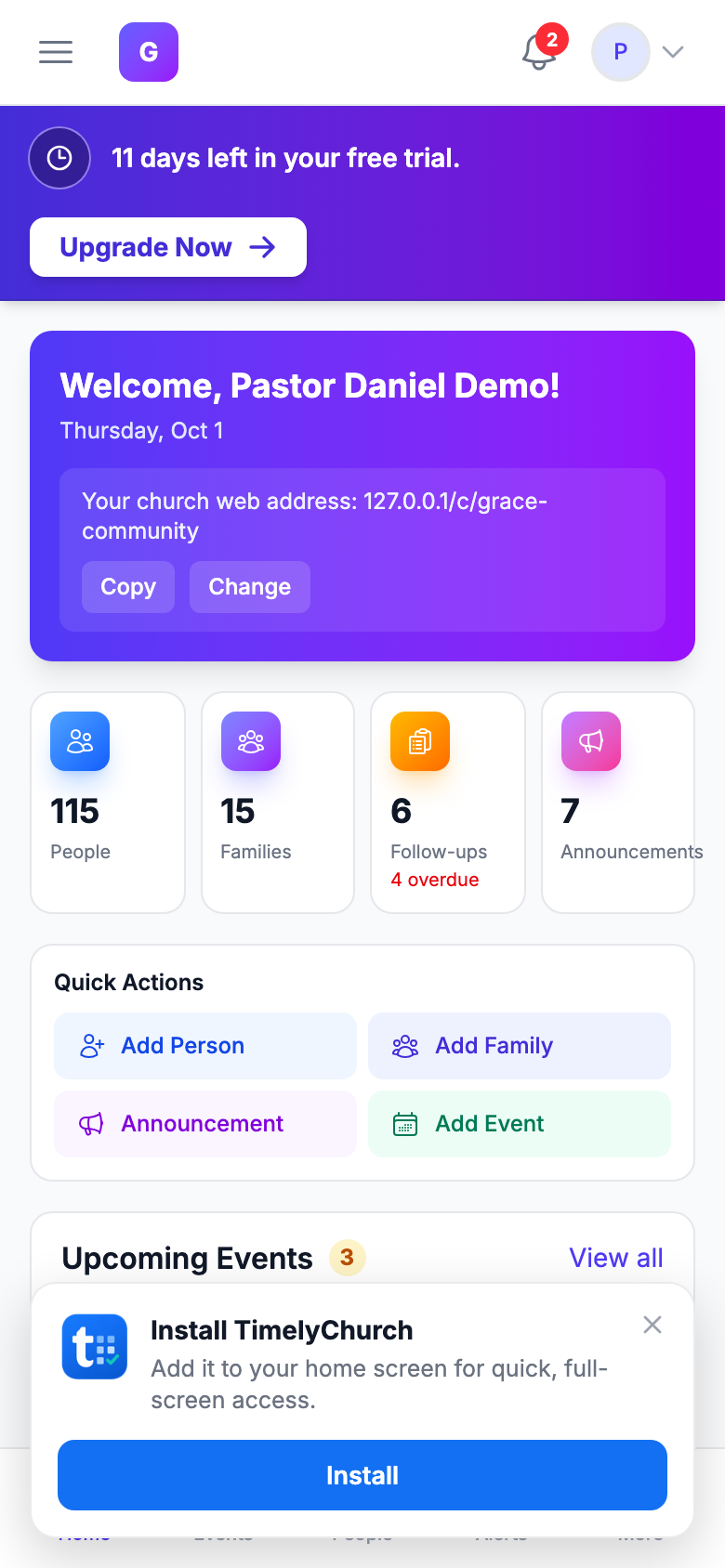
El banner de instalación
La forma más fácil es el banner que TimelyChurch le muestra la primera vez que lo visita en un dispositivo -- en el portal del miembro, en el panel de administración o en una página pública de la iglesia:
- En Android y en navegadores de escritorio: un banner Instalar TimelyChurch -- «Añádela a tu pantalla de inicio para un acceso rápido y a pantalla completa.» -- con un botón Instalar. Toque Instalar y confirme.
- En iPhone y iPad: un banner Añadir a la pantalla de inicio con la indicación «Toca Compartir y luego Añadir a la pantalla de inicio.» y un botón Entendido. (Los iPhone y iPad no permiten una instalación con un solo toque, así que siga los pasos de Safari más abajo.)
Cierre el banner con Descartar (o Entendido) y no volverá a aparecer en ese dispositivo. Aún puede instalar en cualquier momento con los pasos de más abajo. El quiosco de registro y la vista de partituras del atril nunca muestran el banner, para que se mantengan sin distracciones.
Qué hace realmente "instalar"
Cuando agrega TimelyChurch a su pantalla de inicio, cambian tres cosas:
- Se abre en pantalla completa. Sin la barra de direcciones del navegador, sin pestañas: solo TimelyChurch, de borde a borde, como se ve una aplicación nativa.
- Tiene su propio icono. El logotipo de TimelyChurch queda en su pantalla de inicio junto a sus otras aplicaciones. Un toque y está dentro.
- Puede enviarle notificaciones. Donde su dispositivo lo permita, TimelyChurch puede enviar notificaciones push con recordatorios y novedades, incluso cuando el navegador no está abierto.
Sigue siendo el mismo TimelyChurch que usa en su navegador: el mismo inicio de sesión, la misma información. Por eso siempre está actualizado: nunca hay una actualización de tienda de aplicaciones que descargar, y todo se mantiene sincronizado entre su teléfono, tableta y computadora.
Es una sola aplicación para todos. TimelyChurch le muestra a cada persona exactamente lo que su cuenta debe ver. Un miembro llega al Portal del Miembro, quien sirve en un equipo obtiene su centro de servicio, y un administrador obtiene la consola de administración. No hay nada que elegir: la aplicación se adapta a quién inició sesión.
Antes de empezar
- Abra primero TimelyChurch en el navegador de su teléfono e inicie sesión, para que agregue la aplicación real (no una página de inicio de sesión).
- En iPhone y iPad, use Safari para agregar a la pantalla de inicio. (Otros navegadores en iOS no ofrecen la opción.)
- En Android, use Chrome.
iPhone y iPad (Safari)
- Abra Safari y vaya a la dirección de TimelyChurch de su iglesia (por ejemplo,
timelychurch.com/c/your-slug/portal, o su dominio personalizado). - Toque el botón Compartir: el cuadrado con una flecha hacia arriba, en la parte inferior de la pantalla (o arriba en algunos iPads).
- Desplácese hacia abajo en el menú de compartir y toque Agregar a inicio.
- Verá el nombre TimelyChurch y el icono de la aplicación. Toque Agregar en la esquina superior derecha.
- El icono de TimelyChurch ahora aparece en su pantalla de inicio. Tóquelo para abrir la aplicación en pantalla completa.
Consejo: Si no ve Agregar a inicio en el menú de compartir, desplácese hacia abajo: está debajo de la fila de iconos de aplicaciones. Asegúrese de estar en Safari, no en otro navegador.
Android (Chrome)
- Abra Chrome y vaya a la dirección de TimelyChurch de su iglesia.
- Muchos teléfonos muestran un banner o aviso de Instalar en la parte inferior de la pantalla; si lo ve, simplemente toque Instalar.
- Si no ve el banner, toque el menú ⋮ (tres puntos) en la esquina superior derecha.
- Toque Instalar aplicación (en algunos teléfonos aparece como Agregar a la pantalla de inicio).
- Confirme tocando Instalar (o Agregar).
- El icono de TimelyChurch ahora aparece en su pantalla de inicio y en su cajón de aplicaciones. Tóquelo para abrir la aplicación en pantalla completa.
Consejo: En Android, la aplicación instalada también usa un icono adaptable, por lo que coincide con la forma de sus otros iconos.
Qué decirle a su congregación
Cuando lo anuncie, el mensaje puede ser tan simple como esto:
¡Ya puede agregar [Nombre de la iglesia] a la pantalla de inicio de su teléfono y abrirlo como una aplicación! En un iPhone, ábranos en Safari, toque Compartir y luego Agregar a inicio. En Android, ábranos en Chrome, toque el menú ⋮ y luego Instalar aplicación. El icono de TimelyChurch aparece en su pantalla de inicio; tóquelo cuando quiera para ver eventos, donar, revisar su horario y más.
Cosas que vale la pena mencionar:
- "No necesita una tienda de aplicaciones: la agrega directamente desde su navegador."
- "Se abre en pantalla completa como una aplicación normal."
- "Siempre está actualizado: no hay actualizaciones que instalar."
Solución de problemas
El icono parece una captura de una página en lugar del logotipo de TimelyChurch (iPhone). Quítelo de su pantalla de inicio y agréguelo de nuevo desde Safari. Asegúrese de haber iniciado sesión en TimelyChurch al agregarlo, para que el icono de la aplicación se cargue correctamente.
No veo "Agregar a inicio" en mi iPhone. Esta opción solo aparece en Safari. Si abrió TimelyChurch en Chrome u otro navegador en iOS, cambie a Safari e inténtelo de nuevo.
Android no mostró un banner de Instalar. Es normal: el banner no aparece en cada visita, y permanece oculto una vez que lo ha descartado. Use el menú ⋮ y toque Instalar aplicación en su lugar.
La aplicación instalada se abre con una barra de navegador / no se ve en pantalla completa. Elimínela y reinstálela con los pasos de arriba. Si persiste, asegúrese de que su navegador esté actualizado.
¿Debo reinstalar cuando TimelyChurch se actualiza? No. La aplicación siempre muestra la versión actual de TimelyChurch automáticamente; no hay nada que actualizar.