
Plantillas de serie de eventos
La página Plantillas es donde configura los bloques reutilizables en los que su iglesia se apoya semana tras semana (planos de días de servicio, patrones de series de eventos, planes de servicio y conjuntos de roles de voluntarios), de modo que los construye una vez y los reutiliza en lugar de empezar desde cero cada vez.
Apertura de la página Plantillas
- Navegue a Eventos en la barra lateral.
- Abra el menú ⋮ Más en la parte superior derecha de la página de Eventos y haga clic en Plantillas. También puede acceder desde la pestaña Plantillas en la tira de pestañas de planificación (Serie · Cuadrícula de horarios · Plantillas).
La página («Crea algo una vez y reutilízalo cada semana.») muestra cada tipo de plantilla en su propia sección.
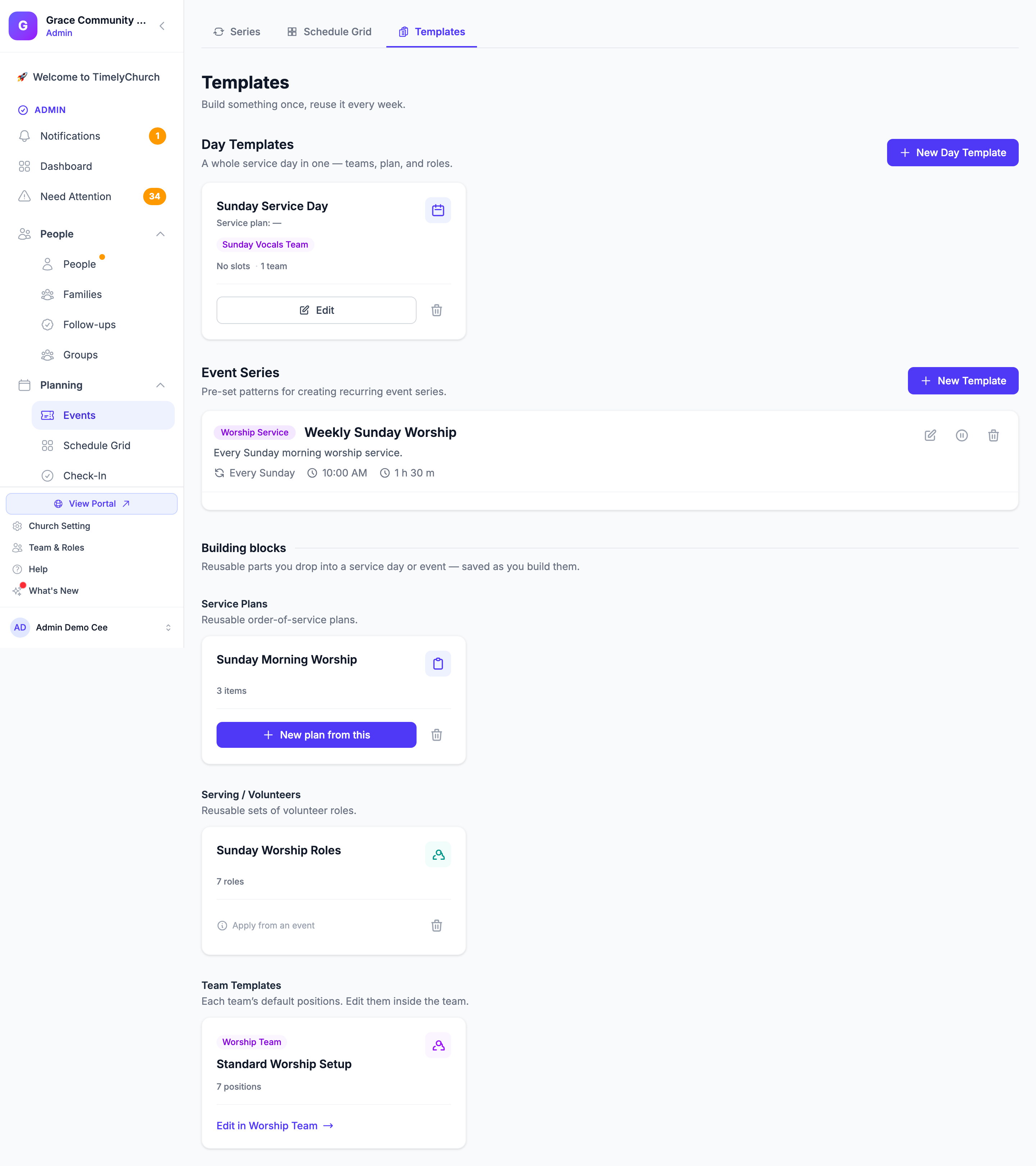
Las cinco secciones
| Sección | Qué contiene | Dónde se usa |
|---|---|---|
| Plantillas de día | Un día de servicio completo en uno: los equipos, el plan de servicio y cualquier rol adicional. | Se elige en una Serie de eventos (Editar → Configuración de servicio → Usar una plantilla de día). |
| Serie de eventos | Patrones predefinidos para crear series de eventos recurrentes: recurrencia, hora de inicio, duración y tipo. | Se elige en Comenzar desde una plantilla (opcional) al crear una Serie de eventos. |
| Planes de servicio | Planes de orden de servicio reutilizables. | Nuevo plan a partir de esta inicia un plan de servicio nuevo a partir del orden guardado. |
| Servicio / Voluntarios | Conjuntos reutilizables de roles de voluntarios y cuántos se necesitan de cada uno. | Se aplican desde la pestaña Servicio de un evento. |
| Plantillas de equipo | Las posiciones predeterminadas de cada equipo. | Se mantienen dentro de cada equipo; se muestran aquí con un enlace de regreso al equipo. |
Planes de servicio y Servicio / Voluntarios aparecen juntos en Bloques de construcción: partes reutilizables que incorpora a un día de servicio o evento, guardadas a medida que las construye.
Plantillas de día
Una Plantilla de día es un plano para un día de servicio completo. Combina los equipos que sirven, el plan de servicio que el día suele seguir y cualquier rol ocasional, de modo que un día completo se configura en un solo paso en lugar de pieza por pieza cada semana.
Cada tarjeta muestra el Plan de servicio vinculado, los equipos involucrados (como etiquetas de colores) y un conteo de plazas y equipos.
Creación de una plantilla de día
- En la sección Plantillas de día, haga clic en Nueva plantilla de día (o en Crear uno cuando la sección está vacía).
- En Detalles del día, ingrese un Nombre de la plantilla de día (por ejemplo, «Servicio dominical») y una Descripción opcional.
- Opcionalmente elija un Plan de servicio: el orden de servicio que este día suele seguir.
- En Equipos involucrados, marque los equipos que sirven en este día. Cada equipo aporta sus posiciones predeterminadas (su plantilla de equipo).
- En Posiciones adicionales, haga clic en Añadir puesto para cualquier rol ocasional que el día necesite además de esos equipos (por ejemplo, Director del coro) y establezca cuántos son Necesarios.
- Haga clic en Guardar plantilla de día.
Use Editar en una tarjeta para cambiar una plantilla de día, o Eliminar para quitarla.
Uso de una plantilla de día
Abra una Serie de eventos, haga clic en Editar y, en Configuración de servicio, elíjala en Usar una plantilla de día. Cada ocurrencia usará entonces las posiciones y el plan de servicio de la plantilla de día. Mientras hay una plantilla de día seleccionada, se ignoran las posiciones manuales propias de la serie. Consulte Gestión de series de eventos.
Plantillas de serie de eventos
Una plantilla de Serie de eventos guarda la configuración de una serie recurrente para que no tenga que volver a escribir los mismos detalles cada vez.
Qué incluye una plantilla de serie de eventos
| Campo | Descripción |
|---|---|
| Nombre de la plantilla | Un nombre descriptivo (p. ej., «Plantilla de adoración del domingo» o «Estudio bíblico del miércoles»). |
| Descripción | Una nota opcional sobre cuándo usar la plantilla. |
| Tipo de evento | Servicio de adoración, Clase/Estudio, Reunión o Evento. |
| Recurrencia predeterminada | Uno de los ajustes de recurrencia predefinidos (p. ej., «Cada domingo» o «Primer lunes del mes»). |
| Hora de inicio predeterminada | La hora de inicio habitual para las series creadas a partir de esta plantilla. |
| Duración predeterminada (minutos) | Cuánto dura cada evento. |
| Activo | «La plantilla está disponible para su uso». |
Creación de una plantilla de serie de eventos
- En la sección Serie de eventos, haga clic en Nueva plantilla.
- En la página Crear plantilla de evento, ingrese el Nombre de la plantilla, una Descripción opcional y el Tipo de evento.
- En Configuración predeterminada, elija un ajuste de Recurrencia predeterminada y establezca la Hora de inicio predeterminada y la Duración predeterminada (minutos).
- Deje Activo marcado para que la plantilla pueda usarse.
- Haga clic en Crear plantilla.
Plantillas iniciales sugeridas
Estos son los tres patrones que la mayoría de las iglesias configuran primero. La sección Serie de eventos comienza vacía; use esta tabla como guía.
| Idea de plantilla | Tipo de evento | Recurrencia | Hora de inicio habitual | Duración habitual |
|---|---|---|---|---|
| Adoración del domingo | Servicio de adoración | Cada domingo | 10:00 AM | 90 minutos |
| Estudio bíblico del miércoles | Clase/Estudio | Cada miércoles | 7:00 PM | 60 minutos |
| Reunión mensual de junta | Reunión | Primer lunes del mes | 7:00 PM | 120 minutos |
Consejo: TimelyChurch no crea plantillas automáticamente para iglesias nuevas. Haga clic en Nueva plantilla para agregar los patrones que su iglesia realmente necesita.
Uso de una plantilla de serie de eventos
Al crear una nueva Serie de eventos, elija una plantilla en Comenzar desde una plantilla (opcional) en la parte superior del formulario. Precompleta el título, la descripción, el tipo de evento, la hora de inicio, la duración y la recurrencia; puede editar cualquier cosa después. Para un recorrido completo, consulte Creación de una serie de eventos con plantilla.
Edición, desactivación y eliminación
- Editar abre la plantilla para que pueda cambiar sus campos; haga clic en Actualizar plantilla para guardar. Editar una plantilla no afecta las series que ya se crearon a partir de ella: las plantillas solo dan forma a las series nuevas.
- Desactivar oculta una plantilla de la lista al crear series nuevas sin eliminarla; Activar la devuelve. Las plantillas inactivas muestran una insignia Inactiva.
- Eliminar quita la plantilla después de que usted confirme. Las series creadas a partir de ella no se ven afectadas.
Plantillas de plan de servicio
Una plantilla de Planes de servicio guarda un orden de servicio para que pueda iniciar un plan nuevo a partir de ella en lugar de reconstruir la lista de elementos cada semana.
- Guarde una desde la pestaña Plan de servicio de un evento con Guardar como plantilla; entonces aparece en esta sección.
- Cada tarjeta muestra el tipo de servicio y un conteo de elementos.
- Haga clic en Nuevo plan a partir de esta para crear un plan de servicio nuevo con el orden guardado ya cargado, o en Eliminar para quitar la plantilla.
Plantillas de servicio / voluntarios
Una plantilla de Servicio / Voluntarios es un conjunto reutilizable de roles de voluntarios y cuántos necesita cada servicio. Guarda qué posiciones se necesitan, no las personas asignadas.
- Guarde una desde la pestaña Servicio de un evento: abra Más acciones y haga clic en Guardar como plantilla.
- Aplique una desde la pestaña Servicio de un evento: Más acciones → Seleccionar plantilla, elija la plantilla y haga clic en Aplicar a este evento. Sus roles se agregan como posiciones de servicio en ese evento.
- Cada tarjeta muestra un conteo de roles. La aplicación se hace desde el evento («Aplicar desde un evento»), no desde esta página.
Plantillas de equipo
Las Plantillas de equipo son las posiciones predeterminadas que cada equipo aporta a un servicio. Se mantienen en cada equipo y se enumeran aquí para que pueda verlas todas a la vez.
- Cada tarjeta muestra el equipo al que pertenece y un conteo de posiciones.
- Use Editar en [equipo] para ir al equipo y cambiar la plantilla allí.
Para la configuración del lado del equipo, consulte Plantillas de horario de equipo (patrón de aplicación automática).