
Tutorial: Recorrido de invitación de suplente en Requiere atención
Audiencia: Administrador de iglesia o líder de equipo que cubre una plaza de servicio después de que un voluntario se retira Tiempo necesario: Aproximadamente 5 minutos (en la vida real, un sábado por la noche de verdad) Necesitará: Permiso para editar eventos — si su rol abarca solo sus propios equipos, puede hacerlo en los equipos que lidera
¿Qué herramienta es esta? Cuando alguien de un equipo de servicio (adoración, sonido, recepción, registro de niños...) se retira, usted cubre la plaza desde la pestaña Servicio del evento con una solicitud de cobertura — eso es lo que cubre este recorrido. La lista Solicitudes de suplente abiertas en la página Requiere atención es para maestros de clase que necesitan un suplente; para ese flujo consulte Solicitudes de maestro suplente.
Qué aprenderá
Al final de este recorrido, sabrá cómo:
- Reconocer la notificación que recibe cuando un voluntario rechaza
- Comprobar si el sistema ya encontró un reemplazo
- Enviar una solicitud de cobertura a varios compañeros a la vez — el primero que tome la plaza la obtiene
- Dar seguimiento a la solicitud, cancelarla o cubrir la plaza de otra manera
Este es el tutorial por el que se agradecerá la primera noche de sábado en que reciba un mensaje de «no puedo mañana». Cinco minutos de principio a fin.
Paso 1: Detecte el rechazo
Tiempo: 30 segundos
Cuando un voluntario rechaza, cada líder de ese equipo recibe una notificación titulada Rechazo de servicio · [equipo], por ejemplo:
"Sarah Miller rechazó Vocalist para Sunday Worship el 11 de agosto de 2026 a las 10:00 AM (Family emergency)."
Aparece bajo la campana (Notificaciones) en su panel de administración, y en Telegram si lo ha conectado (de lo contrario, por correo electrónico). Si el equipo no tiene líderes, la recibe en su lugar el equipo de administradores de la iglesia.
Consejo: El motivo entre paréntesis es lo que el voluntario escribió al rechazar. ¿Sin motivo? Dejó el cuadro vacío.
Paso 2: Abra la pestaña Servicio del evento
Tiempo: 1 minuto
- En la barra lateral, expanda Planificación y haga clic en Eventos, luego abra el evento.
- Haga clic en la pestaña Servicio.
- El resumen en la parte superior muestra cuántas posiciones están cubiertas (por ejemplo, 7/8 puestos cubiertos) con los recuentos de plazas confirmados, pendientes, rechazados y abiertas. Una barra amarilla debajo indica cuántas posiciones aún necesitan voluntarios.
- Busque la posición que falta, bajo su equipo.
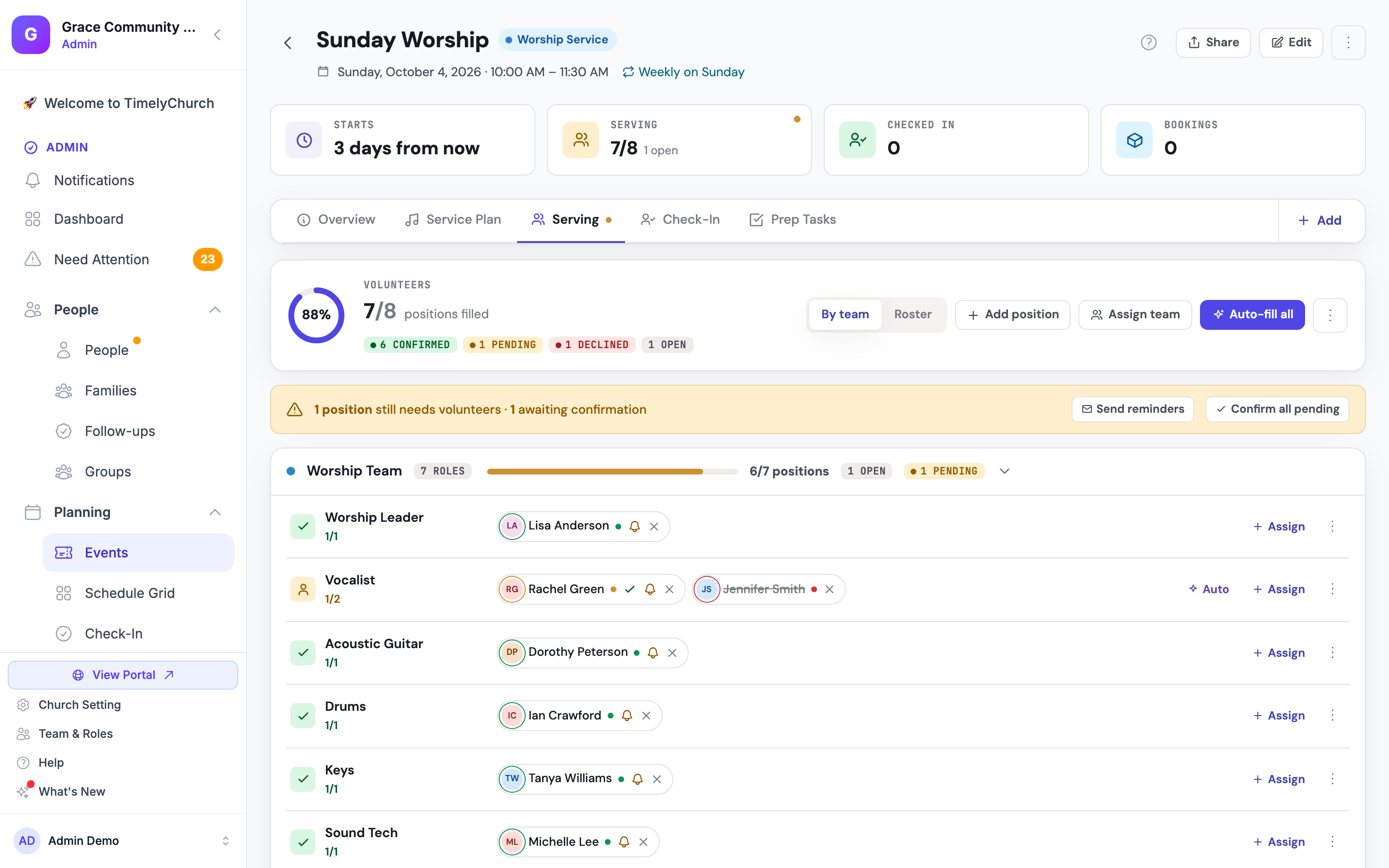
¿Ya está resuelto? Si el equipo tiene activado Elegir reemplazo automáticamente cuando alguien rechaza, puede que el sistema ya haya asignado a la siguiente persona en rotación — la verá en esa posición como pendiente. Si es así, no hay nada más que hacer a menos que también rechace. (Después de tres intentos, la selección automática se detiene y la plaza espera por usted.)
Paso 3: Envíe una solicitud de cobertura
Tiempo: 1 minuto
Una solicitud de cobertura consulta a varios compañeros a la vez. Cada uno recibe un enlace personal; el primero que toma la plaza queda programado, y a todos los demás se les avisa que ya está cubierta.
- En la posición que falta, haga clic en el menú ⋮ (Editar puesto).
- Elija Enviar solicitud de cobertura. (Aparece cuando la posición tiene una plaza abierta y su equipo tiene miembros.)
- Se abre el diálogo Enviar solicitud de cobertura con el nombre de la posición. Bajo Invitar a estos miembros, marque a cada compañero al que quiera preguntar. Puede elegir a más de uno.
- Opcionalmente agregue un Mensaje (opcional) -- una o dos frases funcionan bien: "Sarah's out tomorrow -- can anyone cover vocals at 10? First yes wins. Thanks!"
- Deje Vence en Cuando empiece el evento (sin expiración anticipada) para una solicitud de último momento, o elija Después de 1 día, Después de 2 días, Después de 3 días o Después de 1 semana.
- Haga clic en Enviar solicitud de cobertura.
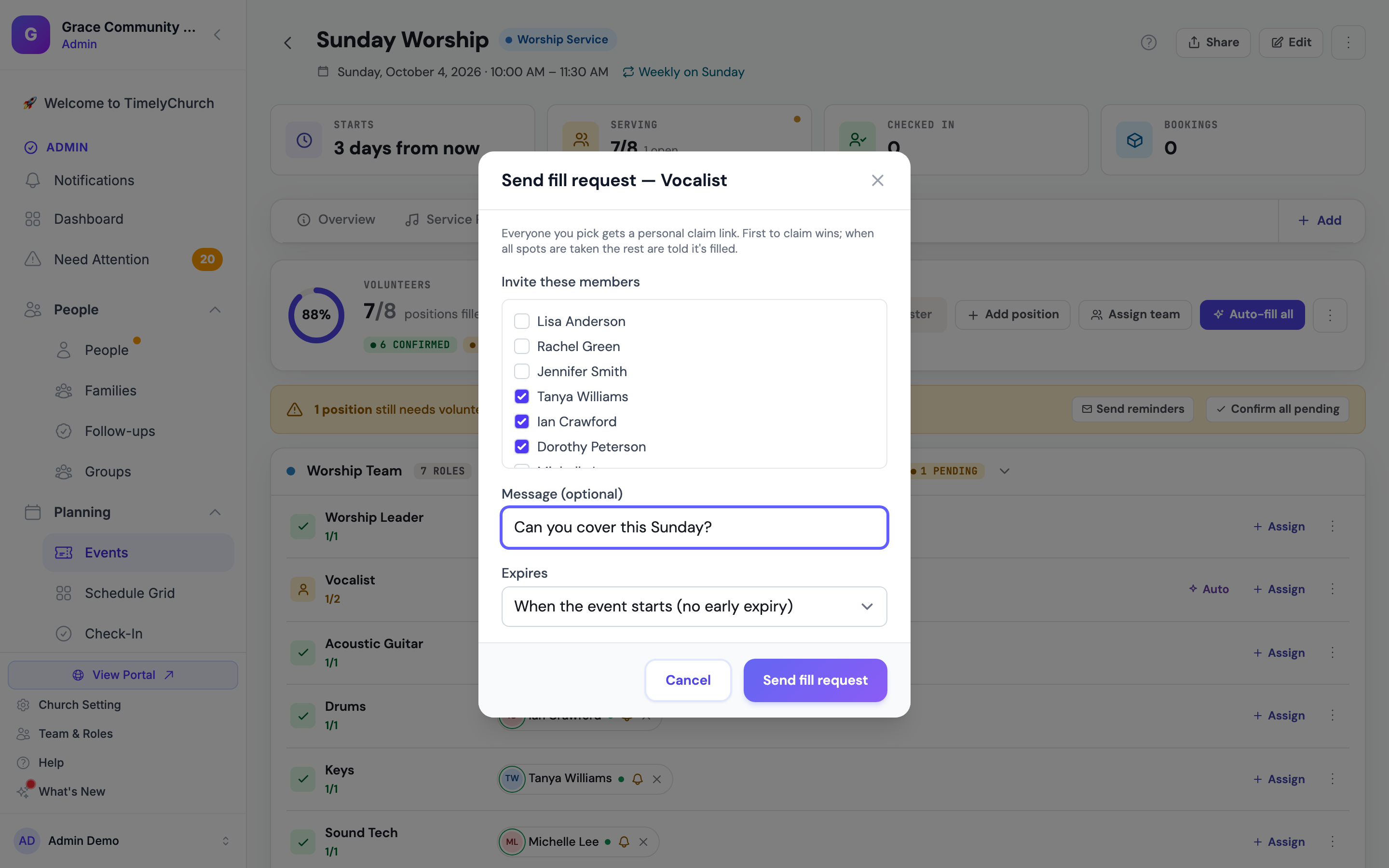
Consejo: Elegir a 2-3 personas es el punto ideal. Elegir solo a 1 arriesga que no lo vea a tiempo. Elegir a 8 hace que el teléfono de todos vibre innecesariamente.
Nota: La lista Invitar a estos miembros muestra a todos los del equipo — no deja fuera a quienes están ausentes o ya sirven en otro lugar ese día. Eche un vistazo a las insignias Con permiso en la pestaña Miembros del equipo, o a la Cuadrícula de horarios, antes de elegir.
Paso 4: Qué reciben sus compañeros
Tiempo: 30 segundos
- Los compañeros que han conectado Telegram reciben un mensaje que pregunta si pueden tomar la posición, con un botón de un toque ✋ Puedo cubrirlo.
- Todos los demás reciben un correo con su propio enlace para tomarla — sin necesidad de iniciar sesión.
- La primera persona en tomarla queda programada de inmediato como Confirmado. Quien toque después de que la plaza se haya ocupado ve que todas las plazas están cubiertas.
- Cuando se llena la última plaza, la solicitud se cierra sola, a todos los demás a quienes se preguntó se les avisa que ya está cubierta, y los líderes del equipo reciben un mensaje que dice quién la tomó.
Para el panorama completo, consulte Solicitudes de cobertura: ofrezca plazas abiertas, gana el primero en tomarlas.
Paso 5: Dé seguimiento — o cancele
Tiempo: Variable
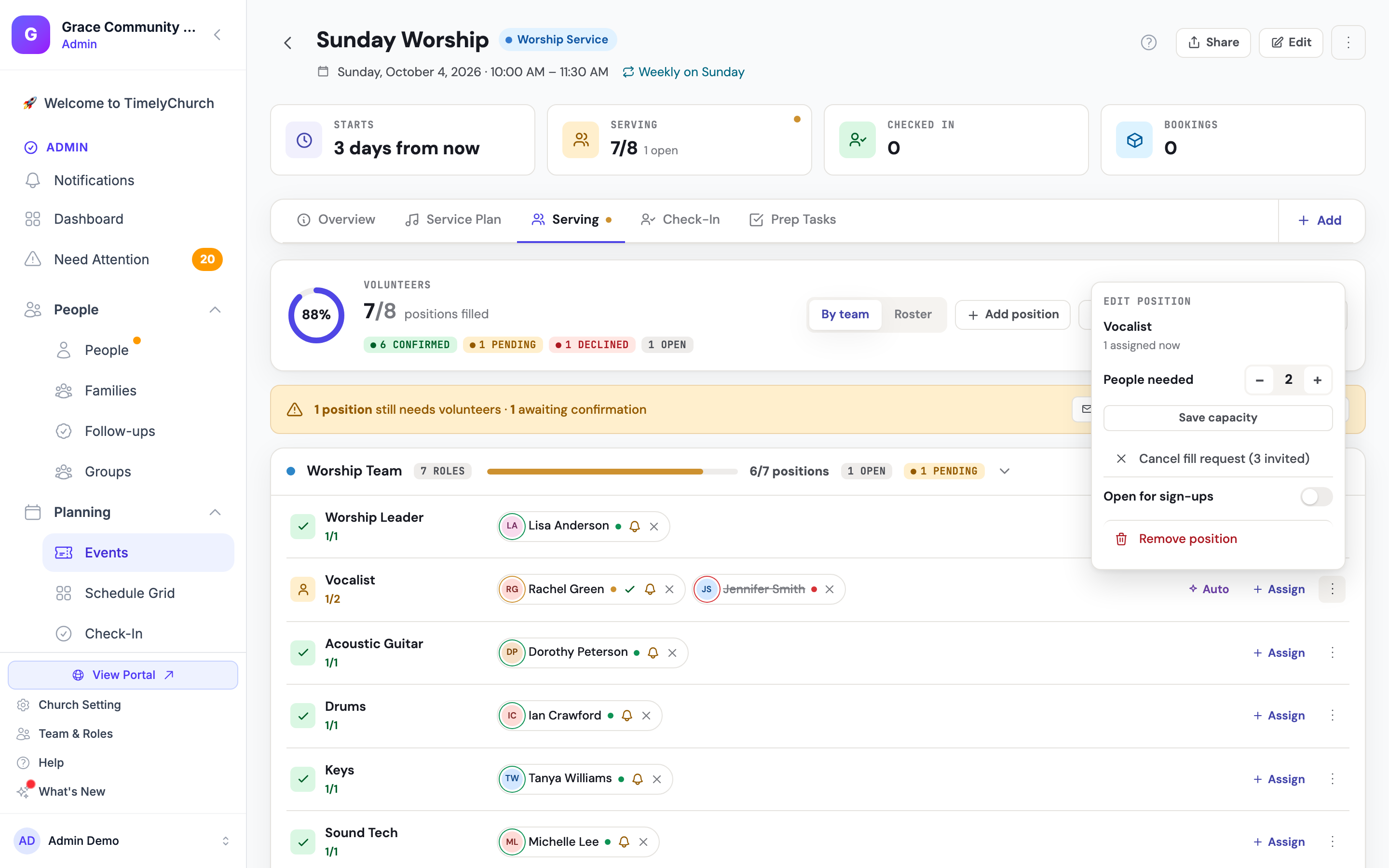
Mientras hay una solicitud de cobertura en curso, el menú ⋮ de la posición muestra Cancelar solicitud (N invitados) en lugar de Enviar solicitud de cobertura — una posición solo puede tener una solicitud de cobertura abierta a la vez.
Si nadie responde, tiene opciones:
- Amplíe el alcance. Haga clic en Cancelar solicitud (N invitados), luego en Enviar solicitud de cobertura otra vez y elija a algunas personas más.
- Pregunte directamente a alguien. Llame a un candidato probable. Cuando acepte, haga clic en Asignar en la posición y elíjalo en el panel Buscar voluntarios.
- Deje que el sistema elija. Haga clic en Automático en la posición para asignar al mejor compañero disponible de su rotación.
- Ábrala a todos. Active Abierto a inscripciones en el menú ⋮ de la posición para que cualquiera del equipo pueda tomar la plaza desde su portal.
Si estableció una expiración y nadie la toma antes de que pase, la solicitud se cierra y se avisa a los líderes del equipo: "Nadie aceptó tu solicitud antes de que expirara — el lugar sigue abierto."
Si la posición realmente no se puede cubrir esta semana, reduzca Personas necesarias en el menú ⋮ y haga clic en Guardar capacidad (no puede bajar del número de personas ya asignadas), o use Eliminar posición si el evento puede realizarse sin ella.
Qué hacer a continuación
- Guíe también a sus líderes de equipo con este tutorial -- pueden enviar solicitudes de cobertura en los equipos que lideran. (Tutorial 02: Administre su equipo)
- Asegúrese de que cada voluntario haya configurado su disponibilidad para que las insignias Con permiso y la selección automática tengan con qué trabajar. (Tutorial 03: Configure su disponibilidad)
- Lea Autocompletado en cascada, invitaciones de suplente e insignias de ausencia para saber cómo se gestionan los rechazos automáticamente.
- Configure Elegir reemplazo automáticamente cuando alguien rechaza en cada equipo para que el sistema cubra la mayoría de los rechazos antes de que usted tenga que intervenir. (Tutorial 01, Paso 4)
El sueño es un sábado por la noche sin ninguna notificación. Ahora sabe cómo llegar ahí.