
Campañas de promesas
Las campañas de promesas permiten a su iglesia recaudar fondos para proyectos y metas específicas. Los miembros se comprometen a donar una cantidad determinada a lo largo del tiempo, y usted hace seguimiento de su progreso hacia el cumplimiento de esos compromisos. Las campañas también pueden aceptar donaciones directas de cualquier persona, con una página pública de campaña opcional.
Acceder a Promesas y Campañas
- Desde la barra lateral de administración, vaya a Finanzas > Promesas.
- La página Promesas y Campañas es una sola vista desplazable con dos secciones apiladas: una sección Campañas en la parte superior y una sección Promesas debajo, cada una con sus propias estadísticas, filtros y lista.
Nota del plan: Promesas y Campañas es una función Pro. En el plan Starter o Growth, el elemento Promesas aparece en la barra lateral de Finanzas como una entrada bloqueada / de actualización, y la página misma muestra un mensaje de «actualización requerida» en lugar de la vista de administración. Actualice a Pro para desbloquearla.
Quién ve a quienes prometen: El avance de las campañas y los totales de las promesas son visibles para todos los que tienen acceso a Promesas. Quién prometió qué -- la lista de promesas, la página de cada promesa y los donantes que prometieron y las donaciones recientes de una campaña -- requiere el nivel de Donaciones Contable o superior; por debajo de ese nivel, los nombres aparecen como «Donante» y la lista de promesas se reemplaza por un panel Los datos de los donantes son privados. Consulte Quién puede ver las donaciones.
Para agregar algo nuevo, use el único botón + Nuevo en la esquina superior derecha de la página. Abre un menú pequeño con dos opciones -- Nueva campaña («Una meta de recaudación con una fecha límite») y Nueva promesa -- y cada una abre un formulario emergente sin salir de la página. Junto a él, Eliminados recientemente abre la lista de promesas y campañas eliminadas (consulte Eliminar y restaurar).
Crear una campaña
- En la página de Promesas, haga clic en + Nuevo, luego elija Nueva campaña. Se abre un formulario de campaña en una ventana emergente.
- Complete los detalles de la campaña:
Información básica
| Campo | Obligatorio | Descripción |
|---|---|---|
| Nombre de la campaña | Sí | El nombre de la campaña (hasta 255 caracteres). |
| Descripción | No | Una descripción del propósito de la campaña (hasta 2.000 caracteres). |
| Categoría | No | Viaje misionero, Edificio/Instalaciones, Benevolencia, Educación, Ministerio u Otro. |
| Fondo | No | Vincule la campaña a un fondo de donaciones específico. Las promesas y donaciones a esta campaña se asignarán a este fondo. |
Metas y cronograma
| Campo | Obligatorio | Descripción |
|---|---|---|
| Monto de la meta | No | La meta de recaudación. Se usa para el seguimiento del progreso. |
| Donación mínima | No | El monto más pequeño que un donante puede dar a esta campaña. |
| Fecha de inicio | Sí | Cuándo la campaña comienza a aceptar promesas y donaciones. |
| Fecha de fin | No | Cuándo termina la campaña. Déjela en blanco para campañas abiertas. |
| Estado | No | Borrador - Aún no visible, Activa - Aceptando donaciones, Completado o Cancelado. |
Campaña pública
El interruptor Campaña pública («Habilite el acceso público para permitir que cualquiera done a través de un enlace compartible.») activa una página pública de donantes para la campaña. Cuando está activado, aparecen estas configuraciones adicionales:
| Campo | Descripción |
|---|---|
| Imagen de portada | Cargue una imagen de portada (recomendado 1200x630 px, máx. 5 MB). Se muestra en la página pública de la campaña. |
| URL del video (YouTube) | Un enlace de YouTube para incrustar en la página pública. |
| Muro de donantes | Elija cómo aparecen los donantes recientes en la página pública: Desactivado (sin muro de donantes) (predeterminado), Mostrar avatares anónimos o Mostrar nombres de donantes (solo los donantes que optaron por participar). |
| Mostrar nombres de donantes públicamente | Muestre los nombres de los donantes en la página pública. |
| Mostrar montos de donación públicamente | Muestre los montos individuales de donación en la página pública. |
| Permitir donaciones anónimas | Permita que los donantes donen de forma anónima. |
| Permitir mensajes de donantes | Permita que los donantes incluyan un mensaje con su donación. |
Apariencia
Elija un Color de la campaña (10 opciones) para identificación visual.
- Haga clic en Crear campaña (o Actualizar campaña al editar). La campaña se crea con su propia dirección web basada en el nombre de la campaña.
Estados de campaña
| Estado | Descripción |
|---|---|
| Borrador | La campaña se está configurando. Su página pública funciona solo en vista previa. |
| Activo | La campaña está activa y acepta promesas y donaciones. |
| Completado | La campaña llegó a su fin. TimelyChurch revisa todos los días y marca como Completada una campaña Activa una vez que pasó su fecha de fin. |
| Cancelado | La campaña fue cancelada. Se conserva para mantener registros. |
La página de la campaña
Haga clic en el nombre de una campaña (o en Ver en el menú de su fila) para abrir su página. La página tiene cuatro pestañas, y un botón Editar campaña en la parte superior abre el mismo formulario que usó para crearla.
- Panel — Progreso hacia la meta (con el porcentaje recaudado y prometido), los montos Donado, Prometido y Meta, y los conteos de Promitentes, Donantes directos (se muestran los últimos 20), Atrasado y Días restantes. Debajo están los Principales promitentes y las Donaciones directas recientes.
- Detalles — El nombre, fondo, meta, rango de fechas, descripción, categoría y donación mínima de la campaña.
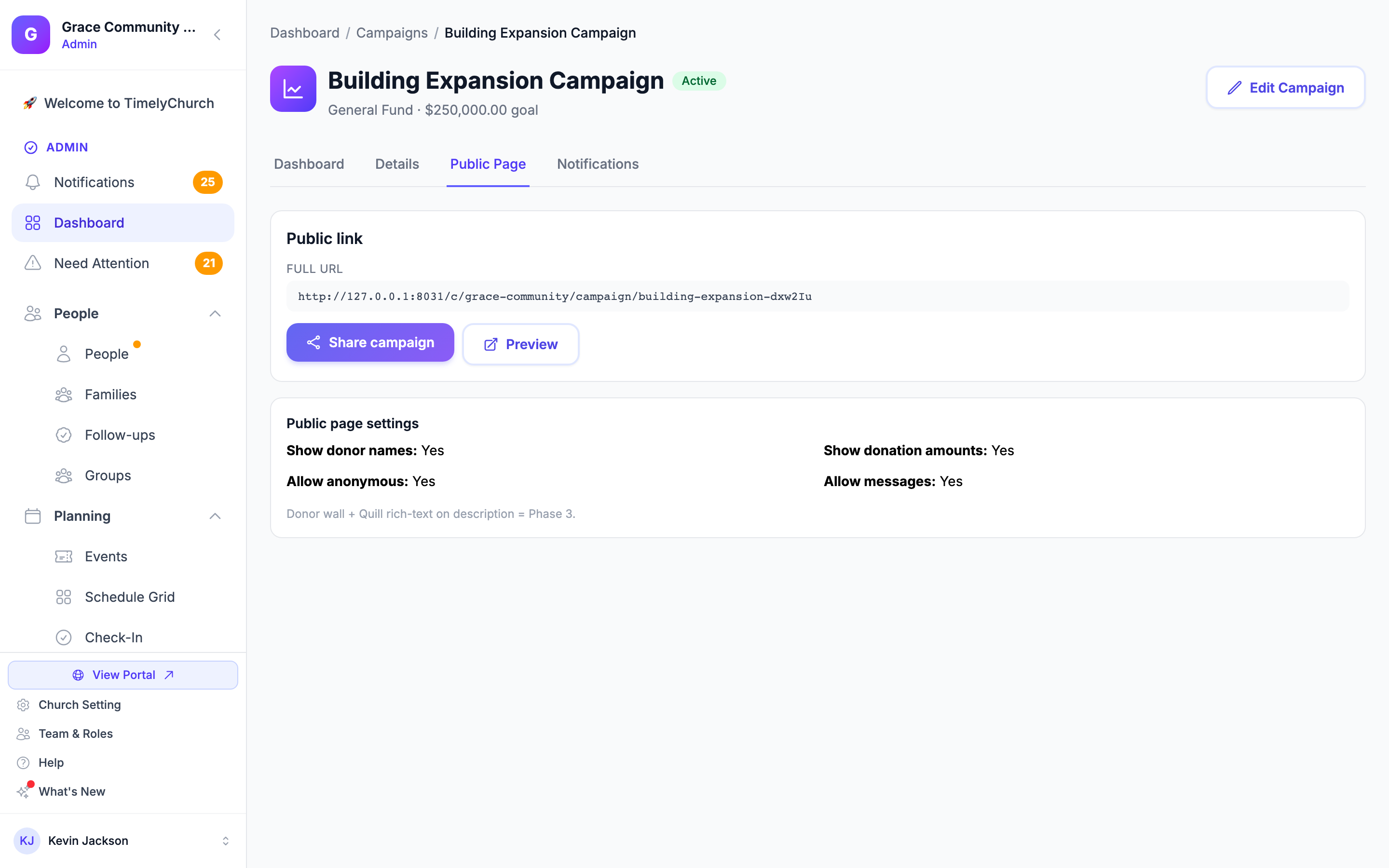
- Página pública — El enlace público y las herramientas para compartir (consulte más abajo).
- Notificaciones — Publique actualizaciones para los donantes (consulte Actualizaciones de campaña).
Compartir una campaña: enlaces y código QR
Las campañas públicas obtienen una dirección web compartible. Puede compartirla en dos lugares:
- Pestaña Página pública — Muestra la URL completa, un botón Compartir campaña (enlace corto, código QR y redes sociales) y un botón Vista previa que abre la página pública en una pestaña nueva. Un cuadro Configuración de la página pública resume sus elecciones de nombre de donante, monto, anónimo y mensaje.
- Ventana Editar campaña — Cuando edita una campaña pública, un cuadro verde en la parte superior muestra el Enlace corto («ideal para SMS, redes sociales») y el Enlace completo, con los botones Copiar corto, Copiar completo, Vista previa y Código QR. Código QR muestra el código con un botón Descargar, listo para boletines y diapositivas.
Si la campaña no es pública, la pestaña Página pública dice «Esta campaña es privada. Para habilitar el uso compartido (código QR, incrustación, página de donantes), edite la campaña y active la opción "Pública".»
Las campañas en borrador se pueden compartir con anticipación. Una campaña pública que aún está en Borrador muestra «Esta campaña es un Borrador — URL de prelanzamiento lista» en su pestaña Página pública: comparta el enlace en boletines, correos o publicaciones en redes antes del lanzamiento para preparar a los donantes. La página funciona en modo de solo vista previa hasta que cambie el estado a Activa.
Página pública de campaña
La página pública muestra:
- Nombre, descripción e imagen de portada de la campaña.
- Barra de progreso que muestra el monto recaudado frente a la meta.
- Días restantes (si se estableció una fecha de fin).
- Donaciones públicas recientes y el muro de donantes (si están habilitados).
- Mensajes de donantes (si están habilitados).
- Un botón para donar directamente a la campaña.
Las páginas de campaña registran automáticamente el recuento de vistas.
Crear promesas
Las promesas son compromisos individuales de los miembros para donar una cantidad específica a una campaña o fondo.
- En la página de Promesas, haga clic en + Nuevo, luego elija Nueva promesa. Se abre un formulario de promesa en una ventana emergente.
- Complete los detalles de la promesa:
| Campo | Obligatorio | Descripción |
|---|---|---|
| Donante | Sí | La persona que hace la promesa. Comience a escribir un nombre o correo en el cuadro de búsqueda y seleccione la persona. |
| Campaña (opcional) | No | Vincule esta promesa a una campaña específica, o déjela en Sin campaña (promesa independiente). «Seleccionar una campaña establecerá automáticamente el fondo.» |
| Fondo | No | El fondo al que se dirige la promesa (por defecto Fondo general). |
| Descripción de la promesa (opcional) | No | Una etiqueta para la promesa, p. ej. «Compromiso anual» (hasta 255 caracteres). |
| Monto total | Sí | El monto total que el donante se compromete a dar (mínimo $1). |
| Frecuencia | Sí | Con qué frecuencia el donante planea dar: Una vez, Semanal, Mensual, Trimestral o Anual. |
| Monto de la cuota (opcional) | No | El monto por cuota. |
| Fecha de inicio | Sí | Cuándo comienza el período de la promesa. |
| Fecha de fin | No | Cuándo termina el período de la promesa. Déjela en blanco para promesas abiertas. |
| Estado | No | Activo, Completado, Cancelado, Pausado o Incumplido. Las promesas nuevas predeterminan a Activo. |
| Notas | No | Notas internas sobre la promesa (hasta 1.000 caracteres). |
| Enviar recordatorios de pago | No | Marque para incluir esta promesa cuando envíe recordatorios (consulte Recordatorios de promesas). Al marcarla, aparece una Frecuencia de recordatorios (Semanal, Mensual, Trimestral). |
- Haga clic en Crear promesa (o Actualizar promesa al editar).
Estados de promesa
| Estado | Color | Descripción |
|---|---|---|
| Activo | Verde | La promesa está en progreso. Se están recibiendo donaciones. |
| Completado | Azul | La promesa se pagó por completo. Una promesa se marca como Completada automáticamente cuando los pagos alcanzan el total prometido. |
| Pausado | Amarillo | La promesa está temporalmente en espera. |
| Cancelado | Rojo | La promesa fue cancelada por el donante o el administrador. |
| Incumplido | Naranja | La fecha de fin de la promesa ya pasó y se pagó menos del 90 % de ella. TimelyChurch revisa las promesas activas todas las noches y las marca automáticamente. |
Solo las promesas Activas se marcan como Incumplidas — una promesa que usted puso en Pausado o Cancelado conserva ese estado. Si un donante incumplido se pone al día, edite la promesa y vuelva a poner su estado en Activo o Completado.
Registrar pagos contra una promesa
Hay dos formas de registrar un pago hacia una promesa:
Método 1: Pago rápido desde la página de Promesas
- Busque la promesa en la lista de Promesas (la acción Registrar pago está disponible en promesas Activas, para las personas con el permiso Crear en Promesas).
- Haga clic en la acción Registrar pago. Se abre una ventana de pago.
- Ingrese:
- Importe del pago (mínimo $0,01)
- Fecha
- Método de pago (Efectivo, Cheque, Tarjeta, En línea, Depósito directo u Otro)
- Notas (opcional) — por ejemplo un número de cheque o referencia
- Haga clic en Registrar pago.
Esto crea un registro de donación vinculado a la promesa. Si la promesa tiene un fondo, la donación se asigna automáticamente a ese fondo. El monto cumplido de la promesa se actualiza automáticamente. Si el total cumplido alcanza el total de la promesa, el estado de la promesa cambia a «Completado».
Método 2: Vincular una donación a una promesa
Al registrar cualquier donación desde la página de Donaciones:
- Active Vincular a promesa y seleccione la promesa activa.
- Complete el resto del formulario de donación como de costumbre.
- La donación se vincula a la promesa y el monto cumplido se actualiza.
Seguimiento del cumplimiento de promesas
Cada promesa registra:
- Prometido — El monto comprometido.
- Recibido — Cuánto se ha pagado hasta ahora.
- Restante — La diferencia.
- Progreso — Una barra de progreso visual con el porcentaje completado.
- Progreso esperado — Basado en el tiempo transcurrido entre las fechas de inicio y fin.
- Atrasado — Una marca que se muestra cuando el progreso real está más del 10 % por detrás del progreso esperado.
Ver detalles de la promesa
Haga clic en una promesa de la lista para abrir la página de la promesa. Muestra:
- Progreso de cumplimiento con Prometido, Recibido y Restante.
- Información de la promesa: frecuencia, monto por pago, fechas de inicio y fin, configuración de recordatorios y notas.
- Historial de pagos: cada donación vinculada a la promesa con su fecha y monto (los pagos reembolsados se marcan como Reembolsado).
- Botones Editar, Registrar pago y (para promesas atrasadas) Enviar recordatorio.
Recordatorios de promesas
TimelyChurch puede enviar por correo un recordatorio amistoso a donantes que están atrasados en su promesa. Los recordatorios se envían cuando usted decide enviarlos — no hay entrega automática ni programada; no se envía ningún correo a menos que usted haga clic en un botón. Enviar recordatorios requiere el permiso Editar en Promesas.
Hay dos formas de enviar un recordatorio:
- Una promesa: Abra la página de una promesa y haga clic en Enviar recordatorio, luego confirme. Esto envía un correo a ese donante. El botón aparece solo cuando la promesa está atrasada y la persona tiene una dirección de correo registrada.
- Toda una campaña: Abra la pestaña Panel de la campaña. Si hay donantes atrasados, aparece un enlace Enviar recordatorios → debajo del recuento Atrasado. Al hacer clic (y confirmar), envía un correo a todos los donantes atrasados de esa campaña cuya promesa tiene marcado Enviar recordatorios de pago. Los donantes sin correo registrado se omiten automáticamente.
Después de enviar, verá una confirmación que muestra cuántos recordatorios se enviaron (y cuántos se omitieron por falta de correo).
Acerca de la Frecuencia de recordatorios: La frecuencia que elige en una promesa (Semanal, Mensual, Trimestral) se guarda con la promesa, pero TimelyChurch no envía recordatorios por sí solo con ese calendario. Use Enviar recordatorios → en la campaña, o Enviar recordatorio en la promesa, cuando quiera que salga un recordatorio.
Estadísticas de promesas
La sección Promesas muestra tarjetas de resumen:
| Tarjeta | Descripción |
|---|---|
| Total prometido | Suma de todos los montos de promesas activas. |
| Cumplido | Suma de todos los montos pagados hacia promesas activas. |
| Activo | Recuento de promesas con estado «Activo». |
| Completadas | Recuento de promesas cumplidas por completo. |
La sección Campañas de arriba muestra Total, Activo, Recaudado y Prometido.
Actualizaciones de campaña
Mantenga informados a donantes y comprometidos con actualizaciones de campaña:
- Abra una campaña y vaya a su pestaña Notificaciones.
- En el formulario Publicar una actualización de la campaña, ingrese:
- Título (obligatorio, hasta 255 caracteres)
- Contenido de la actualización (obligatorio, hasta 2.000 caracteres)
- Notificar a los donantes por correo electrónico y Telegram (según sus preferencias) — Marque esta casilla para enviar la actualización a los donantes de la campaña.
- Haga clic en Publicar actualización.
Las actualizaciones aparecen en Actualizaciones anteriores, las más recientes primero, mostrando el título, el contenido, la fecha, el autor y si se notificó a los donantes. Puede eliminar una actualización; los donantes que ya fueron notificados no reciben un seguimiento.
Totales de campaña
Las campañas registran dos fuentes de ingresos:
- Cumplimientos de promesas — Dinero recibido mediante pagos de promesas.
- Donaciones directas — Donaciones vinculadas a la campaña pero no atadas a una promesa específica.
El monto recaudado es la suma de ambos. El porcentaje de progreso de la campaña compara este total con el monto de la meta. Los totales de la campaña — monto prometido, monto recaudado y el número de promesas y donaciones — se recalculan automáticamente cada vez que cambian las promesas o las donaciones.
Filtrar promesas y campañas
Campañas: use Buscar campañas…, el filtro de fondo (Todos los fondos) y los botones de estado Todos, Borrador, Activa, Completado, Cancelado.
Promesas:
| Filtro | Descripción |
|---|---|
| Buscar promesas... | Busque por descripción de la promesa, nombre del donante, nombre de familia o nombre de campaña. |
| Todos los estados | Activo, Completado, Cancelado, Pausado o Incumplido. |
| Todos los fondos | Muestre promesas dirigidas a un fondo específico. |
| Todas las campañas | Muestre promesas de una campaña específica. |
Haga clic en Filtrar para aplicar, o en Limpiar para restablecer.
Duplicar una campaña
Para reutilizar la configuración de una campaña para un nuevo año o un esfuerzo similar, abra el menú de acciones de la fila de la campaña (el botón ⋮) en la lista de Campañas y elija Duplicar. Esto crea una copia nueva en Borrador con la meta y la configuración transferidas y las fechas restablecidas, para que pueda ajustar las fechas y los detalles antes de activarla.
Eliminar y restaurar campañas y promesas
Eliminar una campaña
- Elija Eliminar en el menú de la fila de la campaña, o Eliminar campaña en la ventana Editar campaña.
- Una campaña solo puede eliminarse si no tiene promesas existentes. Si tiene promesas, considere completarla o cancelarla en su lugar.
Eliminar una promesa
- Elija Eliminar en la fila de la promesa.
- Una promesa solo puede eliminarse si no tiene donaciones vinculadas. Si se han registrado donaciones contra ella, considere cancelar la promesa en su lugar.
- Cuando se elimina una promesa, los totales de la campaña asociada se recalculan automáticamente.
Eliminados recientemente
Las campañas y promesas eliminadas no se pierden para siempre. Haga clic en Eliminados recientemente en la parte superior de la página Promesas y Campañas para abrir Promesas y campañas eliminadas recientemente, que lista por separado las Campañas y Promesas eliminadas con la fecha de cada eliminación:
- Restaurar devuelve el elemento, junto con sus totales y progreso.
- Eliminar permanentemente lo quita definitivamente. Esto no se puede deshacer.