
Configurar tipos de eventos y reglas de aprobación
No todos los eventos de su calendario deberían funcionar de la misma forma. Un servicio dominical es distinto de un ensayo entre semana de un grupo pequeño — y ese ensayo podría necesitar un «sí» rápido del líder de adoración antes de aparecer siquiera en el calendario. Los tipos de eventos son la forma en que le enseña a TimelyChurch esa diferencia: cada tipo tiene su propio color, sus propias herramientas predeterminadas y, si usted lo activa, su propia política de aprobación: quién puede solicitar ese tipo de evento y quién debe decir que sí antes de que sea oficial.
Este artículo cubre cómo crear un tipo de evento personalizado, qué significa cada campo de aprobación, y un ejemplo completo paso a paso: un tipo «Ensayo de adoración» que cualquier miembro del equipo puede solicitar, pero que solo el líder del equipo puede aprobar.
Dónde encontrarlo
Abra Eventos en la barra lateral de administración, haga clic en el menú ⋮ Más en la parte superior derecha y elija Tipos de eventos. La página Tipos de eventos muestra una tabla con todos los tipos de eventos de su iglesia (Tipo, Funciones predeterminadas, Requiere aprobación, Eventos que lo usan, Estado), empezando por cuatro tipos incorporados que toda iglesia recibe automáticamente: Servicio de adoración, Clase/Estudio, Reunión y Evento.
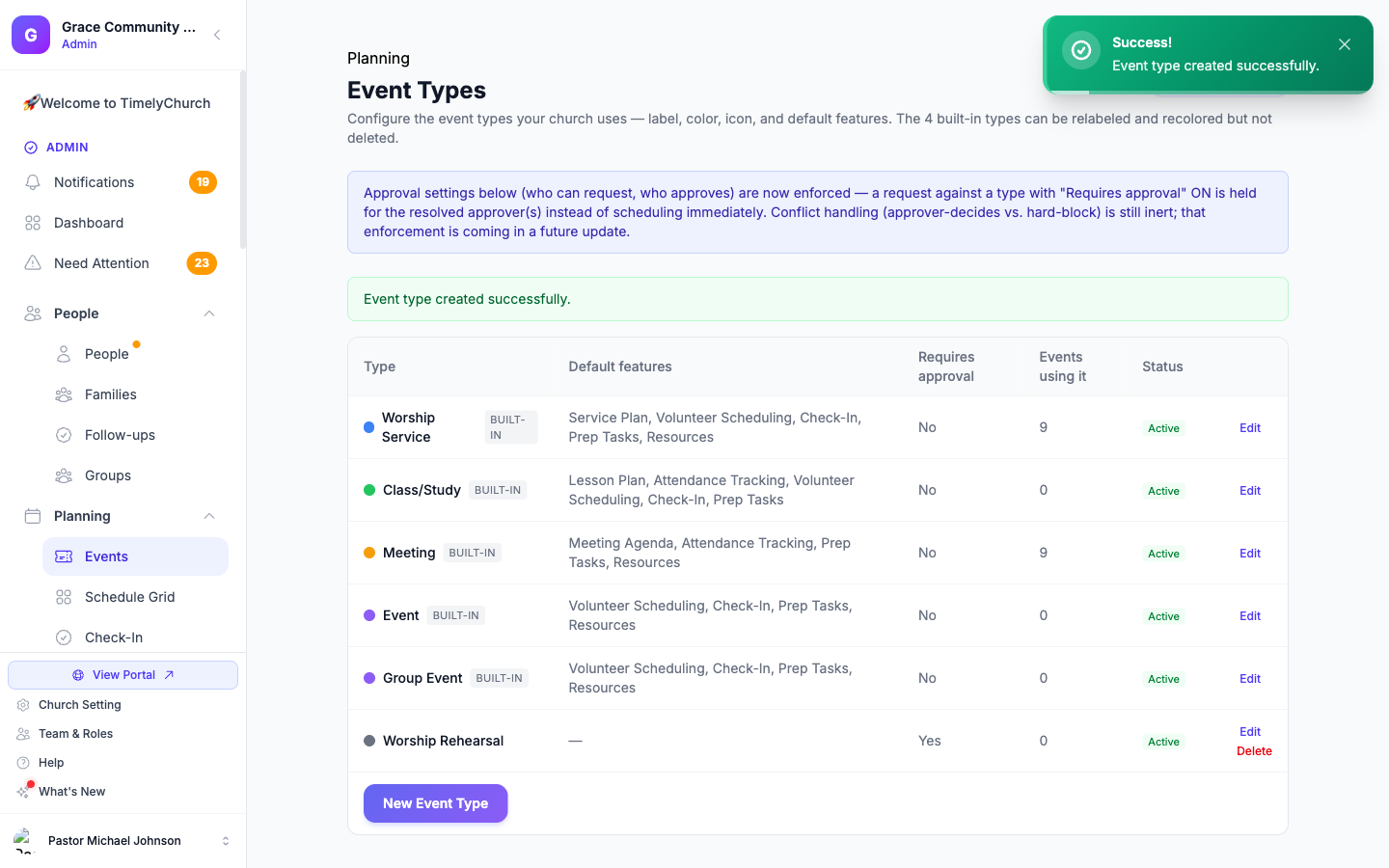
- Los cuatro tipos incorporados (marcados como Integrado) se pueden renombrar, recolorear y configurar su política de aprobación — pero no se pueden eliminar. Si ya no usa uno, márquelo como Inactivo en su lugar.
- Cualquier tipo que usted añada es un tipo personalizado — totalmente editable, y eliminable una vez que ningún evento lo esté usando.
- La columna Eventos que lo usan le indica cuántos eventos y series usan actualmente un tipo, por eso TimelyChurch no le permitirá eliminar uno que todavía esté en uso — reasigne o elimine esos eventos primero.
Crear un tipo de evento personalizado
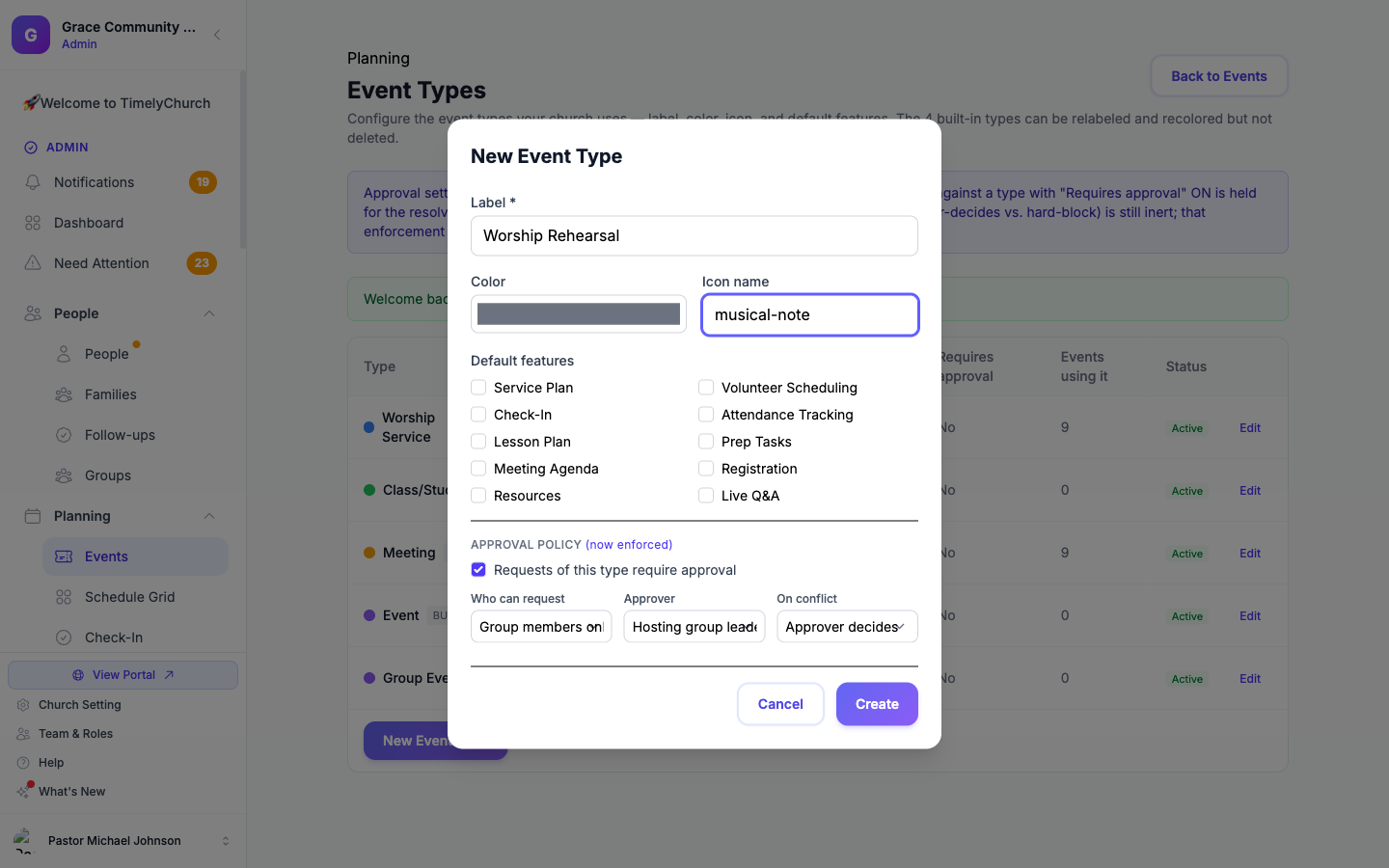
Haga clic en Nuevo tipo de evento y complete:
- Etiqueta — el nombre que verán las personas, p. ej. «Ensayo de adoración», «Reserva de sala» o «Evento de alcance».
- Color e Icono — cómo se distingue en el calendario y en los selectores. Haga clic en un ícono del selector para elegirlo.
- Funciones predeterminadas — qué herramientas se activan automáticamente para los eventos de este tipo (Plan de servicio, Registro, Programación de voluntarios, Inscripción, etc.). Déjelas sin marcar si el tipo no las necesita por defecto; siempre puede activar una función para un evento individual más adelante.
- Activo — si el tipo se ofrece al crear o solicitar eventos.
Haga clic en Crear. Su tipo personalizado aparece ahora como su propia tarjeta (marcada como Tipo personalizado) en el panel Crear evento.
Los campos de la política de aprobación
Debajo de los datos básicos hay una sección de Política de aprobación — esto es lo que convierte un simple tipo de evento en un flujo de solicitud y aprobación. Deje sin marcar «Las solicitudes de este tipo requieren aprobación» y nada cambia: los eventos de ese tipo se crean de inmediato, igual que hoy. Márquela, y cada evento nuevo de ese tipo pasará por los campos de abajo.
| Campo | Opciones | Qué controla |
|---|---|---|
| Requiere aprobación | Activado / Desactivado | Si solicitar este tipo crea el evento de inmediato, o lo retiene pendiente de aprobación. |
| Quién puede solicitar | Cualquiera · Solo miembros del grupo · Solo líderes | A quién se le ofrece siquiera este tipo al solicitar un evento. «Solo miembros del grupo» significa cualquier miembro activo del grupo que organiza el evento; «Solo líderes» lo restringe al líder o colíder de ese grupo. |
| Aprobador | Líder del grupo anfitrión · Administrador · Propietario del recurso + líder · Persona específica… | Quién debe aprobar una solicitud antes de que se active. Vea el detalle a continuación. |
| En caso de conflicto | El aprobador decide · Bloqueo total | Qué ocurre cuando la sala de una solicitud ya está reservada a esa hora. Bloqueo total rechaza la solicitud al instante. El aprobador decide deja pasar la solicitud con el conflicto — el aprobador toma la decisión. La programación directa (sin solicitud) siempre se rechaza ante un conflicto. Cancelar o eliminar un evento libera su sala de inmediato. |
Los modos de aprobador, explicados
- Líder del grupo anfitrión — decide el líder (o colíder) del grupo que organiza el evento. Este es el caso más común: el líder de un equipo de adoración aprueba el ensayo de su propio equipo de adoración, un líder de jóvenes aprueba un evento de jóvenes, y así sucesivamente — sin configuración adicional por grupo.
- Administrador — cualquier administrador de la iglesia puede aprobar. Ideal para tipos de eventos que no pertenecen a un equipo específico, como un evento de alcance a nivel de toda la iglesia.
- Propietario del recurso + líder — se usa cuando una sala o un equipo necesita su propio visto bueno, además del líder anfitrión. Ambas personas deben aprobar; si alguna de las dos no tiene nada que le corresponda en la solicitud, TimelyChurch recurre a un administrador para esa parte, de modo que una solicitud nunca queda atascada sin nadie que pueda actuar. Vea más abajo cómo asignar un propietario a una sala.
- Persona específica… — una persona designada aprueba todas las solicitudes de este tipo, sin importar qué grupo organice el evento. Elíjala en la lista Persona aprobadora que aparece (solo se enumeran personas con cuenta de acceso — necesitan poder iniciar sesión para actuar). No necesita ningún permiso de administrador: ser designada aquí es el permiso. Si esa persona se desactiva o se elimina, las solicitudes pasan a un administrador en lugar de quedar atascadas.
Un líder que solicita un evento de un tipo que de todos modos aprobaría se salta la espera — TimelyChurch lo programa de inmediato en lugar de pedirle a alguien que apruebe su propia solicitud. Lo mismo aplica cuando la «Persona específica» aprobadora solicita su propio evento.
Asignar un propietario a una sala (para el modo «Propietario del recurso + líder»)
Si su iglesia quiere que una persona de instalaciones dé el visto bueno cada vez que se reserve una sala específica — incluso si la reserva la hace un ministerio completamente distinto — asigne un propietario a esa sala:
- Vaya a Salas, dentro de Instalaciones.
- Edite la sala (por ejemplo, el Santuario o un espacio compartido de uso múltiple).
- Establezca Propietario (persona) o Propietario (grupo) con quien deba aprobar las reservas de esa sala.
- Guarde.
Ahora cree (o edite) un tipo de evento con Aprobador en Propietario del recurso + líder. Solicitar un evento de ese tipo en una sala con propietario asignado necesitará el visto bueno tanto del liderazgo del grupo anfitrión como del propietario de la sala (o del líder del grupo propietario) antes de programarse. Una sala sin propietario asignado simplemente recurre a un administrador para esa parte.
Inicio rápido: un tipo «Ensayo de adoración»
Aquí tiene la configuración exacta para una solicitud habitual — permitir que cualquier miembro del equipo de adoración solicite un ensayo adicional, con el líder del equipo decidiendo:
- Eventos → Más → Tipos de eventos → Nuevo tipo de evento.
- Etiqueta:
Ensayo de adoración. - Requiere aprobación: Activado.
- Quién puede solicitar:
Solo miembros del grupo— cualquier miembro activo del grupo anfitrión puede solicitar uno, no solo el líder. - Aprobador:
Líder del grupo anfitrión— decide el líder (o colíder) del grupo que organiza el ensayo. - Crear.
Eso es todo. La política queda vigente de inmediato para cada evento futuro de este tipo, en cada grupo — no hay nada que configurar por grupo o por equipo.
Quién puede administrar los tipos de eventos
Administrar tipos de eventos usa el mismo permiso de Eventos que el resto de su módulo de Eventos; su administrador de iglesia puede otorgarlo en la configuración de rol de un miembro del equipo.
Artículos relacionados
- Solicitar un evento — lo que ve un miembro al solicitar un evento de un tipo como este.
- Aprobar o rechazar solicitudes de eventos — cómo revisa y decide un aprobador.
- Reserva de salas y equipo
- Roles y permisos
Última actualización: 30 de septiembre de 2026