
Detección y combinación de duplicados
Con el tiempo, pueden aparecer registros duplicados de personas en su directorio — por importar datos, distintos miembros del personal que agregan a la misma persona, o alguien que completa un formulario con un nombre ligeramente diferente. TimelyChurch le ayuda a encontrar estos duplicados, compararlos lado a lado y combinarlos en un único registro limpio sin perder ningún dato.
Por qué ocurren los duplicados
- Múltiples importaciones — La misma persona aparece en archivos CSV de distintas fuentes.
- Nombres variantes — «Bob Smith» y «Robert Smith» se ingresan como registros separados.
- Errores tipográficos — «Jonh» frente a «John» o distintas direcciones de correo electrónico para la misma persona.
- Envíos de formularios — Un visitante completa una tarjeta de conexión y un miembro del personal también lo agrega manualmente.
Los duplicados causan confusión: la misma persona aparece dos veces en informes, es contactada por varias personas, y sus registros de asistencia y donaciones se dividen entre dos perfiles.
Detección automática de duplicados
TimelyChurch busca posibles duplicados y asigna a cada coincidencia una puntuación de confianza de 0 a 100. La puntuación se basa en qué campos coincidieron y qué tan fuerte es cada coincidencia.
- Todos los días, TimelyChurch revisa a sus personas activas y agrega a la lista de revisión cualquier par que obtenga 80 o más.
- Cuando un miembro agrega a un familiar en el portal de miembros y ya existe una persona parecida, se le pregunta si es la misma persona. Si dice que es alguien distinto, el par se agrega de todos modos a la lista de revisión para que el personal lo verifique; así es como pueden aparecer pares de menor puntuación (menos de 80).
Niveles de confianza
| Puntuación | Qué significa | Activado por |
|---|---|---|
| 100 (Exacta) | Casi con certeza la misma persona — seguro combinar después de una revisión visual rápida. | Dirección de correo electrónico idéntica (sin distinguir mayúsculas/minúsculas). Cuando se encuentra una coincidencia de correo, no se ejecutan más comprobaciones en ese par. |
| 90 (Alta) | Muy probablemente la misma persona. Vale la pena revisar la comparación lado a lado antes de combinar. | Mismo número de teléfono en Móvil o Casa, normalizado (solo dígitos, se comparan los últimos 10 dígitos para que los códigos de país no interfieran). |
| 80 (Alta) | Mismo nombre y apellido (sin distinguir mayúsculas/minúsculas, recortados). A menudo es un duplicado, pero siempre verifique — un padre e hijo con nombres idénticos caerán aquí. | Coincidencia exacta de nombre y apellido. |
| 70 (Medio) | Posible duplicado. Revise con cuidado. | Variante de apodo en el nombre con el mismo apellido — por ejemplo, Mike Smith y Michael Smith, o Liz Jones y Elizabeth Jones. |
| 60 (Medio) | Posible duplicado, menor certeza. | Coincidencia de inicial del nombre — por ejemplo, J. Smith y John Smith. |
| 55 (Baja) | Podría ser un error tipográfico, pero también podrían ser personas distintas. Verifique antes de combinar. | Ortografía similar en el nombre con el mismo apellido — detecta cosas como Jonh frente a John. |
En la lista de revisión, el par de mayor confianza aparece primero. Marque Alta confianza (80%+) en la parte superior de la página para mostrar solo pares de 80 o más; comience ahí para resultados rápidos.
Qué significa cada nivel en la práctica
- 100 y 90 normalmente son seguros para combinar después de confirmar que los nombres coinciden aproximadamente.
- 80 necesita una mirada a direcciones, edades o membresías familiares para descartar parecidos (especialmente común con pares padre/hijo o abuela/nieta).
- 70 y 60 deben abrirse, compararse y luego combinarse o marcarse como No es un duplicado para que el sistema deje de mostrarlos.
- 55 es la puntuación más baja que TimelyChurch asigna. La mayoría de las veces son errores tipográficos, pero trátelos como candidatos para revisión, no para combinación automática.
Los posibles duplicados se recopilan para su revisión en la página de Revisión de duplicados.
La página de Revisión de duplicados
La Revisión de duplicados no tiene un elemento propio en la barra lateral. Se llega a ella desde la página de Personas:
- Cuando hay pares en espera, aparece un pequeño punto ámbar junto a Personas en la barra lateral izquierda.
- Abra Personas. Un aviso ámbar Duplicados encontrados en la parte superior de la página muestra cuántos pares necesitan revisión (por ejemplo, «3 posibles duplicados necesitan revisión»).
- Haga clic en el aviso. Se abre la página Revisión de duplicados con los pares pendientes, ordenados por puntuación de confianza (la más alta primero).
El aviso aparece solo mientras hay pares en espera, y solo para roles que alcanzan a toda la iglesia; un rol configurado en Sus equipos no lo ve.
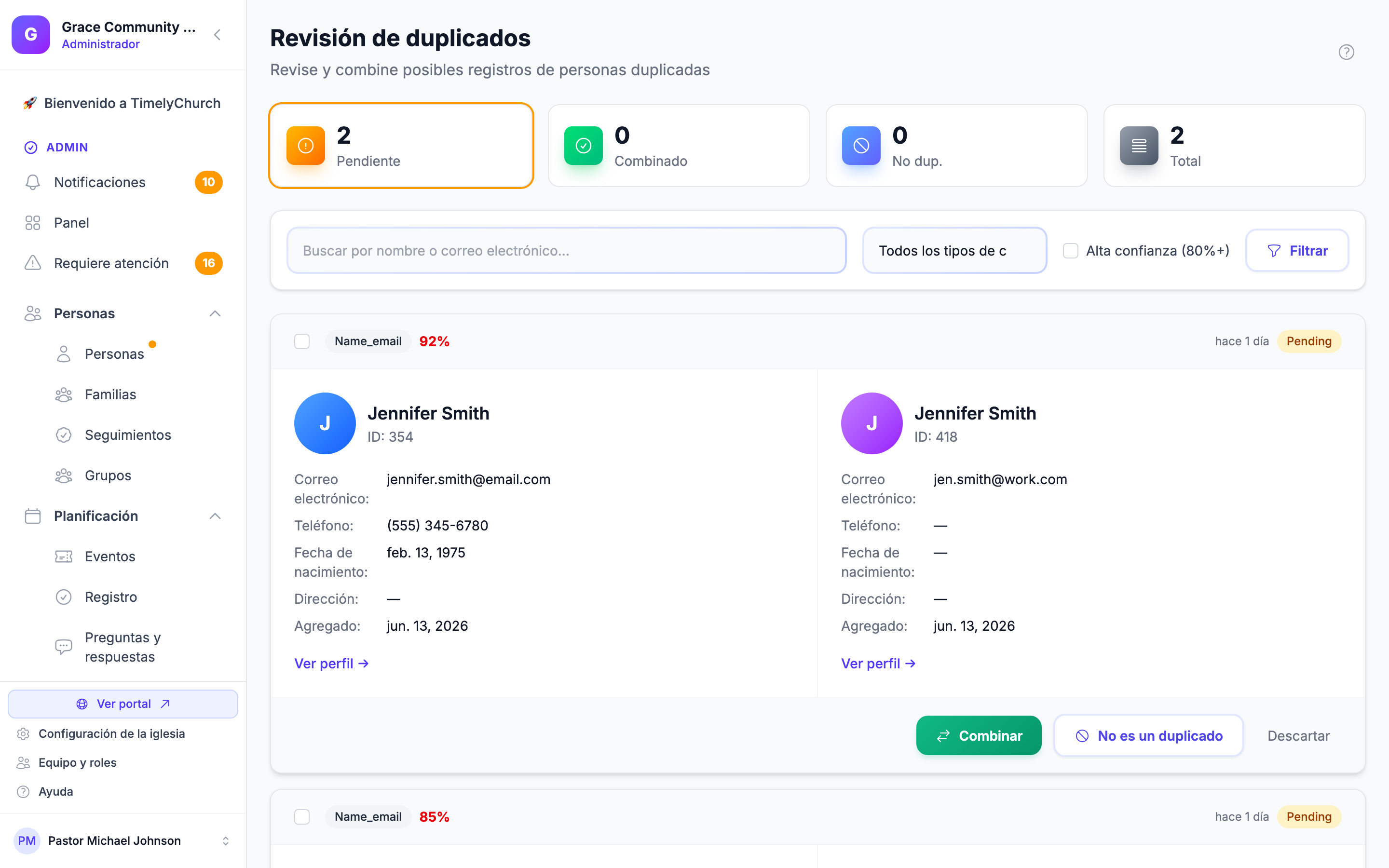
Recuadros de resumen
En la parte superior de la página, verá conteos de:
- Pendiente — Pares duplicados en espera de su revisión
- Combinado — Pares que se han combinado
- No dup. — Pares que confirmó como personas separadas
- Total — Todos los pares encontrados hasta ahora
Filtrar duplicados
Puede filtrar la lista de duplicados por:
- Buscar — Buscar por nombre o correo electrónico
- Tipo de coincidencia — Coincidencia de correo electrónico, Coincidencia de nombre, Coincidencia de teléfono o Detectado automáticamente
- Alta confianza (80%+) — Mostrar solo pares con puntuación de confianza del 80% o superior
Haga clic en Filtrar para aplicar, o en Borrar filtros para restablecer.
Revisar un par duplicado
Para cada posible duplicado, verá ambos registros mostrados lado a lado, incluyendo:
- Nombres
- Correo electrónico, Teléfono, Birthdate y Dirección
- Agregado: cuándo se creó cada registro
- Un enlace Ver perfil para cada persona
Tiene tres opciones para cada par:
Opción 1: Combinar
Si los dos registros son la misma persona, combínelos en uno:
- Haga clic en Combinar. Se abre el cuadro de diálogo Combinar registros.
- Elija qué registro conservar: haga clic en la persona marcada con Conservar este registro.
- Opcionalmente agregue Notas (opcional) que expliquen la combinación.
- Haga clic en Combinar registros.
Cuando combina:
- El registro que conserva se convierte en el perfil principal.
- Los datos faltantes del otro registro completan los campos en blanco del principal (correo electrónico, teléfono, dirección, fecha de nacimiento, género, etc.).
- Las donaciones, promesas, asistencia y registros de entrada, membresías de grupos, roles de voluntario, notas, seguimientos, envíos de formularios, vínculos familiares y valores de campos personalizados del otro registro se mueven al perfil principal.
- El otro registro se desactiva y se archiva.
Combinar requiere el permiso Eliminar de Personas y familias.
Opción 2: No es un duplicado
Si los dos registros son personas genuinamente distintas (por ejemplo, un padre e hijo con el mismo nombre):
- Haga clic en No es un duplicado. Se abre el cuadro de diálogo Marcar como no duplicado.
- Opcionalmente agregue una nota que explique el motivo.
- Haga clic en Confirmar que no es duplicado.
Esto quita el par de su lista pendiente y evita que se marque de nuevo.
Opción 3: Descartar
Si no está seguro o desea tratarlo después:
- Haga clic en Descartar.
- Confirme cuando se le pregunte «¿Descartar esta advertencia de duplicado? No volverá a aparecer.»
Los pares descartados se mueven fuera de la lista pendiente.
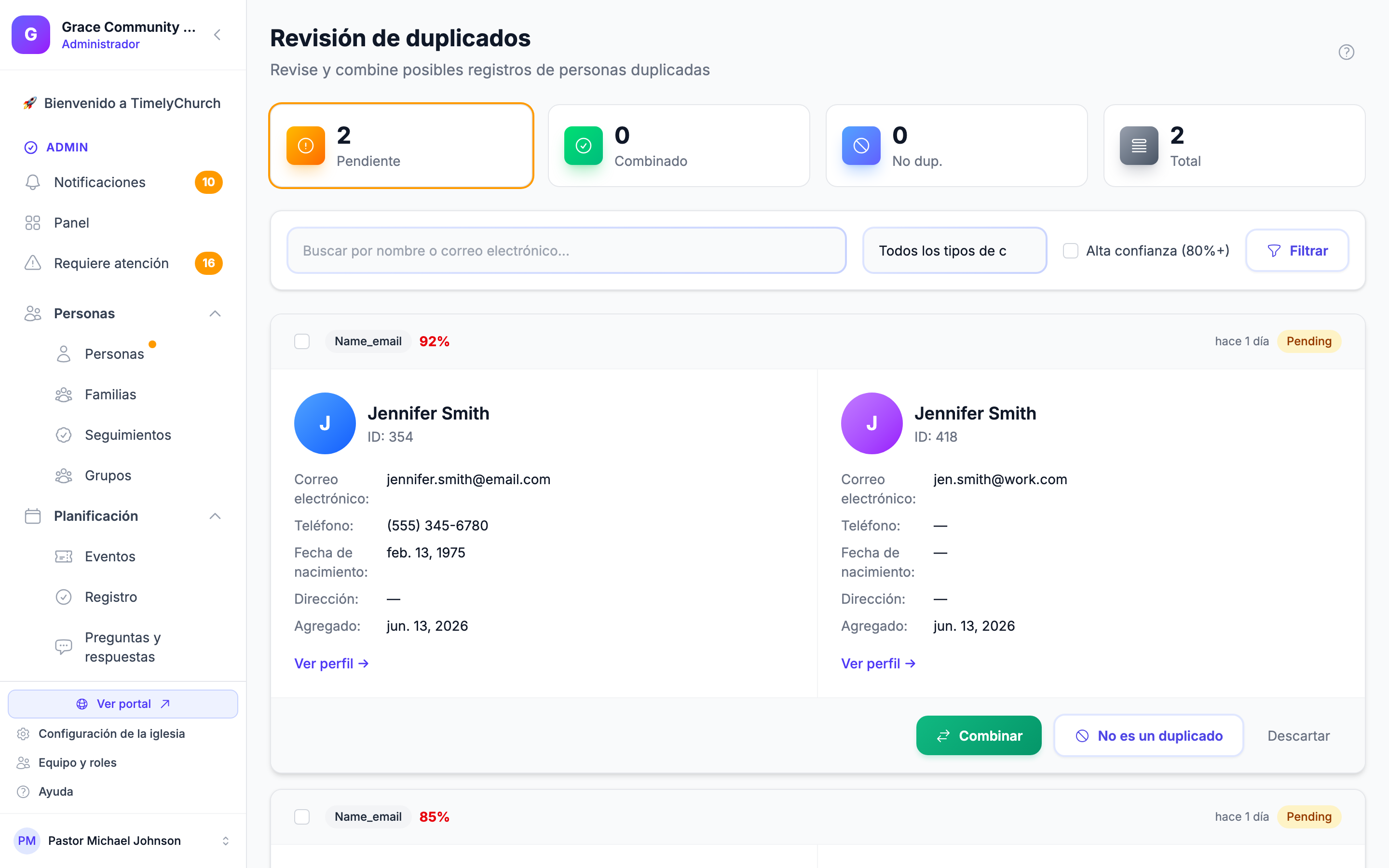
Consejo: Comience con duplicados de alta confianza (80%+). Casi siempre son duplicados reales y pueden resolverse rápidamente.
Combinación avanzada desde el perfil de una persona
También puede iniciar una combinación directamente desde el perfil de cualquier persona en situaciones donde sabe quién es el duplicado:
Paso 1: Encontrar el duplicado
- Abra el perfil de la persona.
- Desde el menú Acciones, seleccione Combinar perfiles. (Necesita el permiso Eliminar de Personas y familias, y un rol configurado en Sus equipos no ve este elemento.)
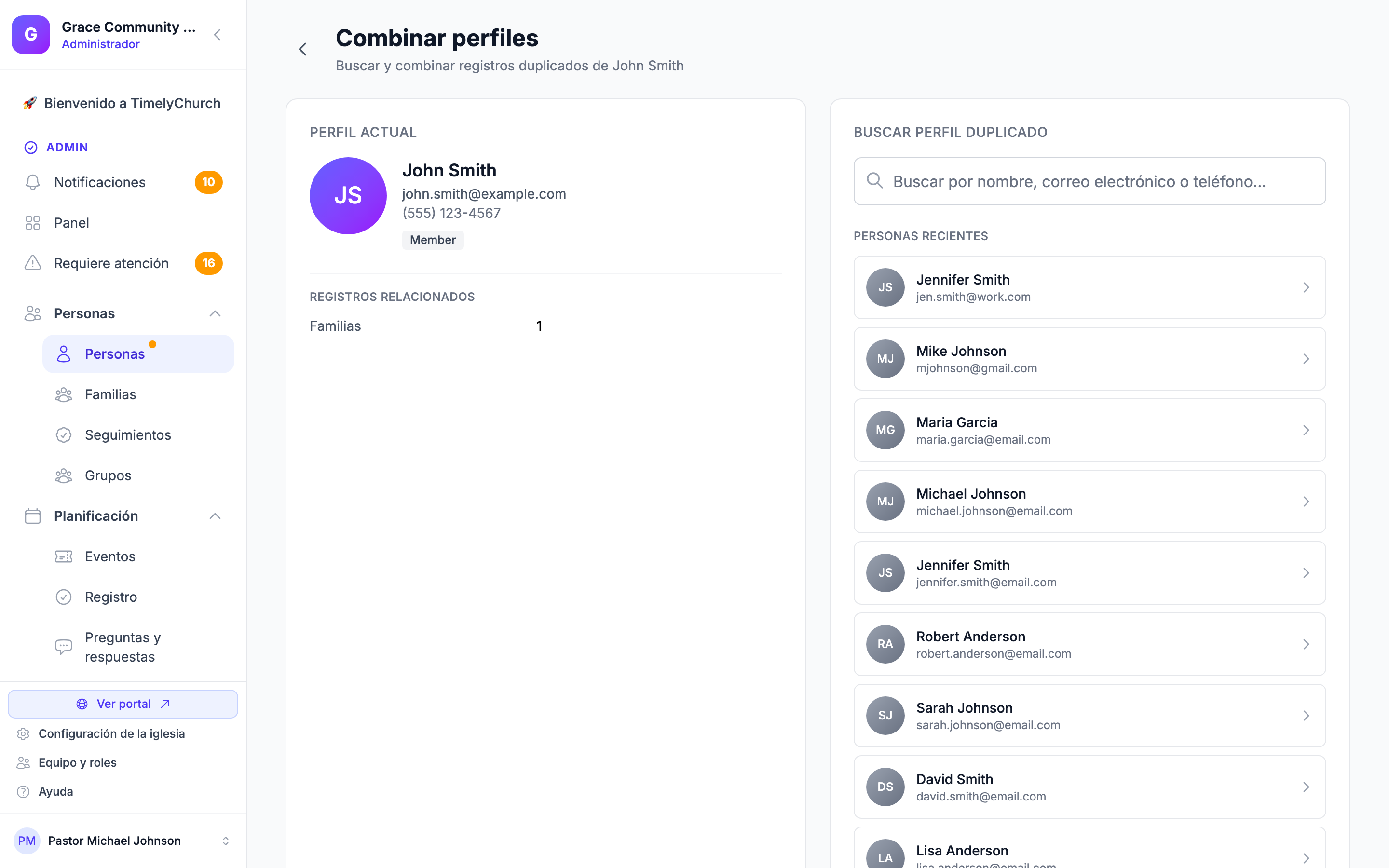
- La página Combinar perfiles muestra el Perfil actual con sus registros relacionados. En Buscar perfil duplicado, escriba un nombre, correo electrónico o número de teléfono, o elija entre Personas recientes.
- Seleccione el registro coincidente en los Resultados de búsqueda.
Paso 2: Comparar y combinar
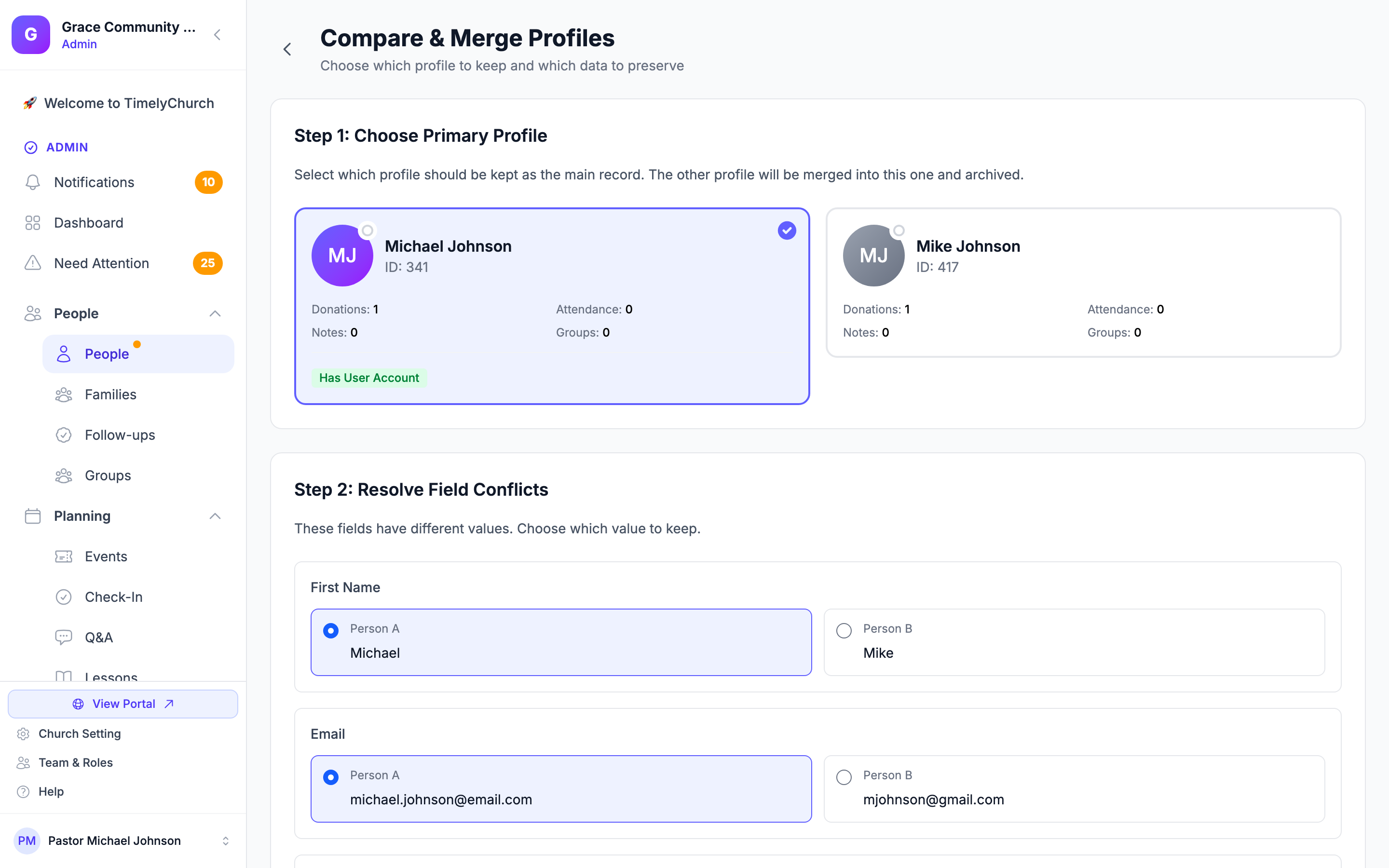
Después de seleccionar la segunda persona, se abre la página Comparar y combinar perfiles. Le guía por cinco pasos:
- Paso 1: Elija el perfil principal — Elija el perfil que se conservará. Cada tarjeta muestra cuántas donaciones, registros de asistencia, notas y grupos tiene, y si tiene una cuenta de usuario.
- Paso 2: Resolver conflictos de campos — Para cada campo en que los dos registros difieren (nombre, correo electrónico, teléfono, dirección, etc.), elija qué valor conservar. Si los valores de campos personalizados difieren, una sección Conflictos de campos personalizados le permite elegirlos también.
- Paso 3: Revisar la transferencia de datos relacionados — Vea las donaciones, la asistencia, los registros de entrada, los grupos, las notas, los seguimientos, los envíos de formularios y los vínculos familiares que se moverán al perfil principal.
- Paso 4: Agregar notas (opcional) — Diga por qué se combinan estos perfiles.
- Paso 5: Confirmar la combinación — Escriba el nombre de la persona secundaria (la que se archivará) para confirmar y luego haga clic en Combinar perfiles.
Después de la combinación:
- Será redirigido al perfil de la persona principal.
- Un mensaje de éxito mostrará lo que se transfirió (notas, seguimientos, membresías familiares, etc.).
- La persona secundaria queda archivada.
Consejo: El paso de confirmación (escribir el nombre de la persona secundaria) es una medida de seguridad para evitar combinaciones accidentales. Tómese un momento para verificar antes de confirmar.
Historial de combinaciones
TimelyChurch mantiene un registro de cada combinación: quién se combinó con quién, quién lo hizo, cuándo y qué registros se movieron. Consulte Historial de combinaciones para saber cómo abrirlo y leerlo.
Acciones en bloque para duplicados
Cuando tiene muchos posibles duplicados que revisar, puede usar acciones en bloque para acelerar el proceso:
- No son duplicados — Marque todos los pares seleccionados como no duplicados a la vez.
- Descartar todo — Descarte todos los pares seleccionados a la vez.
- En la página de Revisión de duplicados, seleccione las casillas junto a los pares sobre los que desea actuar.
- Haga clic en No son duplicados o en Descartar todo en la barra que aparece.
Prevenir duplicados
La mejor estrategia es evitar que se creen duplicados desde el principio:
- Use la opción Omitir duplicados al importar — Está activada de forma predeterminada y comprueba nombres y correos electrónicos coincidentes antes de crear nuevos registros.
- Busque antes de agregar — Al agregar manualmente a alguien, TimelyChurch le advertirá si ya existe un registro similar.
- Estandarice la entrada de datos — Anime al personal a usar nombres legales completos (no apodos) como nombre, y use el campo de apodo para nombres informales.
- Revise duplicados con regularidad — Consulte la página de Revisión de duplicados semanal o mensualmente para detectar los que se escapen.