
Directorio del personal
El Directorio del personal le permite mostrar el liderazgo y el personal de su iglesia en su sitio web público. Puede agregar miembros del personal con fotos, biografías, datos de contacto y enlaces de redes sociales, y luego controlar cómo se muestran a los visitantes.
Acceder al Directorio del personal
- Haga clic en Sitio web en la barra lateral izquierda para abrir el Estudio del sitio web.
- En el panel, busque la tarjeta Directorio del personal y haga clic en Administrar.
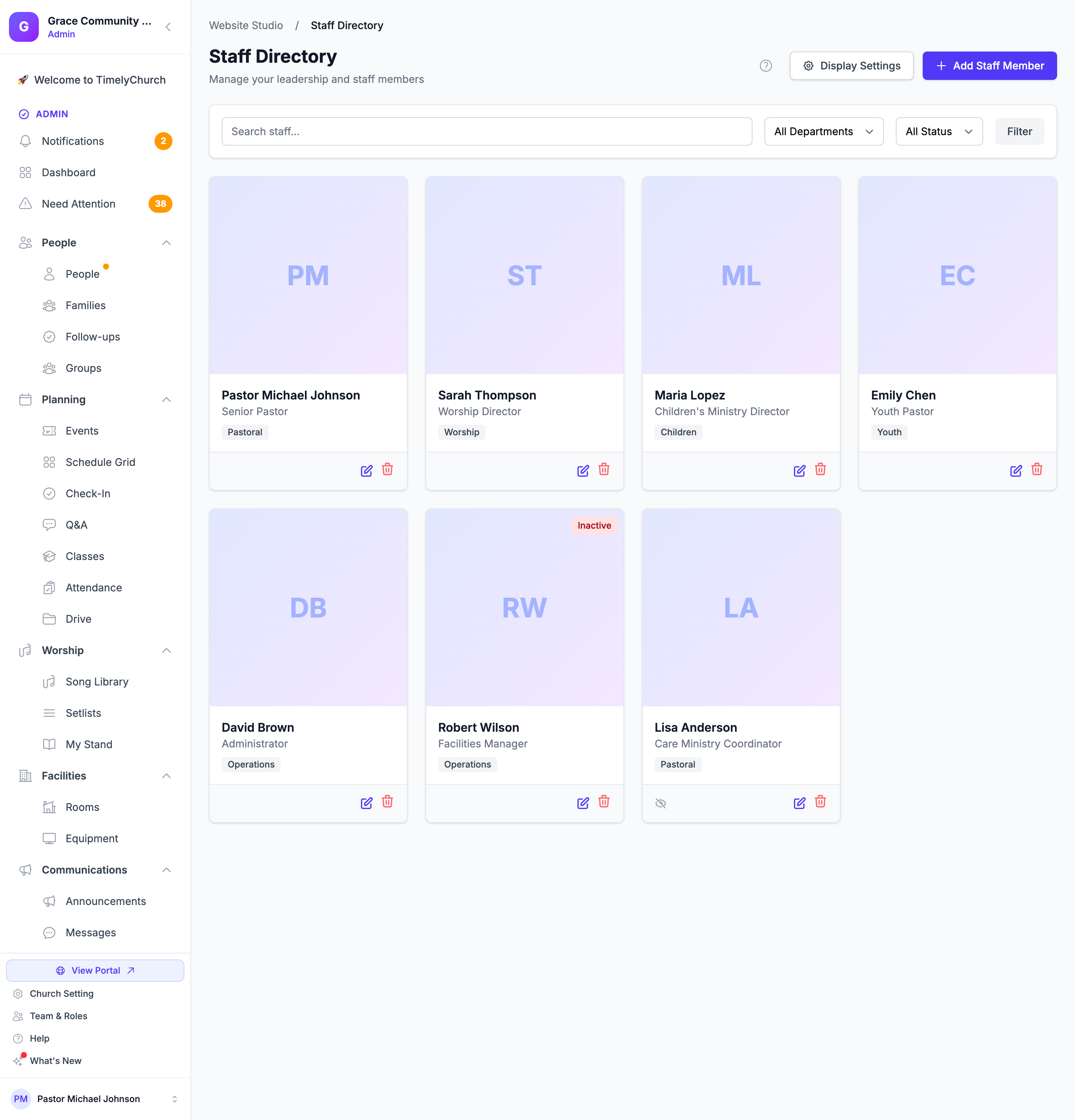
Agregar un miembro del personal
- Haga clic en el botón Agregar miembro del personal.
- Complete la siguiente información:
Vincular al directorio de Personas (opcional)
Si este miembro del personal ya está en su directorio de Personas, empiece aquí. Haga clic en Buscar en el directorio para vincular a una persona, busque por nombre, correo electrónico o teléfono y elija a la persona. Su nombre, correo electrónico, teléfono y foto se completan por usted (marcados como (autocompletado)). Use Cambiar para elegir a otra persona o Desvincular para quitar el vínculo. Si no está en su directorio, elija O sáltelo — ingrese los detalles manualmente abajo.
Perfil del sitio web
Esto es lo que ven los visitantes en la página pública del personal.
- Foto — Si la persona está vinculada y tiene una foto en el directorio, se usa esa (Usando la foto del directorio); haga clic en Subir una foto diferente en su lugar para usar otra, o en Usar la foto del directorio en su lugar para volver. De lo contrario, suba una foto. Recomendado: una imagen cuadrada, de al menos 400x400 píxeles, de hasta 5 MB. Para quitar una foto existente, marque Quitar la foto actual.
- Nombre (obligatorio) — El nombre completo del miembro del personal.
- Cargo / Posición (obligatorio) — Su función en la iglesia (p. ej., «Pastor principal», «Líder de adoración», «Director de niños»).
- Departamento — Seleccione el departamento al que pertenece (p. ej., Liderazgo, Adoración, Niños, Jóvenes, Administración, etc.).
- Correo electrónico y Teléfono — Sus datos de contacto. Cada uno tiene su propio interruptor Mostrar públicamente: actívelo solo si la persona está de acuerdo en recibir consultas del público.
- Biografía — Una breve biografía o descripción.
Enlaces sociales y visibilidad
- Enlaces sociales — Agregue URL para los perfiles de redes sociales del miembro del personal. Cada campo acepta una URL completa.
- Activo (actualmente en el personal) — Si esta persona está actualmente en el personal. Los miembros inactivos pueden mantenerse en el sistema pero ocultarse del sitio público.
- Mostrar en el sitio web público — Controla si este miembro del personal específico aparece en su sitio web público. Puede que desee mantener a algunos miembros del equipo solo para uso interno.
- Haga clic en Agregar miembro del personal para guardar.
Editar un miembro del personal
- En la lista del Directorio del personal, haga clic en el icono de editar (lápiz) en la tarjeta del miembro del personal.
- Actualice los campos que necesite.
- Haga clic en Actualizar miembro del personal para guardar sus cambios.
Eliminar un miembro del personal
- En la lista del Directorio del personal, haga clic en el icono de eliminar (papelera) en la tarjeta del miembro del personal.
- Confirme la eliminación cuando se le solicite.
Importante: Eliminar un miembro del personal es permanente y no se puede deshacer.
Configuración de visualización
El Directorio del personal ofrece una amplia personalización de diseño para controlar cómo aparecen los miembros del personal a los visitantes del sitio web.
Acceder a la configuración de visualización
- En la página del Directorio del personal, haga clic en el botón Configuración de visualización.
- Se abre el panel Configuración de visualización de la página con todas las opciones de diseño.
Estilos de diseño
Elija entre cinco opciones de Estilo de diseño:
| Diseño | Descripción |
|---|---|
| Automático (Inteligente) | Ajusta automáticamente el diseño según el número de miembros del personal. |
| Destacado | Una presentación grande de portada para el pastor principal o líder principal, con diseño de cuadrícula para el resto del personal. |
| Cuadrícula | Diseño de tarjetas estándar en 4 columnas. |
| Lista | Tarjetas horizontales de ancho completo que muestran más detalle de cada persona. |
| Compacto | Tarjetas pequeñas con 6 por fila, ideal para equipos grandes. |
Forma de la foto
Controle cómo se muestran las fotos del personal:
- Círculo — Fotos recortadas en círculo.
- Redondeado — Fotos con esquinas redondeadas.
- Cuadrado — Fotos sin redondeo.
Nivel de detalle de la tarjeta
Controle cuánta información muestra cada tarjeta del personal:
- Mínimo (solo nombre y cargo)
- Estándar (+ extracto de biografía)
- Detallado (+ contacto y redes siempre visibles)
Opciones de departamento
- Agrupar al personal por departamento — Cuando está marcado, los miembros del personal se organizan bajo los encabezados de su departamento.
- Mostrar encabezados de departamento — Cuando está marcado, los nombres de departamento aparecen como encabezados de sección.
Guardar la configuración de visualización
Haga clic en Guardar configuración de visualización para aplicar sus opciones de diseño. Los cambios surten efecto de inmediato en su sitio web público.
Filtrar miembros del personal
Use la barra de filtros en la parte superior del Directorio del personal para reducir la lista:
- Buscar — Escriba un nombre para encontrar miembros del personal específicos.
- Departamento — Todos los departamentos o un departamento específico.
- Estado — Todos los estados, Activo o Inactiva.
Las tarjetas muestran una insignia Inactiva para las personas que ya no están en el personal, y un icono de ojo (Oculto del sitio web) para las personas que no se muestran públicamente.
Haga clic en Filtrar para aplicar, o en Limpiar para restablecer.
Agregar una sección de personal a una página
Para mostrar su directorio del personal en una página específica:
- Vaya a Estudio del sitio web > Páginas y abra la página que desea editar.
- Haga clic en Agregar sección.
- En Contenido dinámico, seleccione Directorio del personal.
- La sección se agregará a la página y mostrará automáticamente sus miembros del personal activos y visibles.
- Haga clic en el icono de editar en la sección para personalizar el encabezado, el subtítulo y la configuración de visualización (columnas, diseño).
Consejo: La sección de Personal en una página extrae de los mismos miembros del personal que gestiona en el Directorio del personal. Cualquier cambio que haga en los miembros del personal se reflejará automáticamente.
Buenas prácticas
- Use fotos de alta calidad y consistentes. Las fotos cuadradas de 400x400 píxeles o más funcionan mejor. Intente usar fotos con fondos y encuadres similares para un aspecto profesional.
- Mantenga las biografías concisas. Dos o tres oraciones son suficientes para la mayoría de los miembros del personal. Comparta su función, un detalle personal y algo sobre su pasión por el ministerio.
- Sea cuidadoso con la visibilidad del contacto. Solo muestre correo electrónico y teléfono de los miembros del personal que estén preparados para recibir consultas públicas.
- Use departamentos para organizar. Agrupar por departamento ayuda a los visitantes a encontrar rápidamente a la persona adecuada para contactar.
Próximos pasos
- Secciones del sitio web — Conozca otros tipos de sección
- Configuración de SEO — Optimice su sitio web para los motores de búsqueda