
Analíticas de registro
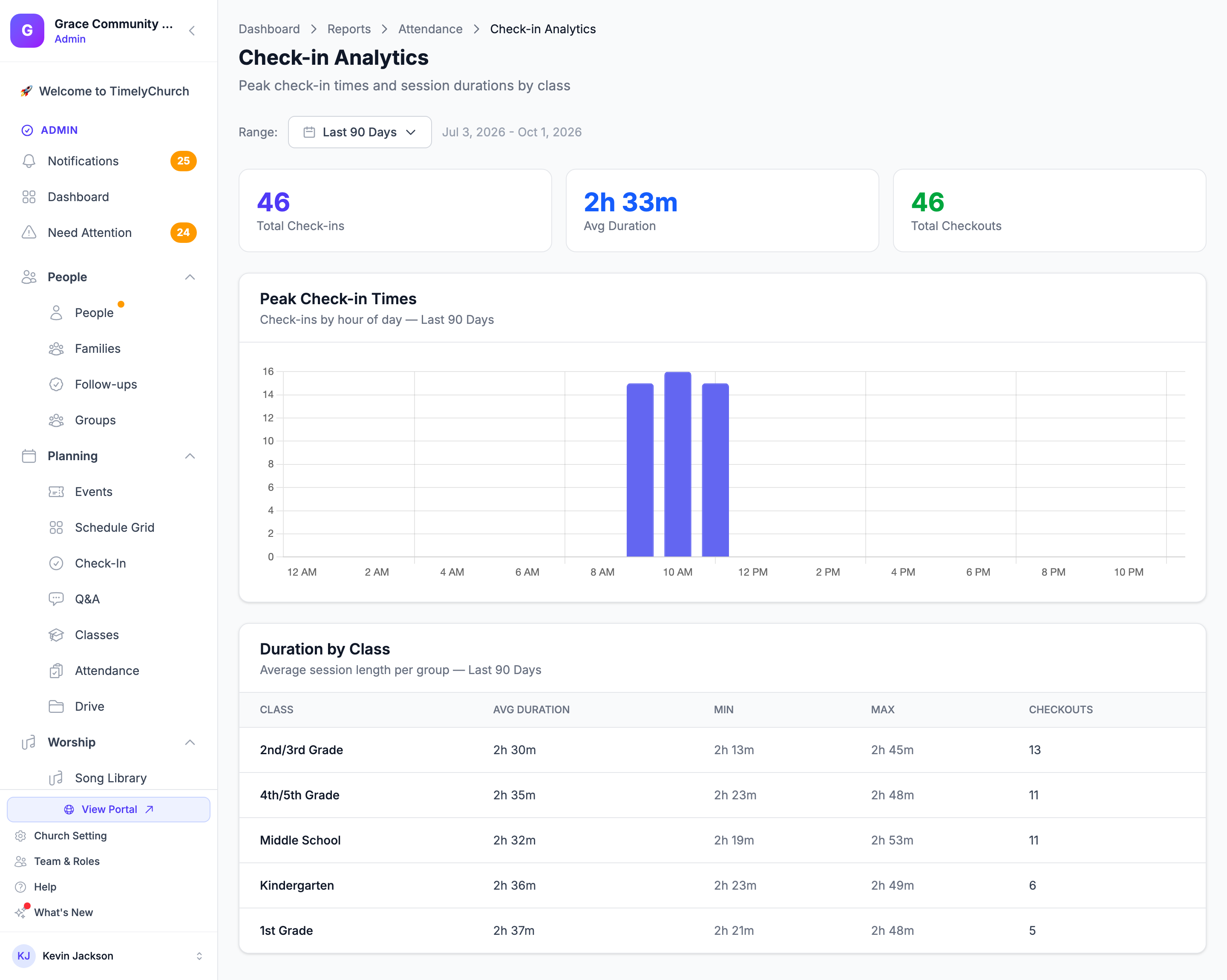
Analítica de registro de entrada es una página de informe construida sobre sus datos de registro. Muestra cuándo llegan las familias (horas pico de registro por hora) y cuánto tiempo permanecen los niños en cada clase (duración de las sesiones). Juntas le indican cuándo programar voluntarios, dónde están los cuellos de botella en la puerta y qué aulas se quedan cortas o largas.
La página complementa el Informe de registros de entrada habitual en Asistencia, que enumera cada registro de entrada individual. Analítica de registro de entrada agrega esos mismos datos en patrones.
Cómo acceder
Abra Analítica de registro de entrada desde cualquiera de estos lugares:
- El mosaico Analítica de registro de entrada («Horas pico y duraciones») en los Informes rápidos del panel de Informes.
- El enlace rápido Analítica de registro de entrada en el informe Resumen de asistencia.
- El enlace Analítica de registro de entrada bajo Asistencia en la sección Todos los informes.
La página («Horas pico de registro y duración de sesiones por clase») requiere el permiso de Informes y un plan que incluya Informes y analíticas (actualmente el nivel Pro).
Rango de fechas
Use el selector Rango: en la parte superior de la página. Ofrece los presets estándar: Hoy, Esta semana, Últimos 7 días, Este mes (predeterminado), Últimos 30 días, Últimos 90 días, Este año, Año pasado y Rango personalizado…. Todo en la página sigue el rango seleccionado.
Si no hubo registros de entrada en el rango, la página muestra No hay datos de registro de entrada para este período — intente ampliar el rango.
Tarjetas resumidas
- Total de registros de entrada — Todos los registros de entrada del período.
- Duración prom. — El tiempo promedio que un niño permaneció registrado, en todas las sesiones que también tuvieron salida registrada.
- Total de salidas — Cuántas sesiones tuvieron tanto entrada como salida. (Si esto es mucho menor que su total de entradas, su equipo está olvidando procesar salidas.)
Horas pico de registro de entrada
El gráfico Horas pico de registro de entrada («Registros de entrada por hora del día») agrupa los registros de entrada por la hora en que se procesaron, desde las 12 a. m. hasta las 11 p. m. Cada barra es el número de registros de entrada en esa hora; pase el cursor sobre una barra para ver el conteo exacto. Las horas sin registros de entrada se muestran igualmente con cero, por lo que el gráfico es una línea de tiempo continua.
Cómo interpretarlo
- Un pico pronunciado en una hora (p. ej., el 60% de todos los registros de entrada caen en la ventana de 9-10 a. m.) le indica exactamente cuándo reforzar personal en la puerta. Programe un recepcionista extra y un voluntario de registro extra para esa hora.
- Dos picos aproximadamente iguales sugieren que tiene dos horarios de servicio. Confirme que ambos picos están sanos; si uno se reduce mes a mes, el servicio secundario puede estar perdiendo impulso.
- Una cola larga después de la hora de inicio del servicio indica familias que llegan tarde. Considere si el proceso de registro puede acelerarse o si los horarios de inicio de clase necesitan un margen.
- Actividad fuera de cualquier ventana de servicio (p. ej., registros de entrada a las 6 p. m. un miércoles) refleja programas entre semana. Reduzca el rango para aislar patrones de domingo frente a entre semana.
Consejo: Observe las horas pico con Últimos 90 días seleccionado una vez por trimestre. La ventana más larga suaviza eventos puntuales (servicios especiales, festividades) y revela su patrón base real.
Duración por clase
La tabla Duración por clase («Duración promedio de sesión por grupo») mide cuánto tiempo permaneció registrado cada niño — el tiempo entre la entrada y la salida — consolidado por clase. Solo cuenta los registros de entrada que también tuvieron salida registrada; las sesiones en las que un padre olvidó registrar la salida (o un voluntario no procesó la salida) se dejan fuera para que no distorsionen el promedio hacia «todo el día». Si no hubo sesiones con salida en el período, la tabla dice No hay sesiones con salida registrada en este período.
Para cada clase con al menos un ciclo completo de entrada/salida, la tabla muestra:
- Clase
- Duración prom.
- Mín. — la sesión más corta
- Máx. — la sesión más larga
- Salidas — el número de sesiones completadas
Las duraciones se redondean a un decimal.
Cómo interpretarlo
- Duración promedio coincide con la duración del servicio: saludable. Un promedio de 75 minutos para un servicio de 75 minutos significa que la mayoría de los niños permanecen todo el servicio.
- Promedio mucho más corto que la duración del servicio: los padres recogen a los niños antes. Puede ser normal en guarderías (bebés inquietos) pero es inusual en clases de primaria — vale la pena preguntar a los voluntarios.
- Máximo muy por encima del promedio: al menos un niño permaneció mucho después de que terminó el servicio. A menudo es una salida olvidada, pero en casos repetidos considere si los padres necesitan un recordatorio.
- Mínimo de solo unos minutos: un niño fue registrado y luego registrado de salida de inmediato — a veces es intencional (clase equivocada), a veces un toque erróneo. Si ve un patrón, revise el flujo de trabajo.
- Una clase con muy pocas salidas comparado con sus entradas: los voluntarios de esa clase no están completando el paso de salida. Oriente el proceso; sin salidas, esta tabla no puede medir su clase.
Consejo: Compare el promedio de cada clase con su conteo de Salidas. Una clase con 200 salidas y un promedio estable es significativa; una clase con 3 salidas y un promedio de 45 minutos le dice casi nada.
Qué no muestra esta página
- Sin exportación. Analítica de registro de entrada no tiene un botón Exportar CSV. Use una captura de pantalla o la impresión del navegador a PDF para compartirla. (Consulte Exportar datos para saber qué se puede exportar.)
- Sin vista por persona. La página agrega datos. Para ver quién se registró o salió específicamente, use el Informe de registros de entrada.
- Sin filtro por clase en las horas pico. El gráfico por hora es a nivel de toda la iglesia. Para ver cuándo se llena una clase específica, cruce con el registro por entrada.
Artículos relacionados
- Resumen de informes y analíticas
- Informes de asistencia (detalle por entrada)
- Panel de salud de la iglesia
- Exportar datos