
Resumen de contabilidad
Por qué TimelyChurch incluye contabilidad integrada
Llevar las donaciones en un sistema y los libros de la iglesia en otro significa ingresar los mismos números dos veces y conciliar dos conjuntos de registros. TimelyChurch incluye un módulo de contabilidad completo en la misma plataforma que sus donaciones, de modo que cada donación que registra ya aparece en sus libros.
Requisitos del plan: El módulo de Contabilidad (Catálogo de cuentas, Transacciones, Conciliación, Facturas, Asientos contables, Informes completos), el módulo de Donaciones y el módulo de Presupuestos están incluidos en el plan Pro ($129/mes precio fundador para las primeras 25 iglesias, luego $149/mes precio de lista). En planes inferiores, estos elementos aparecen en la navegación como «bloqueados» con un mensaje de actualización.
Cuando un miembro dona en línea o un tesorero registra una ofrenda en efectivo, TimelyChurch crea automáticamente la transacción de ingresos correspondiente en sus libros. No hay exportación CSV, ni registro manual, ni riesgo de que los datos se pierdan. Sus datos de donaciones y sus registros financieros viven en un solo lugar.
Beneficios clave
- Registro automático de donaciones — Cada donación registrada en el módulo de Donaciones se publica automáticamente como una transacción de ingresos en Contabilidad, asignada al fondo correcto.
- Soporte para donaciones divididas — Cuando un donante divide un donativo entre varios fondos (por ejemplo, $500 al Fondo general y $300 al Fondo de Construcción), TimelyChurch crea transacciones contables separadas para cada asignación, de modo que los informes por fondo siempre sean precisos.
- Un inicio de sesión, una plataforma — Tesoreros, pastores y administradores acceden a los registros de donaciones y a los informes financieros desde el mismo panel. Sin cambiar entre aplicaciones.
- Saldos en tiempo real — Los saldos de las cuentas se actualizan al instante cuando se crean, editan o eliminan transacciones.
- Valores predeterminados para iglesias — La plantilla integrada del Catálogo de cuentas sigue los estándares contables sin fines de lucro, con números de cuenta y categorías que tienen sentido para las iglesias.
Cómo fluyen las donaciones hacia la Contabilidad
Así funciona el puente automatizado entre Donaciones y Contabilidad:
- Se registra una donación — ya sea mediante donaciones en línea, una entrada manual del tesorero o un lote de depósito.
- TimelyChurch busca una cuenta de ingresos activa (primero la cuenta 4000 «Diezmos y ofrendas», luego cualquier cuenta de ingresos activa).
- Si la donación tiene asignaciones de fondos, se crea una transacción de ingresos por cada asignación de fondo. Si no hay asignaciones, se crea una sola transacción por el monto total.
- Cada transacción incluye el nombre del donante, el método de pago, el nombre del fondo, el número de cheque (si aplica) y un número de referencia que enlaza con la donación original.
- El saldo de la cuenta se recalcula automáticamente.
Consejo: Si una donación se edita después, las transacciones contables correspondientes se actualizan automáticamente. Si se elimina, sus asientos contables se eliminan (y regresan si la donación se restaura desde Eliminados recientemente). Una donación cuyo asiento contable ya se concilió no se puede eliminar, lo que protege sus conciliaciones completadas.
Dos vistas: Simple y Contabilidad completa
TimelyChurch ofrece dos maneras de ver los mismos libros. La vista es una configuración personal: cada persona elige la suya, y cambiarla modifica solo lo que usted ve.
Chequera simple
Una vista simplificada que funciona como una chequera digital. Registra el dinero que entra y sale, ve una lista continua de depósitos y pagos en el Libro de registro y produce un Informe del tesorero de una página. Es ideal para iglesias más pequeñas donde un tesorero voluntario, pastor o administrador administra las finanzas y no se necesita contabilidad de partida doble completa. En el modo Simple, la pestaña Transacciones se renombra Dinero entrante / saliente, los ingresos y gastos aparecen como Dinero entrante y Dinero saliente, y las pantallas más técnicas (Catálogo de cuentas, Presupuestos en el menú Disposición, Asientos contables) están ocultas.
Contabilidad completa
La experiencia contable completa con Catálogo de cuentas, transacciones categorizadas, asientos contables manuales, conciliación bancaria, presupuestos, facturas e informes financieros completos, incluidos Balance de comprobación, Libro mayor y registro de auditoría. Este modo está diseñado para iglesias con un tesorero o comité de finanzas — o un contador o CPA — que necesita estados financieros estándar sin fines de lucro.
Cambie su vista en cualquier momento con el botón Modo de contabilidad en el encabezado del Panel financiero (dice Modo simple o Contabilidad completa). No se pierden datos al cambiar — ambas vistas usan los mismos números subyacentes, y el modo solo cambia las etiquetas y qué pantallas son visibles. La vista predeterminada para los miembros nuevos se establece en la página de Configuración de finanzas — consulte Modo de contabilidad simple frente a avanzado.
Qué incluye el módulo de Contabilidad
| Función | Descripción |
|---|---|
| Catálogo de cuentas | Cuentas de activos, pasivos, patrimonio, ingresos y gastos con una plantilla predeterminada específica para iglesias (modo Completo) |
| Transacciones | Registre ingresos, gastos, transferencias y asientos contables, con recibos y facturas adjuntos (renombrado «Dinero entrante / saliente» en modo Simple) |
| Transacciones eliminadas | Restaure una transacción que eliminó, o elimínela de forma permanente |
| Categorías | Clasifique transacciones con categorías de ingresos y gastos |
| Libro de registro | Vista tipo chequera con saldo acumulado por cuenta bancaria |
| Importación de CSV bancario | Cargue un archivo del banco o del procesador y revise cada fila antes de que se publique |
| Conciliación bancaria | Flujo paso a paso para cuadrar sus libros con su estado de cuenta bancario |
| Asientos contables | Registros manuales de partida doble para ajustes y correcciones (modo Completo) |
| Transacciones recurrentes | Ingresos y gastos que se repiten según un calendario, registrados automáticamente o con un clic |
| Presupuestos | Presupuestos anuales, trimestrales o mensuales con seguimiento de variación |
| Facturas | Registre facturas de proveedores, haga seguimiento de fechas de vencimiento y registre pagos |
| Beneficiarios/Proveedores | Mantenga un directorio de proveedores con seguimiento 1099 |
| Saldos iniciales/de apertura | Establezca los saldos de sus cuentas a partir de una fecha de corte cuando migre a TimelyChurch |
| Informes financieros | Balance general, estado de resultados, informe del tesorero, presupuesto frente a real, estados de donaciones e informe de proveedores 1099 |
| Balance de comprobación y Libro mayor | Instantánea de balance de comprobación de nivel CPA y desglose por cuenta |
| Registro de auditoría | Un registro de quién creó o modificó cada registro financiero |
| Cerrar año fiscal | Bloquee las transacciones de un año calendario terminado |
| Exportación CSV | Exporte listas de transacciones filtradas para uso externo |
| Informes PDF | Descargue informes del tesorero y resúmenes de conciliación como PDF |
Cómo orientarse
El módulo de Contabilidad está organizado como una barra de pestañas en la parte superior de la página:
- Panel — su resumen financiero (el Panel financiero).
- Libro de registro — la lista continua tipo chequera por cuenta bancaria.
- Transacciones — registre y administre ingresos, gastos, transferencias y asientos contables (se muestra como Dinero entrante / saliente en modo Simple).
- Donaciones — el módulo de Donaciones.
- Facturas — facturas y pagos de proveedores.
- Informes — el centro de informes.
Las pantallas restantes de configuración viven bajo un solo menú desplegable al final de la barra de pestañas. En Contabilidad completa se etiqueta Disposición ▾ y contiene Catálogo de cuentas, Categorías, Beneficiarios, Presupuestos, Conciliación, Recurrente, Asientos contables, Balance de comprobación, Libro mayor, Registro de auditoría, Informe 1099 y Cerrar año fiscal. En Chequera simple, el mismo menú se etiqueta Más ▾ y muestra un conjunto reducido: Categorías, Beneficiarios, Conciliación, Recurrente, Balance de comprobación, Libro mayor, Registro de auditoría, Informe 1099 y Cerrar año fiscal. Presupuestos también está siempre disponible en la sección Finanzas de la barra lateral.
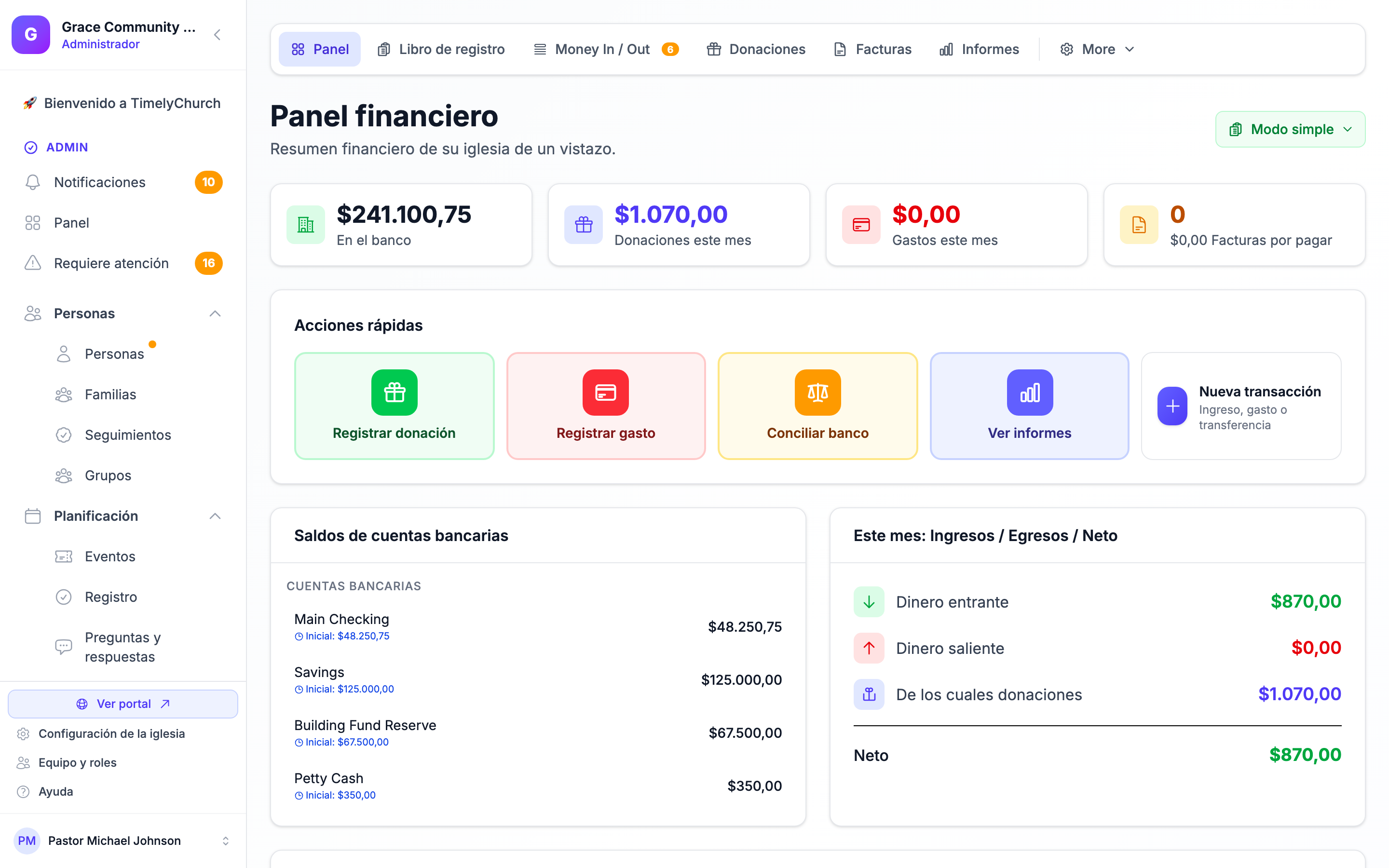
Para agregar un registro, use el botón Nueva transacción en la página de Transacciones. Es un menú de acción dividida con opciones para Nuevo gasto, Nuevo ingreso, Nueva transferencia, Nuevo asiento contable, Importar desde CSV, Exportar CSV y Transacciones eliminadas.
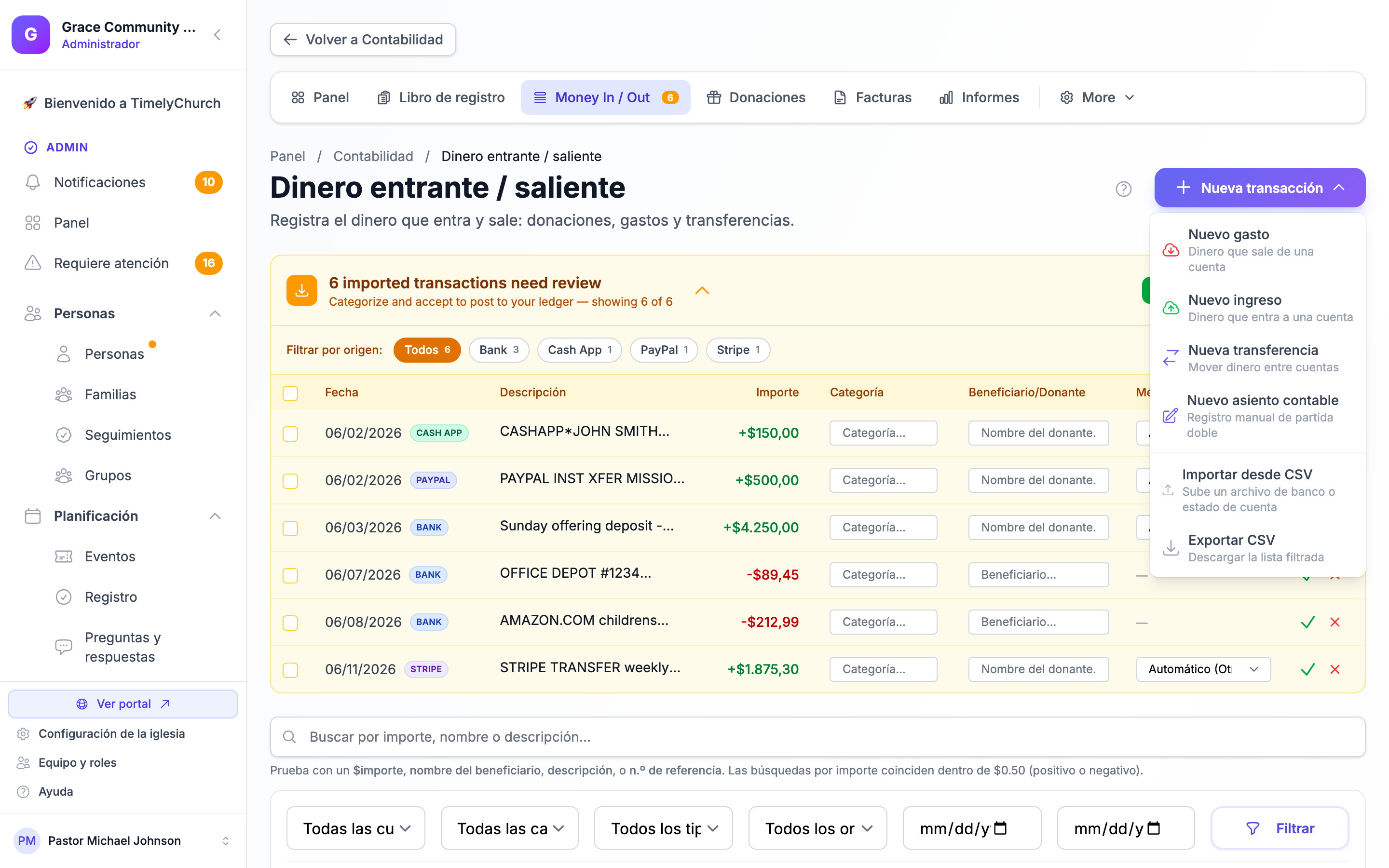
El Panel financiero también tiene botones rápidos Registrar donación y Registrar gasto para las entradas más comunes.
Primeros pasos
Si está configurando la contabilidad por primera vez:
- Abra Contabilidad desde el área de Finanzas. La primera vez, una breve pregunta de configuración le pregunta quién lleva los libros de su iglesia — elija Chequera simple o Contabilidad completa. Esto establece la vista predeterminada de su iglesia; cualquier persona puede cambiar después su propia vista con el botón Modo de contabilidad en el Panel financiero.
- (Modo Completo) En la página del Catálogo de cuentas, haga clic en Cargar plantilla para completarla con la lista estándar de cuentas de iglesia sin fines de lucro, luego revise y personalice las cuentas — renómbrelas, agregue números de cuenta o archive las que no necesite.
- Configure sus categorías de ingresos y gastos desde la página de Categorías (bajo Setup ▾ / More ▾). Haga clic en Crear predeterminadas para un conjunto inicial de categorías estándar de ingresos y gastos de iglesia, luego personalice desde ahí.
- Ingrese los saldos de sus cuentas a partir del día en que comenzó a usar TimelyChurch — haga clic en Configurar saldos iniciales (Simple) o Configurar saldos de conversión (Completa) en el Panel financiero, o en Saldos iniciales en la página del Catálogo de cuentas. Consulte Saldos iniciales y de apertura.
- Comience a registrar transacciones. Cualquier donación ya ingresada en el módulo de Donaciones aparecerá automáticamente como transacciones de ingresos.
Consejo: No necesita configurar todo de una vez. Comience con sus cuentas bancarias, saldos iniciales y categorías, luego agregue presupuestos y facturas a medida que se sienta cómodo con el sistema.
Cierre del año
Cuando un año calendario termina y sus libros están conciliados, Cerrar año fiscal (en el menú Disposición ▾ / Más ▾) bloquea las transacciones de ese año para que ya no se puedan modificar. Consulte Cierre de fin de año para la lista de verificación y lo que hace el cierre.