
Organizar las lecciones con carpetas de currículo
A medida que su biblioteca de lecciones crece, una lista plana deja de ser útil. Las carpetas de Drive le dan estructura -- "Preescolar", "Primaria: trimestre de primavera", "Jóvenes: Romanos" -- y pueden contener lecciones y archivos lado a lado, con carpetas dentro de carpetas cuando las necesite. Abra una carpeta y todo lo que hay dentro está ahí mismo.
Navegar las carpetas
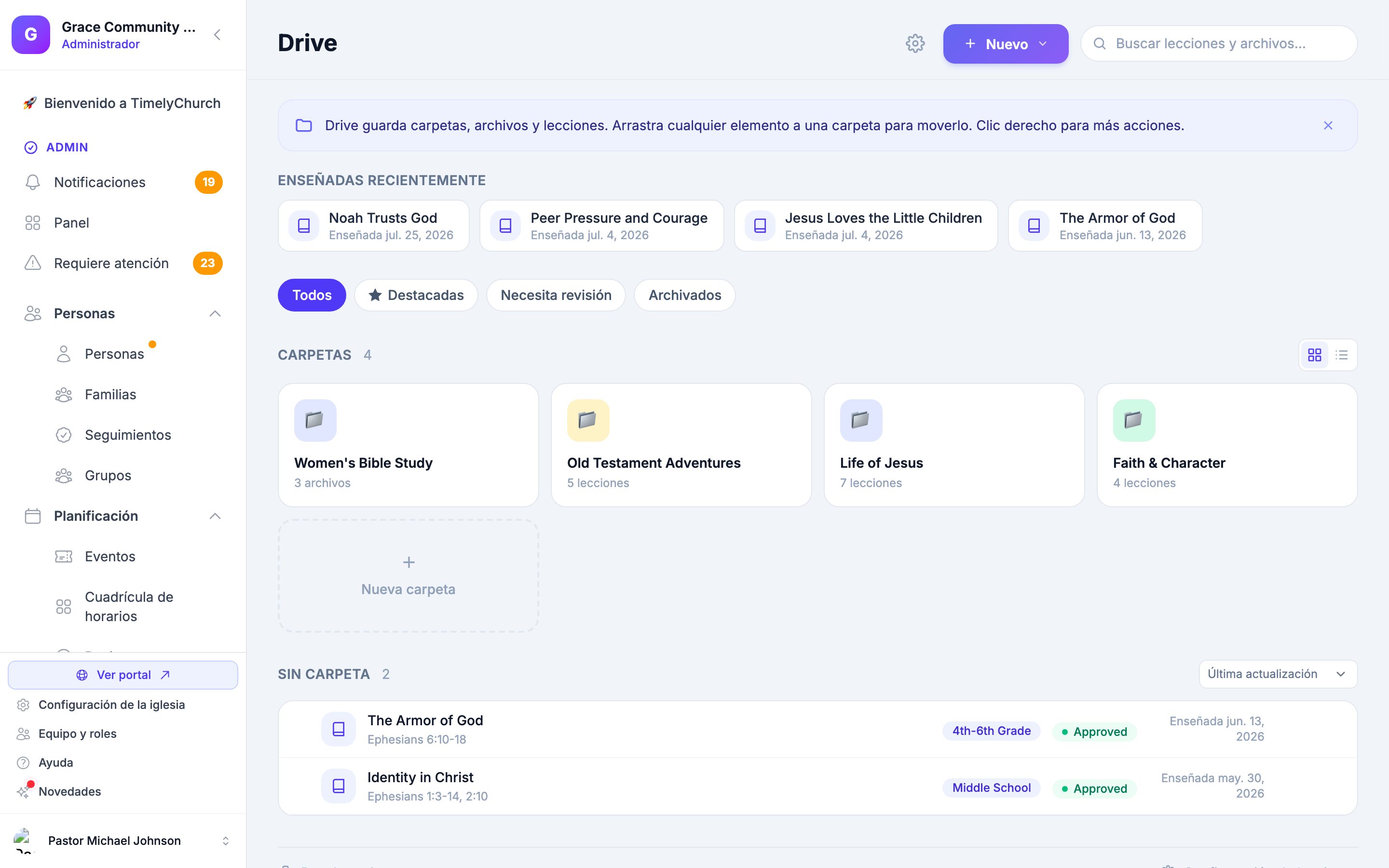
Abra Drive desde la sección Planificación de la barra lateral de administración. Sus carpetas de nivel superior aparecen como mosaicos (o filas en la vista de lista), cada una con su emoji, su nombre y cuántas lecciones y archivos contiene. Todo lo que todavía no esté en una carpeta se reúne en Sin carpeta.
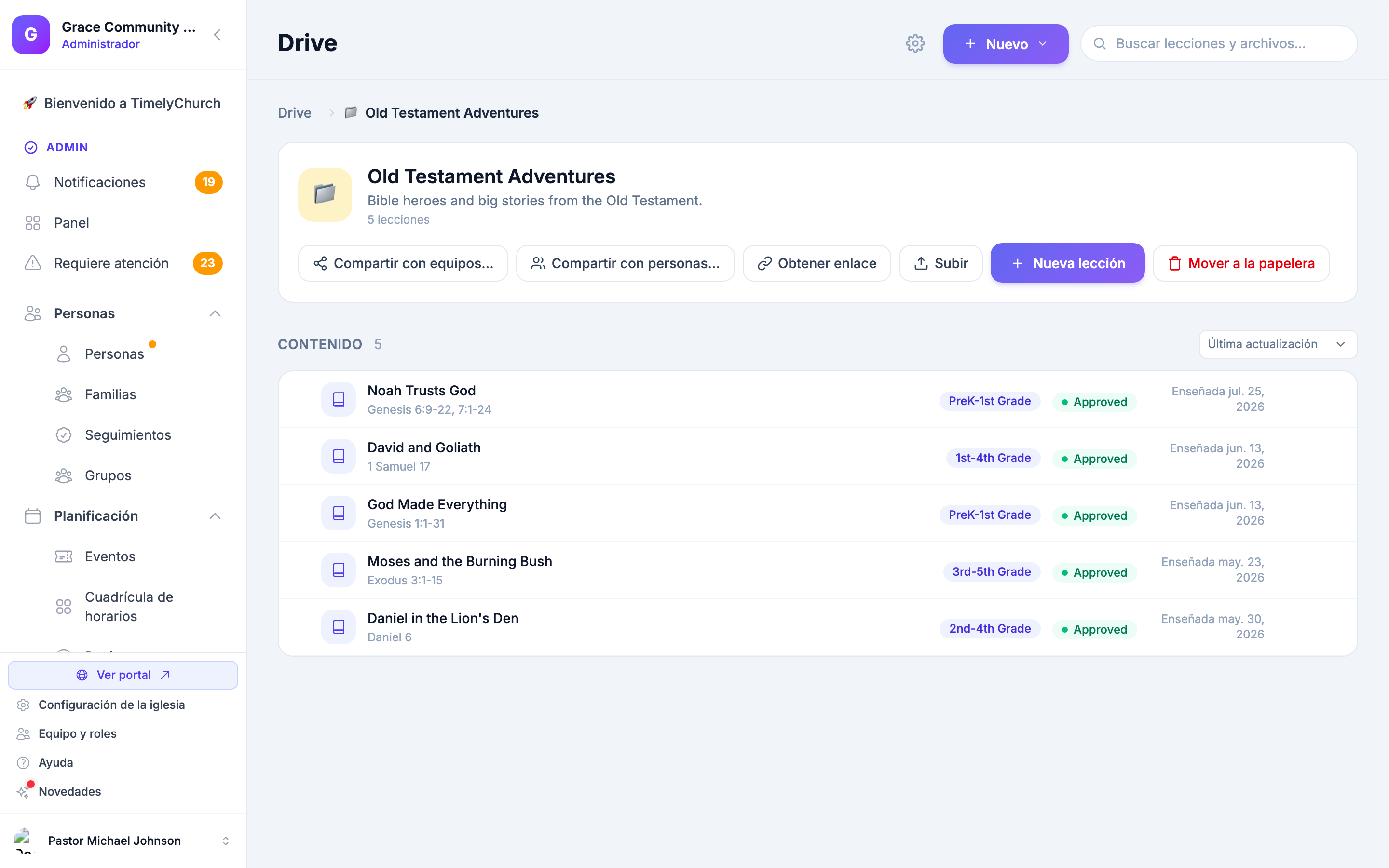
Haga clic en una carpeta para abrirla. Verá lo que hay dentro, un nivel a la vez: primero las subcarpetas, luego las lecciones y los archivos. La ruta en la parte superior (la ruta de navegación) muestra todo el camino de regreso a Drive; haga clic en cualquier paso para volver hacia arriba.
Crear y gestionar carpetas
La gestión de carpetas está disponible para las personas cuyo rol puede editar lecciones.
- Crear una carpeta — elija Nuevo › Nueva carpeta. Dele un Nombre de la carpeta, un Emoji y un Color, y haga clic en Crear carpeta. Si tiene una carpeta abierta, la carpeta nueva se crea dentro de ella.
- Cambiar el nombre o el estilo — abra la carpeta y haga clic en el lápiz junto a su nombre (o haga doble clic en el nombre), o elija Editar carpeta en el menú de la carpeta.
- Mover una carpeta — elija Mover a carpeta… en el menú de la carpeta y escoja a dónde debe ir, o arrástrela sobre otra carpeta. Una carpeta no se puede mover dentro de sí misma ni dentro de una de sus propias subcarpetas.
- Mover a la papelera — desde el menú de la carpeta, o el botón Mover a la papelera dentro de la carpeta abierta. Una carpeta solo se puede mover a la Papelera cuando está vacía; de lo contrario, TimelyChurch indica qué hay todavía dentro (por ejemplo "Esta carpeta todavía tiene 3 lecciones. Muévelas o elimínalas antes de borrarla.").
Las carpetas en la Papelera se pueden restaurar desde la página Papelera de Drive (consulte Administrar la biblioteca de lecciones).
Poner cosas en carpetas
- Las lecciones nuevas y las cargas van a la carpeta que tiene abierta. Dentro de una carpeta, use Nueva lección o Subir (o Subir archivos en una carpeta vacía).
- Arrastre cualquier lección, archivo o carpeta sobre un mosaico de carpeta, una fila de carpeta o un paso de la ruta de navegación.
- Mover a… -- en una tableta o un teléfono, use la acción Mover a… del elemento (o seleccione varios elementos y haga clic en Mover). La ventana Mover tiene una búsqueda Buscar carpeta…, Sin carpeta (ninguna carpeta) y Nueva carpeta para crear una en el momento, y luego Mover aquí.
- En la propia lección -- al editar una lección, el campo Currículo elige en qué carpeta vive.
Trabajar con archivos
Los archivos -- un permiso firmado, una foto, una hoja de trabajo -- viven en carpetas junto a las lecciones.
- Vista previa -- haga clic en un archivo para ver una vista previa de PDF, imágenes y videos sin descargarlos. Los archivos de PowerPoint son solo de descarga por ahora.
- Cambiar nombre -- elija Cambiar nombre en el archivo. "Solo cambia el nombre que se muestra en Drive. El archivo en sí, y cualquier enlace que ya hayas compartido, siguen funcionando."
- Descargar, Estrella, Mover a… y Mover a la papelera funcionan igual que con las lecciones.
Consulte Subir materiales de lección grandes para saber cómo se manejan los archivos grandes.
Compartir una carpeta
El menú de una carpeta (o los botones en la parte superior de una carpeta abierta) ofrece tres maneras de compartirla:
- Compartir con equipos… -- dé acceso a todo un equipo en el portal del miembro. Consulte Compartir una carpeta del Drive con su equipo.
- Compartir con personas… -- dé acceso a personas específicas. Consulte Compartir un archivo o carpeta con una persona específica.
- Obtener enlace -- un enlace que cualquiera puede abrir, con un PIN y una caducidad opcionales. Consulte Compartir un archivo o carpeta con un enlace.
La página de la lección: información + materiales
Abra cualquier lección y obtiene todo sobre ella en una página -- su texto bíblico, objetivos, materiales necesarios y los campos para llevar a casa para los padres -- junto a sus Materiales.
Los PDF, imágenes y videos adjuntos se muestran con vista previa ahí mismo en la página, así que puede confirmar que tiene el folleto correcto antes de la clase sin descargar un montón de archivos. Haga clic en Agregar material para subir un archivo o agregar un Enlace externo; póngale una etiqueta corta en ¿Qué es esto? (por ejemplo «Guía de estudio del maestro») para que las personas sepan cuál abrir. Puede cambiar esa etiqueta más tarde con Editar nota.
Haga suyas las categorías
Las carpetas organizan sus lecciones; las categorías y audiencias las etiquetan. Ambas son suyas para ajustarlas en Configuración de lecciones (el icono de engranaje en la parte superior de Drive):
- Categorías — renombre, cambie el color, agregue las suyas o desactive las que no use.
- Audiencias (rangos de edad) — defina las franjas de edad que su ministerio realmente usa, cada una con un nombre, un emoji, un color y un rango de edad (por ejemplo, "Niños 0–11", "Jóvenes 12–18").
Esto es lo que ofrecen los formularios de lecciones, así que configurarlo una vez hace más rápida la clasificación de cada nueva lección.