
Creación de eventos
Aprenda a crear un evento nuevo en TimelyChurch, incluida la configuración de fechas, ubicaciones, tipos de evento y funciones opcionales.
Navegación hasta Eventos
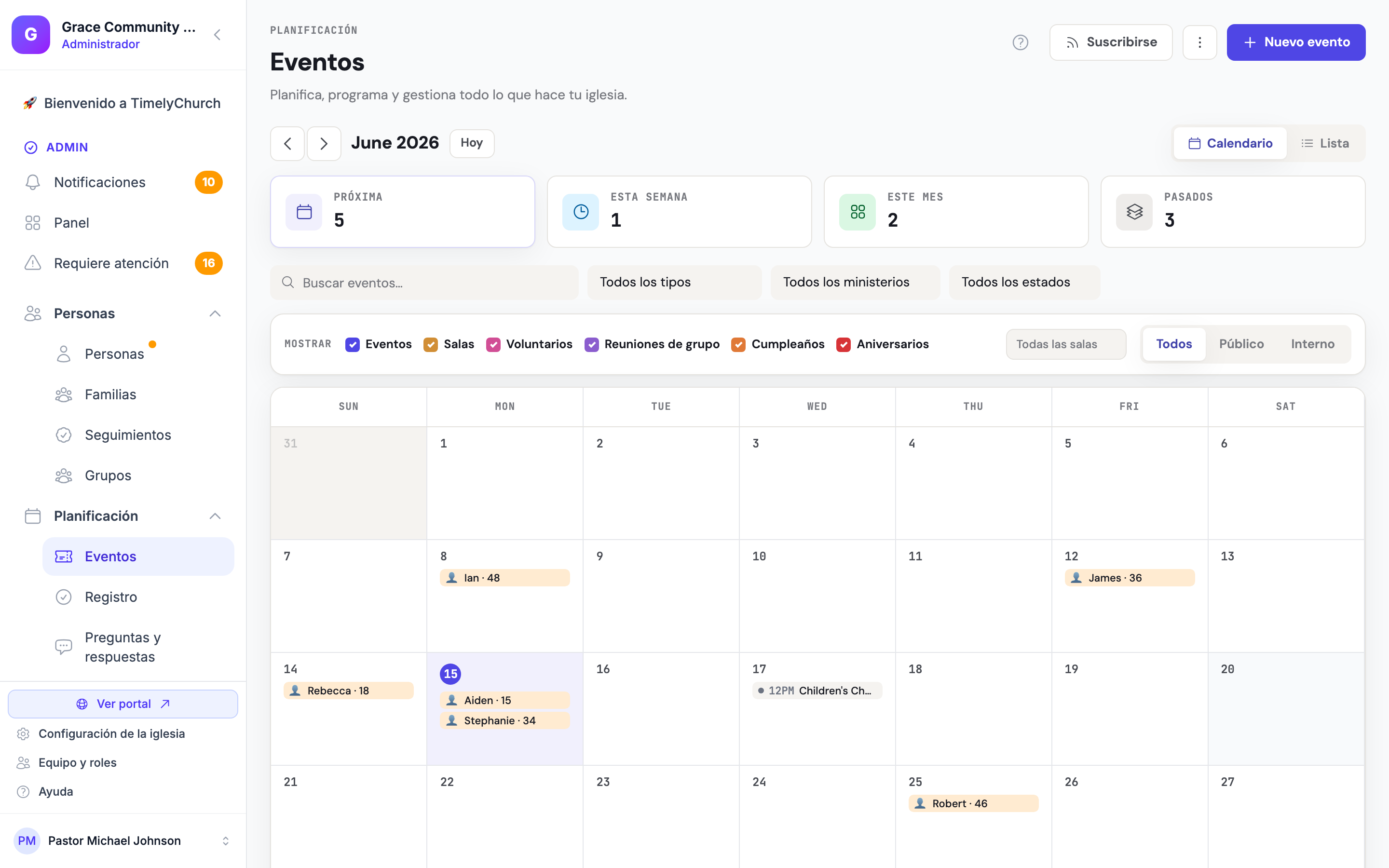
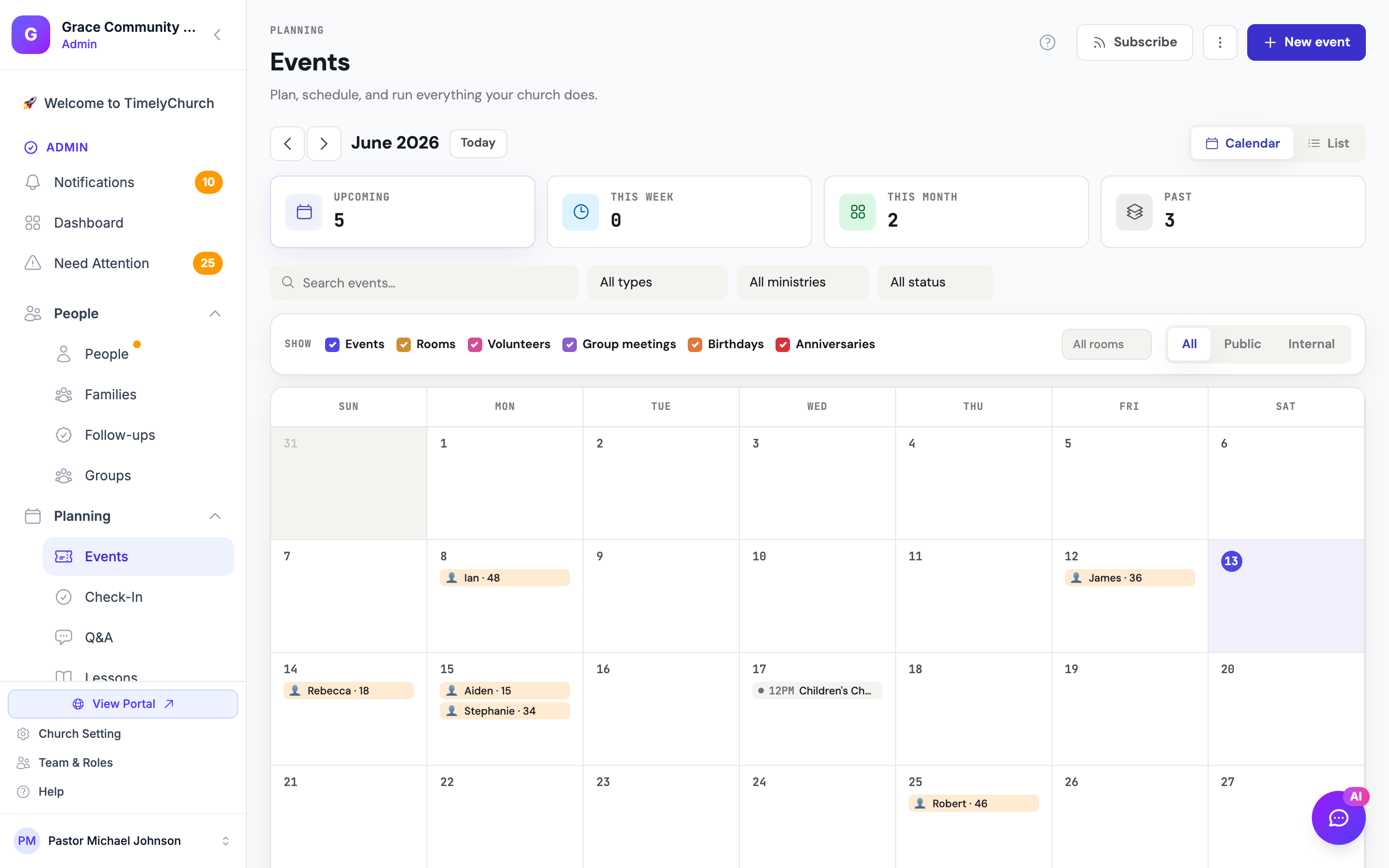
- Desde su panel de administración, haga clic en Eventos en la barra lateral izquierda (en Planificación).
- Se abre la página de Eventos. En la parte superior verá tarjetas de estadísticas de eventos Próxima, Esta semana, Este mes y Pasados. (El calendario de su iglesia está unificado en esta página; no hay una entrada separada de Calendario en la barra lateral.) La barra de herramientas incluye Suscribirse, Cuadrícula de horarios, un menú Más (Serie de eventos, Plantillas, Tipos de eventos y Calendarios vinculados) y Nuevo evento.
- Haga clic en el botón Nuevo evento para abrir el panel Crear evento, un panel que se desliza desde la derecha (en teléfonos, se desliza desde abajo).
Consejo: También puede hacer clic en cualquier día vacío de la vista de calendario para abrir el panel Crear evento con esa fecha ya completada.
Modo Rápido frente a modo Guiado
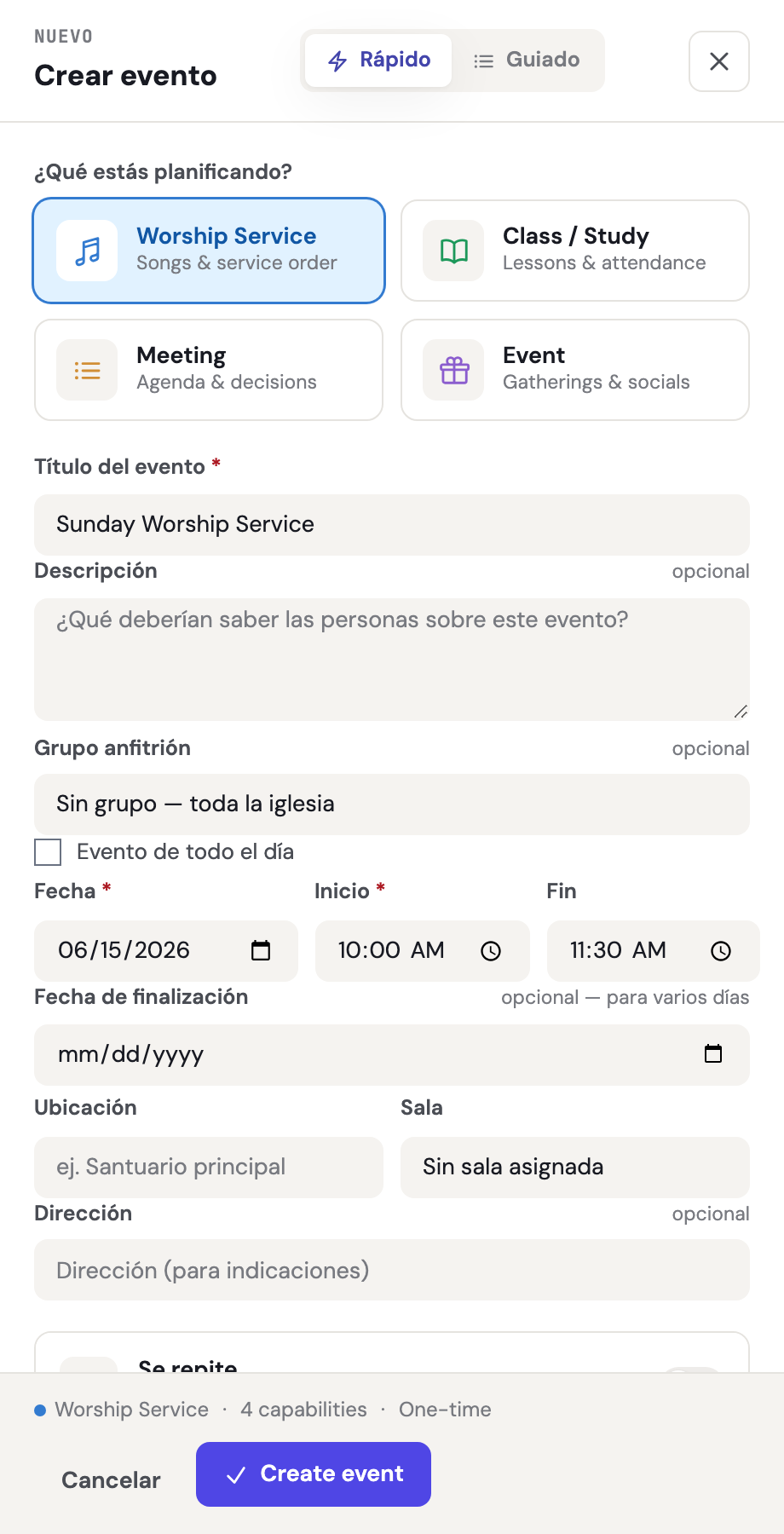
En la parte superior del panel Crear evento hay un interruptor Rápido / Guiado:
- Rápido — Un formulario desplazable con todo en una sola pantalla. Ideal cuando ya sabe lo que desea.
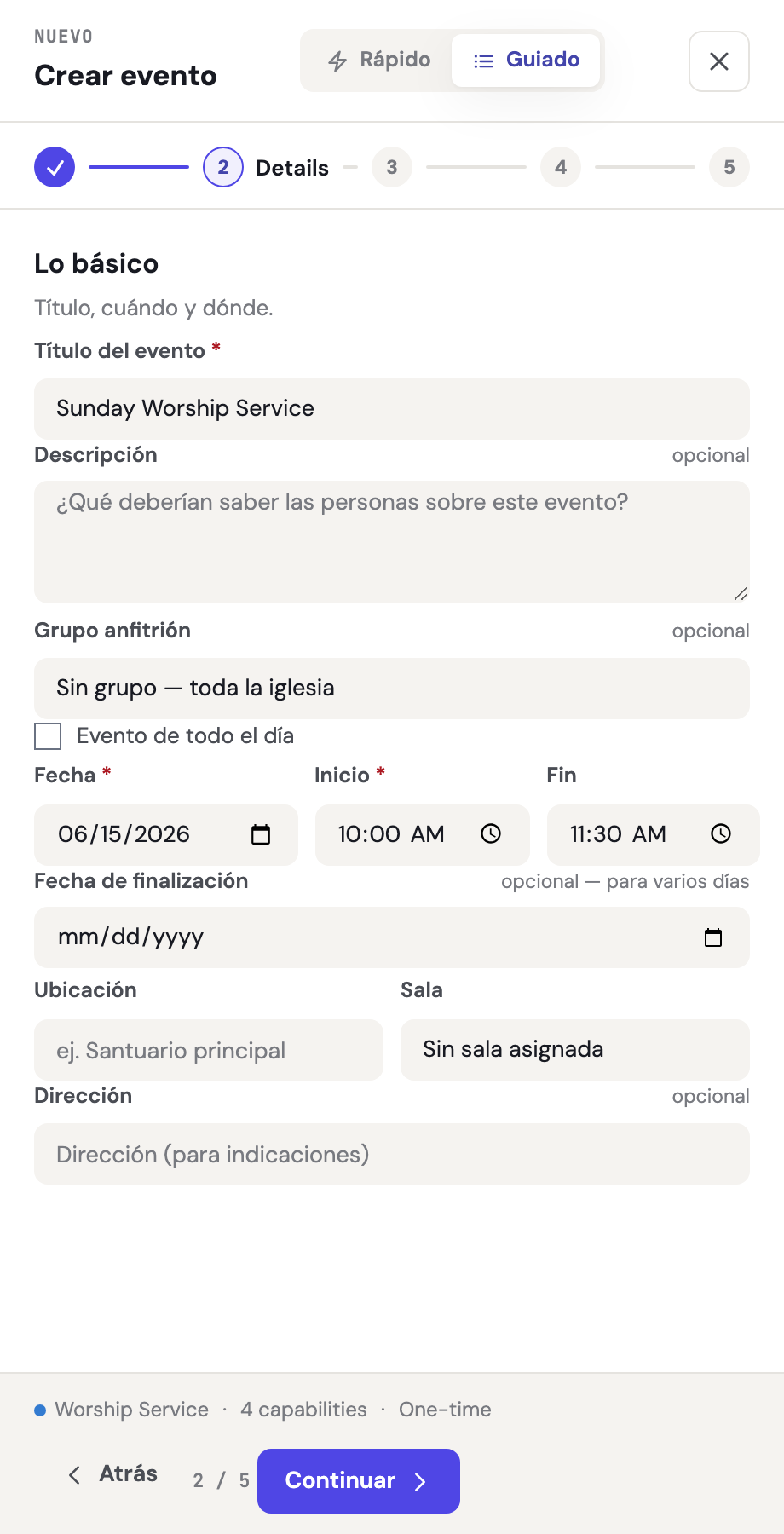
- Guiado — Un asistente paso a paso con cinco pasos: Tipo, Detalles, Repetir, Capacidades y Revisar. Ideal para sus primeros eventos o cuando desea una lista de verificación que lo guíe.
Ambos modos crean el mismo evento; son solo dos formas de recorrer los mismos campos. Puede cambiar entre ellos en cualquier momento.
Tipos de evento
Todo evento en TimelyChurch tiene un tipo de evento. La primera pregunta del panel, ¿Qué estás planificando?, muestra cuatro tipos integrados más los tipos personalizados que su iglesia haya agregado. El tipo que elija define un conjunto razonable de capacidades predeterminadas, horas de inicio/fin predeterminadas y (cuando corresponda) una plantilla de posiciones de voluntarios:
- Servicio de adoración — Para servicios dominicales, servicios especiales y reuniones de adoración. Predeterminado: Plan de servicio, Voluntarios, Registro y Tareas de preparación.
- Clase/Estudio — Para escuela dominical, estudios bíblicos y sesiones educativas. Predeterminado: Lección, Estudiantes, Registro y Tareas de preparación.
- Reunión — Para reuniones de comité, de junta directiva y de liderazgo. Predeterminado: Agenda, Tareas de preparación y Recursos.
- Evento — Para actividades sociales, de alcance, recaudaciones de fondos y reuniones generales. Predeterminado: Voluntarios, Registro, Tareas de preparación e Inscripción.
- Tipos personalizados — Los tipos que su iglesia crea en Eventos → Más → Tipos de eventos aparecen como tarjetas adicionales con la etiqueta Tipo personalizado, con su propio color e ícono. Un tipo personalizado activa las capacidades elegidas para él en la página de Tipos de eventos y comienza con un horario de 7:00 a 8:30 p. m. Consulte Configurar tipos de eventos y reglas de aprobación.
Consejo: Los valores predeterminados son solo un punto de partida. Puede activar o desactivar capacidades para cualquier evento en la sección Capacidades antes de guardar, y puede cambiarlas de nuevo más adelante desde la página del evento.
Detalles
El paso Detalles (o la sección Detalles en modo Rápido) cubre la información principal del evento.
| Campo | Descripción |
|---|---|
| Título del evento | El nombre del evento. Obligatorio. |
| Descripción | Una descripción de texto libre del evento («¿Qué deberían saber las personas sobre este evento?»). Opcional. |
| Adjuntar una lección | Solo para eventos de Clase/Estudio. Elija una lección de sus carpetas de lecciones (puede buscar por título). Se pueden adjuntar borradores; puede seguir editando la lección después. Opcional. |
| Grupo anfitrión | Asigne opcionalmente un equipo, clase o grupo de su iglesia como anfitrión. Para eventos de Clase/Estudio, el líder principal del grupo puede asignarse automáticamente como maestro. Opcional. |
| Evento especial / destacado | Marque esto para destacar eventos únicos, como la EBV o un viaje misionero, y distinguirlos de la programación semanal (por ejemplo, en la sección de eventos del sitio web de su iglesia). Opcional. |
| Evento de todo el día | Marque esto para eventos sin horas de inicio/fin específicas (p. ej., un retiro de todo el día). Cuando está marcado, los campos de hora de inicio y fin se ocultan. |
| Fecha | La fecha en que tiene lugar el evento. Obligatoria. |
| Hora de inicio | La hora en que comienza el evento. |
| Fin | La hora en que concluye el evento. Se recomienda establecer una hora de fin si planea reservar una sala, ya que es necesaria para la detección de conflictos. |
| Fecha de finalización | Solo necesaria para eventos de varios días. Opcional. |
| Ubicación | Un campo de texto libre para el nombre del lugar (p. ej., «Santuario principal»). Opcional. |
| Sala | Seleccione una sala de las salas configuradas de su iglesia. Cuando se selecciona una sala y el evento tiene hora de inicio y fin, se crea automáticamente una reserva de sala y el sistema comprueba conflictos de programación. Opcional. |
| Dirección | Una dirección postal del evento, mostrada con la indicación «para indicaciones» para que los asistentes puedan navegar hasta ella. Opcional. |
Repetir (eventos recurrentes)
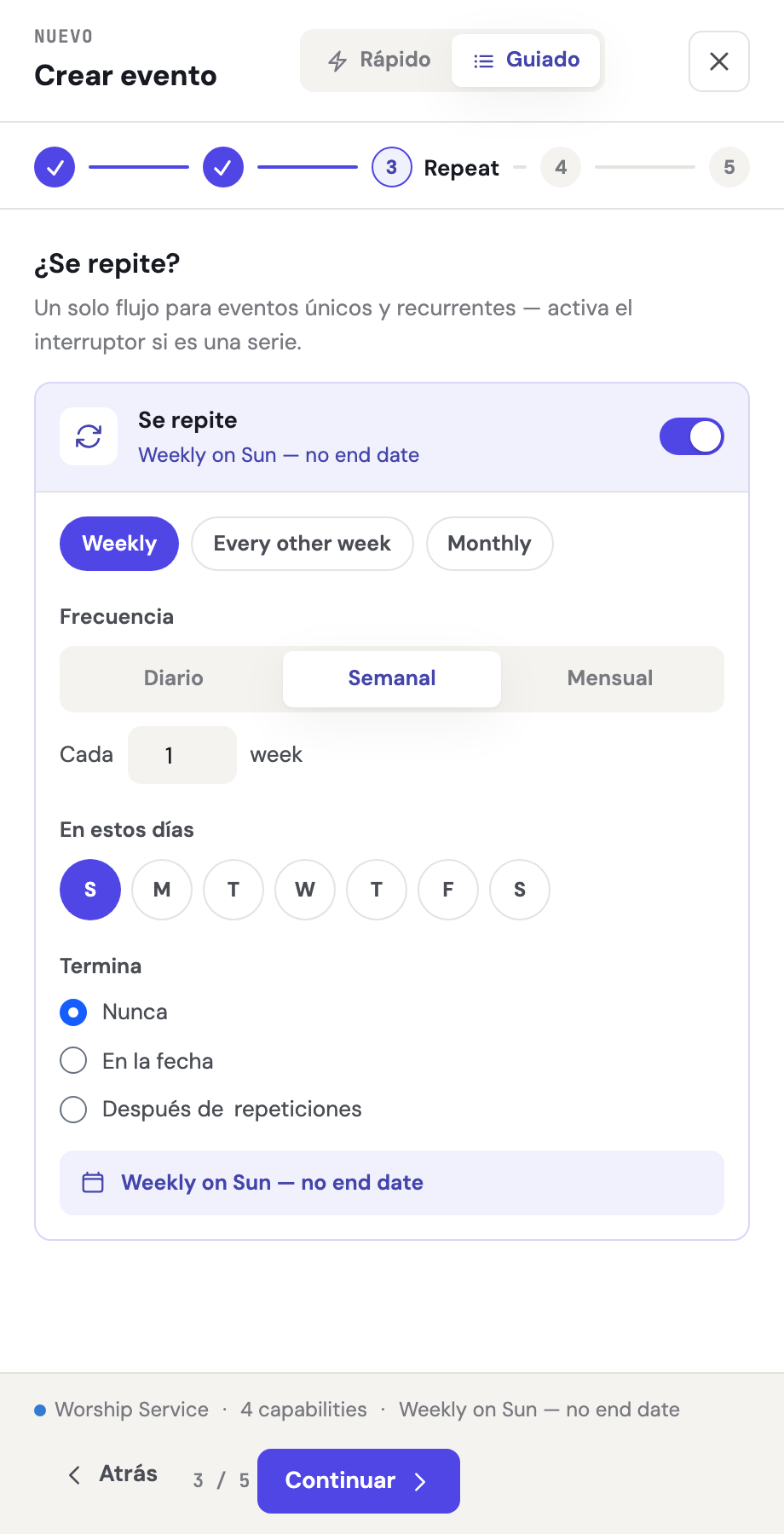
El paso Repetir contiene un interruptor Se repite que está desactivado de forma predeterminada: un evento nuevo es de una sola vez a menos que lo active.
Cuando active Se repite, puede configurar:
- Selecciones rápidas — Valores predeterminados de un toque, como Semanal, Cada dos semanas y Mensual.
- Frecuencia — Diario, Semanal o Mensual, más un intervalo «Cada N» (por ejemplo, «Semanal, cada 2» para quincenal).
- En estos días (solo Semanal) — Elija uno o más días de la semana.
- Repetir por (solo Mensual) — «El día N del mes» u «El primer/segundo/tercer/cuarto/último [día de la semana]».
- Termina — Nunca, En una fecha específica o Después de un número determinado de ocurrencias.
Un resumen en vivo en la parte inferior describe la programación en lenguaje sencillo (p. ej., «Semanalmente los dom — sin fecha de fin»). Cuando Se repite está activado, el botón Crear dice Crear serie.
Nota: Para obtener información completa sobre eventos recurrentes y series de eventos, consulte el artículo Eventos recurrentes.
Capacidades
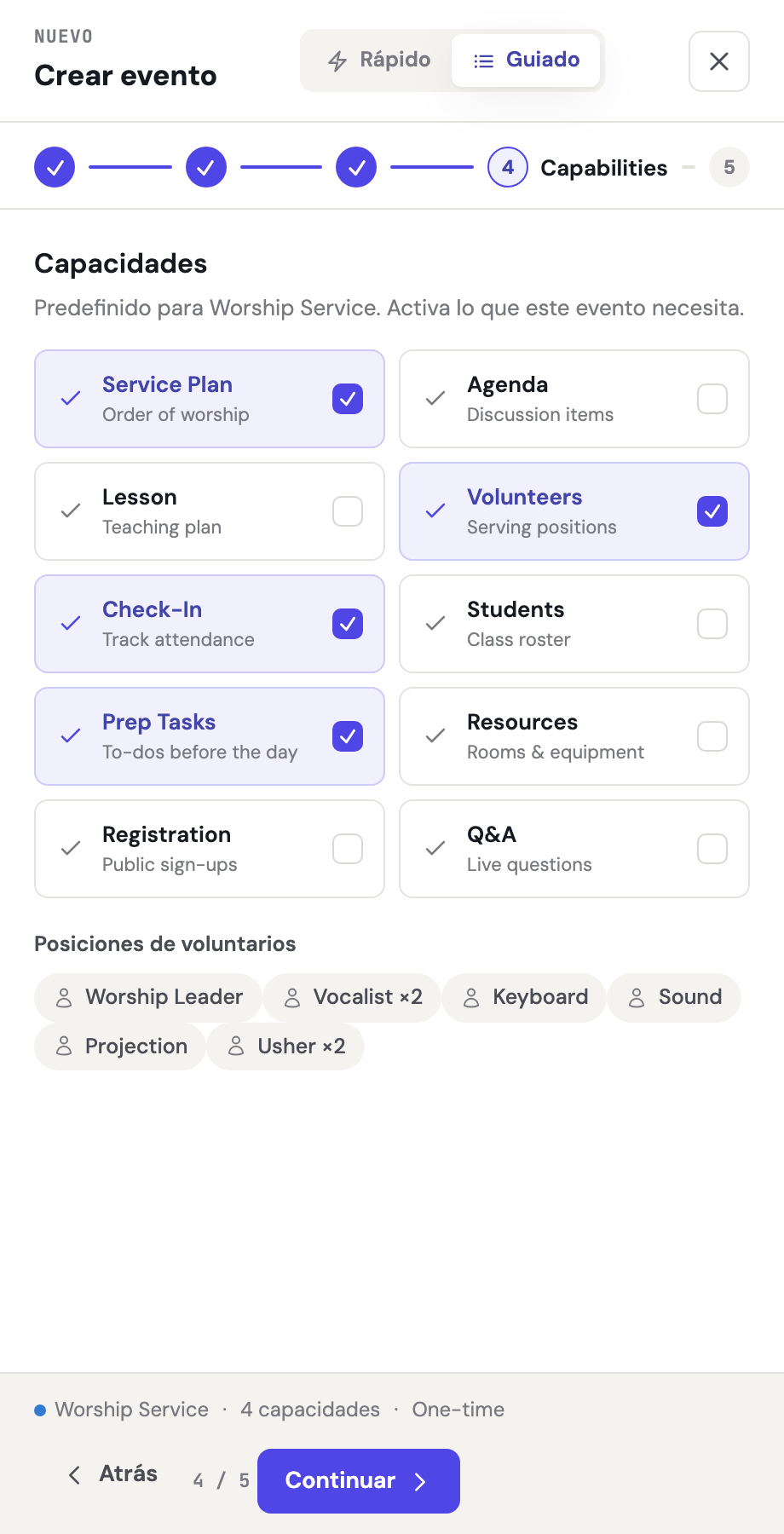
Cada evento se construye a partir de un conjunto de capacidades: las herramientas y pestañas que tendrá el evento. Se muestran como tarjetas activables, preseleccionadas según el tipo de evento que eligió:
| Capacidad | Descripción |
|---|---|
| Plan de servicio | Planifique el orden de adoración: cantos, lecturas y flujo. |
| Agenda | Capture puntos de discusión, decisiones y notas para reuniones. |
| Lección | Adjunte un plan de enseñanza y materiales. |
| Voluntarios | Asigne posiciones de servicio y programe voluntarios. |
| Registro | Registre la asistencia con una sesión de registro. |
| Estudiantes | Gestione una lista de estudiantes de la clase. |
| Tareas de preparación | Gestione una lista de tareas pendientes para preparar antes del día. |
| Recursos | Reserve salas y equipo para el evento. |
| Inscripción | Recopile inscripciones públicas con límites de capacidad. |
| Preguntas y respuestas | Gestione preguntas en vivo de la audiencia durante el evento. |
Nota: La tarjeta Preguntas y respuestas se muestra en el panel, pero esa función no se activa al crear el evento. Para usarla, abra el evento después de guardarlo, haga clic en Añadir capacidad (o Agregar) y active Preguntas y respuestas en vivo.
Consejo: Las capacidades también pueden cambiarse después de crear el evento desde la página del evento: use Añadir capacidad para activar o desactivar cualquiera de ellas. Los cambios se guardan automáticamente.
Configuración de inscripción
Cuando la capacidad Inscripción está habilitada, puede configurar cómo funcionan las inscripciones:
- Máximo de inscripciones — Establezca un límite de capacidad, o déjelo en blanco para inscripciones ilimitadas.
- Habilitar lista de espera cuando esté lleno — Una vez establecido un límite, marque esto para colocar a los inscritos adicionales en una lista de espera en lugar de rechazarlos.
- Cuota de inscripción — Un monto opcional en dólares para cobrar por inscripción. Déjelo en blanco o establezca 0 para un evento gratuito.
Nota: Para una configuración detallada de inscripciones, consulte el artículo Inscripción a eventos.
Posiciones de voluntarios
Cuando la capacidad Voluntarios está habilitada, el panel muestra una vista previa de solo lectura de las posiciones de voluntarios que se aplicarán automáticamente para este tipo de evento (por ejemplo, la vista previa de un Servicio de adoración muestra Líder de adoración, Vocalistas, Sonido, etc.). Estas posiciones se agregan automáticamente cuando se crea el evento; no hay un selector de plantillas al momento de crear. Si su tipo de evento no tiene posiciones predeterminadas, puede agregarlas en la página del evento después de crearlo.
Visibilidad
Los eventos nuevos son públicos de forma predeterminada para Servicios de adoración y Eventos, e internos para Clases y Reuniones, y todo evento nuevo está activo. No configura la visibilidad en el panel de creación; ajústela más adelante editando el evento si necesita ocultar un evento de su calendario público o retirarlo sin eliminarlo.
Después de la creación
Después de hacer clic en Crear evento (o Crear serie para un evento recurrente), regresa a la página de Eventos. Un mensaje de confirmación indica que el evento se creó y señala las plantillas de posiciones de voluntarios que se aplicaron.
Para eventos de Clase/Estudio con un grupo anfitrión, TimelyChurch asigna automáticamente al líder principal del grupo como maestro, le envía una notificación de confirmación e incluye eso en el mensaje de confirmación.
Desde la página del evento (el Centro de Eventos), puede entonces:
- Editar los detalles del evento
- Gestionar voluntarios y posiciones de servicio
- Configurar el plan de servicio, la lección o la agenda
- Iniciar una sesión de registro
- Ver y gestionar inscripciones
- Exportar el evento como PDF
Pestañas del Centro de Eventos
Todo evento tiene una pestaña Resumen. Las demás pestañas aparecen solo para las capacidades que están activadas, por ejemplo Plan de servicio, Clases y lecciones, Agenda, Estudiantes, Servicio, Asistentes, Registro, Tareas de preparación, Recursos y Preguntas y respuestas. Si falta una pestaña que necesita, haga clic en Añadir capacidad en el evento y active esa capacidad; su pestaña aparece de inmediato.