
Programación de voluntarios en eventos
Cuando un evento tiene activada la capacidad Voluntarios, la pestaña Servicio en la página del evento se convierte en el centro para definir qué posiciones de voluntarios necesita y asignar personas para cubrirlas. Este artículo cubre el flujo de trabajo completo, desde agregar posiciones hasta el autocompletado, las invitaciones y los recordatorios.
Para una gestión más amplia de voluntarios (calificaciones, disponibilidad, equipos), consulte la sección volunteer-management.
Consejo: Para planificar muchas semanas y personas a la vez — invitar, confirmar, recordar y completar todo un calendario de servicio visualmente desde una sola pantalla — use la cuadrícula de horarios. Este artículo cubre la configuración de un solo evento en detalle; la cuadrícula de horarios es la vista que abarca a todos.
La pestaña Servicio de un vistazo
En la parte superior de la pestaña Servicio se muestra cuántas posiciones están cubiertas, con conteos de plazas confirmados, pendientes, rechazados y abiertas. Alterne entre Por equipo (posiciones agrupadas bajo cada equipo) y Lista (una lista simple de todas las personas asignadas, con su posición, equipo y estado).
Los botones del encabezado son Añadir posición, Asignar equipo, Autocompletar todo y un menú Más acciones con Copiar de evento, Confirmar todos los pendientes, Enviar recordatorios, Seleccionar plantilla y Guardar como plantilla.
Nota: Los líderes de equipo que no son administradores solo pueden programar posiciones de los equipos que lideran. Los botones de los demás equipos aparecen atenuados con «Solo puedes programar posiciones de un equipo que lideras.»
Agregar posiciones
Una posición es un rol de voluntario abierto para el evento (p. ej., «1 técnico de sonido», «2 recepcionistas», «3 trabajadores de guardería»).
Agregar una posición
- Abra el evento y haga clic en la pestaña Servicio.
- Haga clic en Añadir posición. Se abre el cuadro de diálogo Añadir puesto de voluntario.
- Elija Desde equipo y seleccione el Equipo y la Posición, o elija Personalizado y escriba un Nombre del puesto para un rol ocasional que no encaja en sus equipos habituales (p. ej., «Pintacaritas»).
- Ingrese ¿Cuántos se necesitan?
- Agregue opcionalmente Notas (opcional) (p. ej., «Necesita a alguien con la capacitación de la nueva mesa de sonido»).
- Opcionalmente marque Abierto para inscripción propia para que los miembros del equipo puedan inscribirse ellos mismos, establezca una Fecha límite de inscripción (opcional) y elija si desea Requerir aprobación (si no está marcada, las inscripciones se confirman automáticamente). Consulte Inscripción propia de voluntarios.
- Haga clic en Añadir puesto.
Un equipo sin posiciones propias muestra no positions yet — use "Assign team" en la lista de Posición.
Asignar un equipo completo
Si tiene un equipo de servicio configurado, puede agregar todas sus posiciones al evento en un solo paso:
- Haga clic en Asignar equipo.
- En la ventana Asignar equipo de servicio, elija el equipo en Seleccionar equipo y, si el equipo tiene plantillas, elija una Plantilla (o — Usar todas las posiciones del equipo en su lugar —).
- Haga clic en Asignar equipo.
Esto agrega solo las posiciones del equipo: todavía no se asigna ni se notifica a nadie. Asigne a las personas manualmente, o use Autocompletar todo cuando esté listo.
Si el equipo aún no tiene posiciones, TimelyChurch agrega al equipo una posición llamada Voluntario, la coloca en el evento y se lo indica en el mensaje de confirmación. Puede cambiarle el nombre más adelante en Grupos → el equipo → Posiciones.
Edición o eliminación de una posición
Haga clic en el menú Editar puesto (⋯) de una posición para:
- Cambiar Personas necesarias y hacer clic en Guardar capacidad.
- Enviar solicitud de cobertura: invite a varias personas a la vez; gana quien la reclame primero. Consulte Solicitudes de cobertura: ofrece los lugares abiertos, el primero en aceptar gana.
- Activar o desactivar Abierto a inscripciones.
- Eliminar posición de este evento.
Asignación de voluntarios
Asignar a una persona
- En una posición, haga clic en Asignar. Se abre la ventana Buscar voluntarios.
- Explore Miembros del equipo (personas de ese equipo) o cambie a Todas las personas y busque por nombre, correo electrónico o teléfono.
- Los candidatos se agrupan para ayudarle a elegir:
- Sugeridos (rotar) — personas que no han servido recientemente, con la frecuencia con que han servido este mes.
- Recientes (sirvieron recientemente) — personas que han servido últimamente.
- Conflictos — personas que ya sirven en un horario superpuesto. Haga clic en Asignar de todos modos si está bien (primero verá ¿Asignar de todos modos?).
- No disponible — personas que marcaron esta fecha (o un patrón recurrente que la cubre) como no disponible.
- Haga clic en Asignar junto a la persona. Haga clic en Completadas cuando termine.
Las asignaciones nuevas comienzan como Pendiente hasta que el voluntario responde — a menos que el equipo confirme las asignaciones automáticamente (Grupos → el equipo → Detalles → Confirmar asignaciones automáticamente (omitir estado pendiente)). En ese caso, la persona que usted asigna comienza como Confirmado y se le avisa que está programada, sin nada que responder. El ajuste Requerir aprobación de una posición no cambia esto: solo decide si hay que aprobar a los voluntarios que se anotan por su cuenta.
Un voluntario que ya está asignado a un horario que realmente se superpone en otro lugar aparece bajo Conflictos con el motivo; consulte Dos servicios el mismo día para ver cómo esto distingue una doble reserva real de simplemente servir en más de un servicio el mismo día.
Administrar una asignación
La fila de cada persona asignada muestra su estado y pequeños botones de acción:
- Confirmar — marca a una persona pendiente como confirmada (por ejemplo, cuando le avisó en persona).
- Preguntar de nuevo (pendiente) o Recordar (confirmado) — le envía otro mensaje sobre esta fecha.
- Eliminar — la quita de la posición.
- Llamar y Message on Telegram — se comunica con ella directamente (se muestran cuando tiene un número de teléfono o ha vinculado Telegram).
Un ícono de advertencia marca un Conflicto de programación (doble reserva en otro lugar).
Autocompletar
TimelyChurch puede elegir automáticamente al mejor voluntario disponible para cada plaza abierta. Considera las calificaciones, la disponibilidad para la fecha del evento y con qué frecuencia y qué tan recientemente ha servido cada persona (para no pedirle al mismo voluntario cada semana). También respeta la indisponibilidad recurrente: si alguien ha dicho que nunca está disponible en un día de la semana determinado, tanto el autocompletado como la ventana Buscar voluntarios lo omiten, igual que con una fecha de indisponibilidad puntual.
- Una posición: haga clic en Automático (Autocompletar mejor candidato) en la posición.
- Todo el evento: haga clic en Autocompletar todo en la parte superior de la pestaña Servicio.
Las personas autocompletadas comienzan como Pendiente, a menos que el equipo esté configurado para confirmar automáticamente.
Consejo: Para el autocompletado a nivel de serie que completa cada evento de una serie recurrente a la vez, consulte Autocompletar todos los eventos en Gestión de series de eventos.
Acciones rápidas
El menú Más acciones acelera patrones comunes.
Copiar voluntarios de un evento similar
Si el servicio de adoración de la semana pasada tuvo un gran equipo, simplemente clónelo:
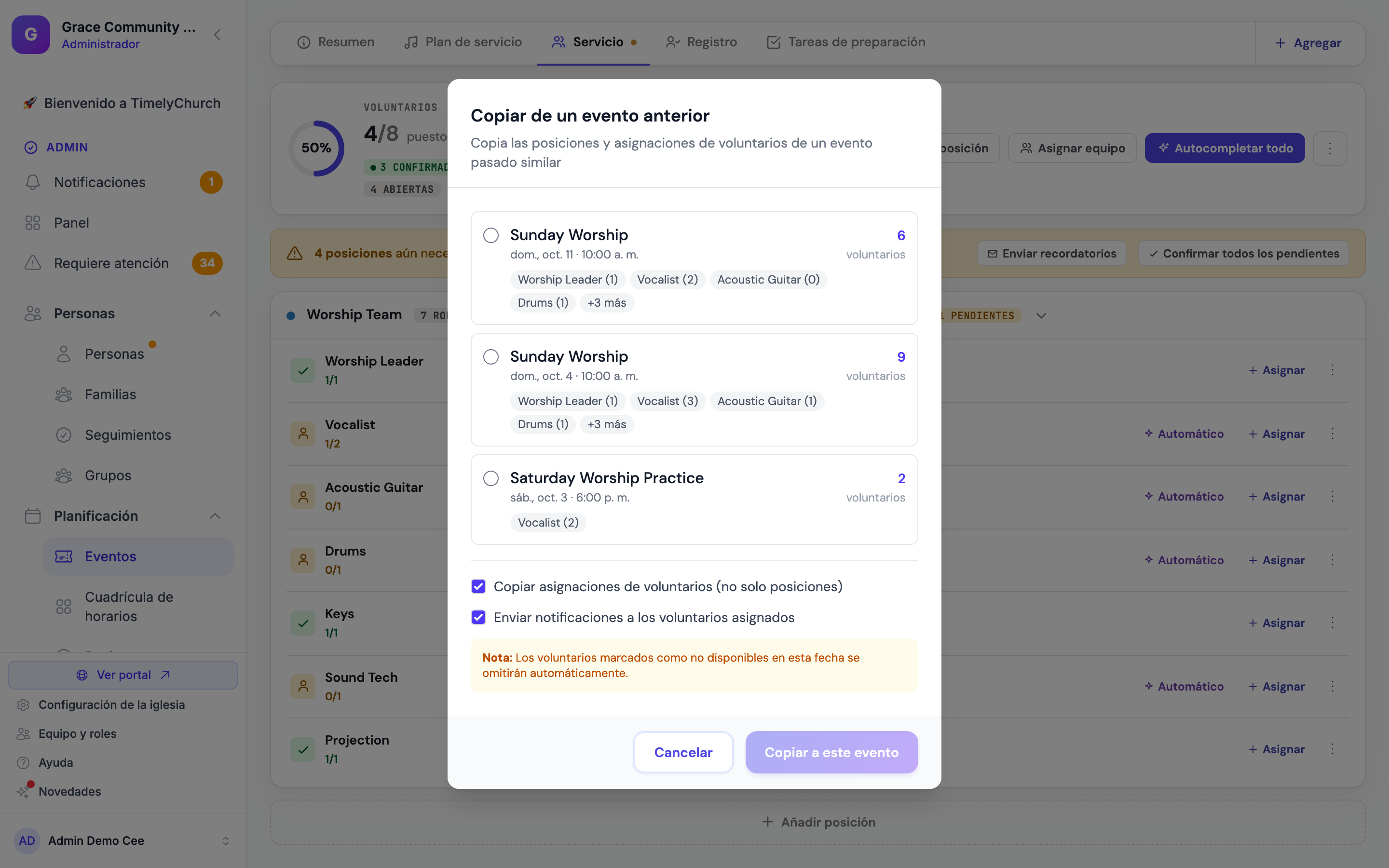
- Abra Más acciones y haga clic en Copiar de evento. La ventana Copiar de un evento anterior enumera eventos pasados del mismo tipo que tuvieron voluntarios; cada uno muestra su fecha y hora, así que si su iglesia tiene más de un servicio al día, puede distinguirlos. Si el evento al que está copiando tiene otro servicio ese mismo día, se ofrece justo junto a los demás.
- Elija el evento desde el cual copiar.
- Elija si desea Copiar asignaciones de voluntarios (no solo posiciones) y si desea Enviar notificaciones a los voluntarios asignados. Los voluntarios marcados como no disponibles en esta fecha se omiten automáticamente.
- Haga clic en Copiar a este evento.
Confirmar todos los pendientes
Después de que el autocompletado coloca a las personas como Pendiente, Confirmar todos los pendientes las establece todas como Confirmado sin hacer clic en cada una.
Plantillas de servicio
- Guardar como plantilla guarda las posiciones de este evento (y cuántas de cada una, no las personas) como una plantilla de servicio reutilizable.
- Seleccionar plantilla abre Aplicar plantilla de servicio para que pueda agregar a este evento un conjunto guardado de posiciones con Aplicar a este evento.
Las plantillas de servicio guardadas se enumeran en la página Plantillas; consulte Plantillas de serie de eventos.
Cuándo se enteran los voluntarios
Asignar a alguien no siempre le envía un mensaje de inmediato. Cada equipo decide con cuánta anticipación se avisa a sus miembros, en Grupos → el equipo → Detalles → Configuración de programación → Cuándo se avisa a las personas de que están programadas → Avisarles con estos días de antelación (el valor predeterminado es 30 días).
- Si el evento está dentro de esa ventana, el voluntario recibe el aviso de inmediato.
- Si está más lejos, el mensaje «ha sido programado» se retiene y se envía por la mañana (alrededor de las 9 a. m., hora de la iglesia) el día en que el evento entra en el rango. Puede planificar todo un trimestre o un año de una vez y nadie recibe molestias hasta que se acerque su turno.
- Establézcalo en 0 para avisar siempre a las personas en el momento en que las programa.
Los voluntarios que han vinculado Telegram reciben el mensaje en Telegram con los botones Sí, puedo, Esta vez no y Recordarme antes…; todos los demás reciben un correo «Solicitud de servicio» con los botones Aceptar y Rechazar. Un voluntario cuya asignación ya está Confirmada (el equipo confirma automáticamente) recibe en cambio un mensaje de «está programado» — «Estás confirmado: no necesitas responder.» — sin botones. Consulte Notificaciones de voluntarios.
Envío de recordatorios a voluntarios
Recordatorios manuales
Abra Más acciones y haga clic en Enviar recordatorios para recordar ahora mismo a cada voluntario confirmado de este evento.
Recordatorios automáticos
TimelyChurch también recuerda automáticamente a los voluntarios, tanto Pendiente como Confirmado, una vez, por la tarde (6 p. m., hora de la iglesia) en el día de recordatorio de cada equipo. Cada equipo lo configura en Configuración de programación:
- Enviar recordatorios de servicio a este equipo — activa o desactiva los recordatorios automáticos del equipo.
- Enviar el recordatorio con estos días de antelación — el valor predeterminado es 2. Cuando es 2 o más, las personas también reciben un último recordatorio el día anterior.
Los recordatorios se envían por Telegram si el voluntario lo ha vinculado; de lo contrario, por correo electrónico.
Enlaces de acción en correo electrónico
Los correos de invitación y de recordatorio incluyen botones Aceptar y Rechazar. El voluntario puede responder directamente desde el correo electrónico sin iniciar sesión. El enlace es seguro y está vinculado a esa única asignación.
Cuando alguien rechaza
Cuando un voluntario rechaza, se avisa a los líderes del equipo (o a los administradores de su iglesia, si el equipo no tiene líder). Lo que sucede después depende de la configuración del equipo:
- Si Elegir reemplazo automáticamente cuando alguien rechaza está activado, se invita automáticamente a la siguiente persona en la rotación.
- De lo contrario, busque usted mismo un reemplazo: Asigne a alguien, use Enviar solicitud de cobertura en la posición o, desde Telegram, toque Buscar suplente o Reinvitar en el mensaje de rechazo.
Consulte Autocompletado en cascada, invitaciones de suplente e indicadores de ausencia y Solicitudes de suplencia.
Plantillas de horario de equipo
Si un equipo de servicio tiene una plantilla de horario, esta puede cargar todas las posiciones estándar en un evento en un solo paso. Configúrelo en:
- La pestaña Plantillas del equipo (Grupos > [Equipo] > Plantillas).
- Aplicar automáticamente: configure la regla de aplicación automática a tipos de evento de la plantilla (p. ej., «Adoración»), y cada evento nuevo de ese tipo llega con las posiciones de la plantilla precargadas, sin ningún paso manual. No hay un selector de plantillas en el panel Crear evento; las plantillas se aplican por tipo de evento.
- Aplicar a un solo evento: en la pestaña Servicio del evento, haga clic en Asignar equipo y elija la Plantilla del equipo, o use Más acciones → Seleccionar plantilla para una plantilla de servicio guardada.
Este comportamiento de aplicación automática es el mayor ahorro de tiempo en la programación de voluntarios. Para el recorrido completo de configuración, consulte Plantillas de horario de equipo. Para el modelo mental completo, consulte Cómo está organizada la programación de voluntarios.
Resumen del flujo de servicio por evento
Un flujo típico de servicio de adoración:
- Cree el evento (o genérelo desde una serie); las plantillas de equipo agregan las posiciones.
- Haga clic en Autocompletar todo para colocar a las mejores personas disponibles.
- Revise las elecciones; cambie las que no le convenzan con Eliminar y Asignar.
- Haga clic en Confirmar todos los pendientes si ya acordó la rotación con las personas, o deje que los voluntarios acepten por sí mismos.
- Los voluntarios se enteran cuando la fecha entra en la ventana de aviso de su equipo, y reciben un recordatorio automático antes del día (o haga clic en Enviar recordatorios en cualquier momento).
- Los voluntarios hacen clic en Aceptar o Rechazar; los rechazos funcionan como se describió arriba.