
Añadir una fila de botones (y elegir iconos)
La mayoría de las iglesias quiere dos o tres botones en la página — Planifique su visita, Ver en vivo, Donar. La sección Fila de botones hace exactamente eso: hasta cuatro botones uno junto al otro, cada uno con su propio enlace, color e icono.
En un teléfono los botones se apilan uno debajo de otro a ancho completo, así siguen siendo fáciles de tocar.
Agregar una Fila de botones
- Vaya a Estudio del sitio web > Páginas y abra su página.
- Haga clic en Agregar sección.
- Elija Fila de botones (en el grupo Interactivo).
Llega con tres botones ya rellenados, para que vea de inmediato cómo se ve. Edítelos, o elimine los que no necesite.
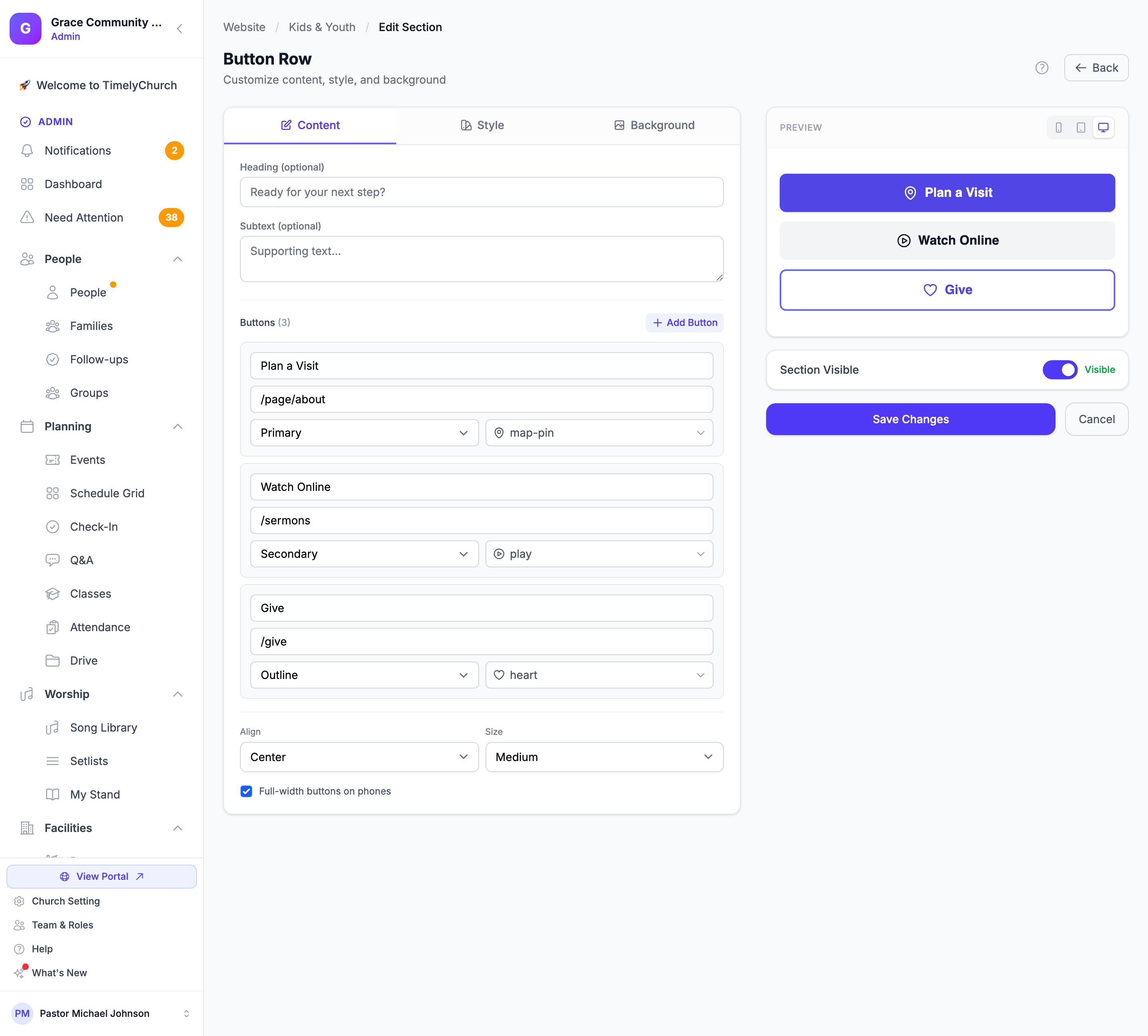
Editar los botones
Haga clic en el icono de editar (lápiz) en la sección Fila de botones. Bajo Botones verá una tarjeta por botón, y un contador que muestra cuántos ha usado (por ejemplo, 3/4).
Para cada botón:
| Campo | Qué hace |
|---|---|
| Texto del botón | Lo que lee el visitante, p. ej. Planifique su visita. |
| Enlace | A dónde va. Use una página de su sitio (/page/about, /sermons, /give) o una dirección web completa (https://…). |
| Estilo | Principal (sólido, su color principal), Secundario (gris suave), o Contorno (con borde). |
| Icono | Opcional. Vea más abajo. |
| Abrir en una pestaña nueva | Márquelo para enlaces a otros sitios web. |
Use Añadir botón para agregar otro (hasta cuatro), y la x en una tarjeta para eliminar uno. Un botón sin texto o sin enlace simplemente se omite, así que una tarjeta a medio llenar nunca aparece como una caja vacía en su página en vivo.
Consejo: Dele a un botón el estilo Principal y a los demás Secundario o Contorno. Si todos los botones son principales, ninguno destaca.
Configuración de la fila
| Ajuste | Qué hace |
|---|---|
| Alineación | Izquierda, Centro o Derecha — dónde se ubica la fila en la página. |
| Tamaño | Botones Pequeño, Medio o Grande. |
| Botones de ancho completo en móviles | Activado por defecto. Cada botón ocupa toda la pantalla en un teléfono, lo que es mucho más fácil de tocar. Desactívelo si prefiere que se mantengan compactos. |
Elegir un icono
En cualquier lugar donde TimelyChurch pida un icono, obtiene un selector en lugar de un cuadro de texto: haga clic en el campo de icono y elija de una cuadrícula, agrupada por tema — Comunes, Vida de la iglesia, Personas, Familia y hospitalidad, Cómo llegar, Contacto, y Donaciones y multimedia. Elija Sin icono para dejarlo vacío.
Lo que elige es lo que aparece. Antes, algunos lugares le permitían escribir un nombre de icono y silenciosamente dibujaban algo distinto si el nombre no se reconocía; eso ya no ocurre.
El selector se usa en:
- Fila de botones — un icono por botón
- Columnas — en los bloques de Botón e Icono
- Donaciones — el icono que se muestra junto a su llamado a donar
- Próximos pasos y Planifique su visita — el icono en cada paso
- Banner de anuncio — el icono en el banner
- Widget de lanzamiento — el icono en cada enlace rápido
Nota: Los iconos se renovaron a un conjunto más nuevo y consistente. Se conservaron las selecciones existentes, así que sus páginas mantienen los iconos que eligió — algunos solo se ven un poco más limpios. Dos cambiaron de forma porque antes estaban mal etiquetados: gift ahora dibuja un regalo real, y coffee parece una taza.
¿Fila de botones o Columnas?
Ambas colocan elementos uno junto a otro, así que:
- ¿Solo botones? Use Fila de botones. Es más rápido y está hecho para eso.
- ¿Botones más texto, imágenes o secciones completas? Use Columnas, que puede contener un bloque de botón en cada columna junto con cualquier otra cosa. Vea Colocar secciones una junto a otra.
Artículos relacionados
- Colocar secciones una junto a otra (Columnas)
- Secciones del sitio web
- Personalizar el diseño — de dónde viene su color principal