
Configuración de la iglesia
Configuración de la iglesia es donde configura el perfil de su iglesia, gestiona su suscripción, configura campos personalizados, exporta datos, configura integraciones y más. Esta guía recorre cada pestaña de configuración.
Acceder a Configuración de la iglesia
- Inicie sesión en su panel de administración de TimelyChurch.
- En la parte inferior de la barra lateral, haga clic en Configuración de la iglesia.
- Se abre la página Configuración de la iglesia, organizada en pestañas.
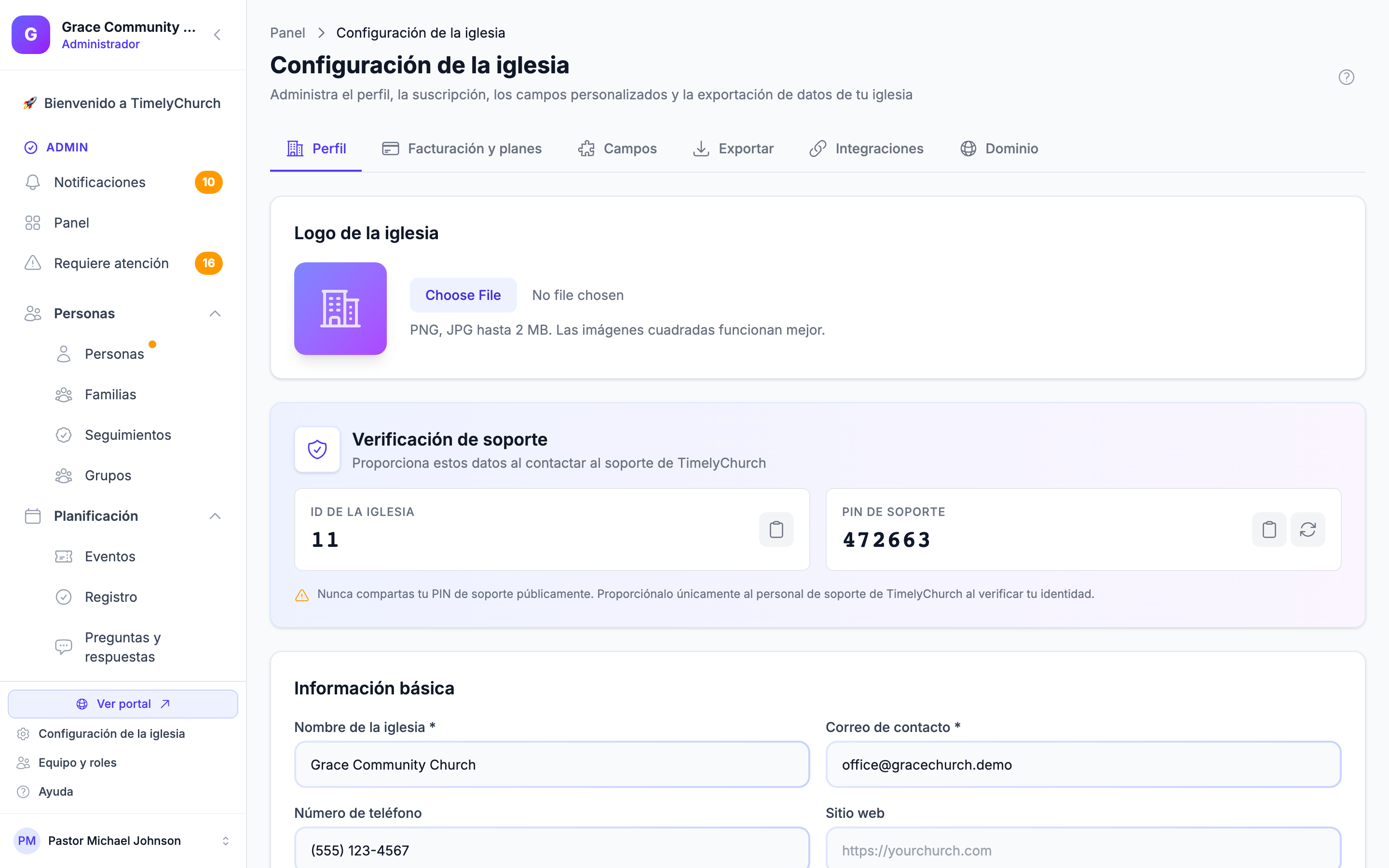
La página Configuración de la iglesia tiene hasta siete pestañas:
| Pestaña | Propósito |
|---|---|
| Perfil | Nombre de la iglesia, logo, datos de contacto, dirección, zona horaria, país, idioma predeterminado, la dirección web de su iglesia, privacidad de las donaciones, acceso de los líderes de grupo, seguridad de administradores y su PIN de soporte |
| Facturación y planes | Su plan actual, actualización/baja de plan, facturación (solo administradores de la iglesia) |
| Campos | Registre datos personalizados en perfiles de personas |
| Exportar | Descargue datos de personas y familias como CSV |
| Integraciones | Conecte Stripe para donaciones en línea, Telegram para difusiones y el Conector MCP para asistentes de IA |
| Dominio | Configure un dominio personalizado (plan Pro; se muestra con un candado en los otros planes) |
| Actividad | Quién cambió qué en su iglesia, y cuándo (solo administradores de la iglesia) |
Consejo: El enlace Configuración de la iglesia aparece solo para las personas cuyo rol incluye Configuración. Quien no tenga permiso para editar la configuración ve las pestañas en solo lectura, y Facturación y planes y Actividad se muestran solo a los administradores de la iglesia. Si no ve algo aquí, consulte con su administrador de la iglesia.
Pestaña Perfil
La pestaña Perfil es donde configura la información básica de su iglesia. Esta información aparece en toda la plataforma y en su portal público.
Editar el perfil de su iglesia
- Haga clic en la pestaña Perfil (se selecciona de forma predeterminada).
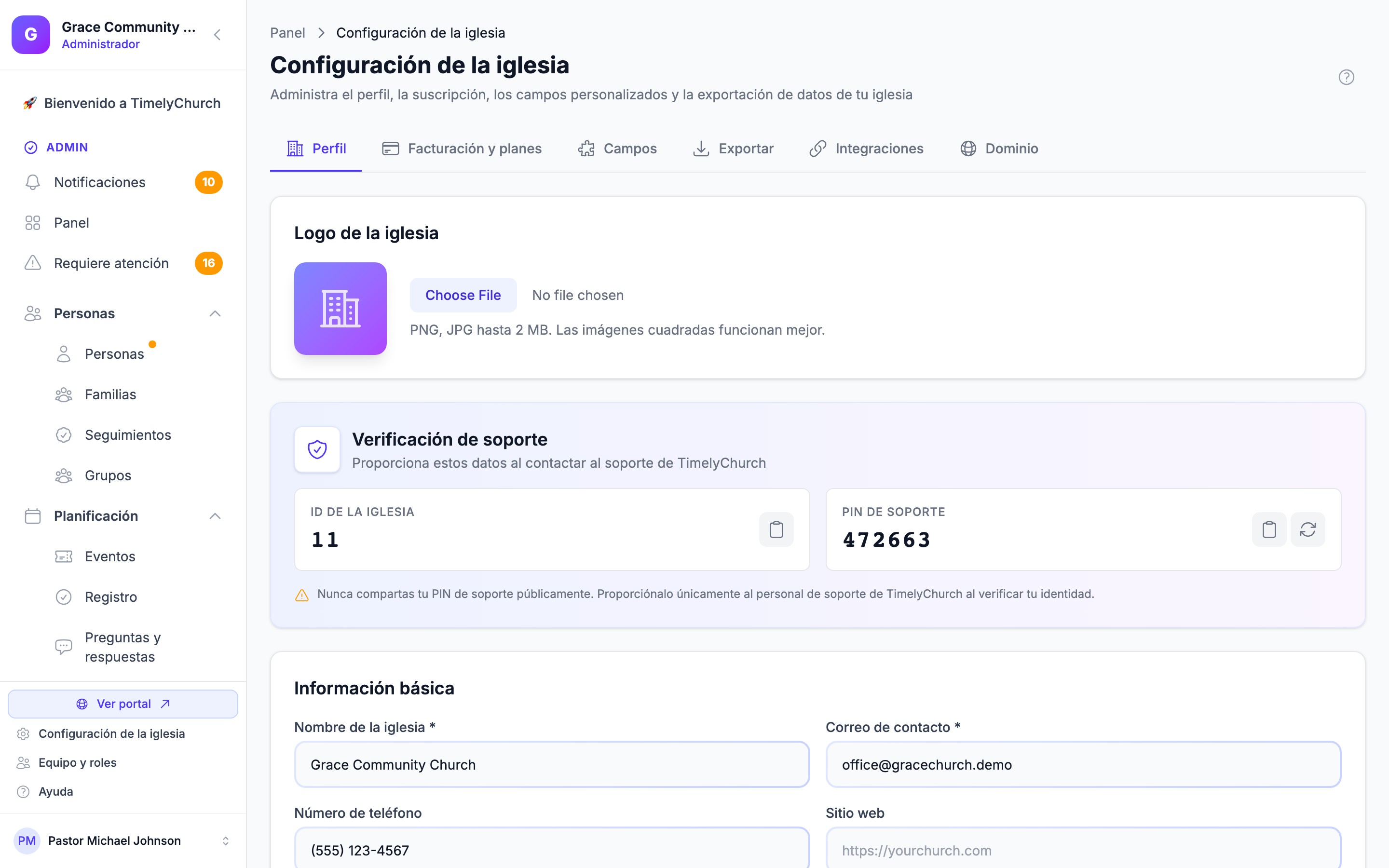
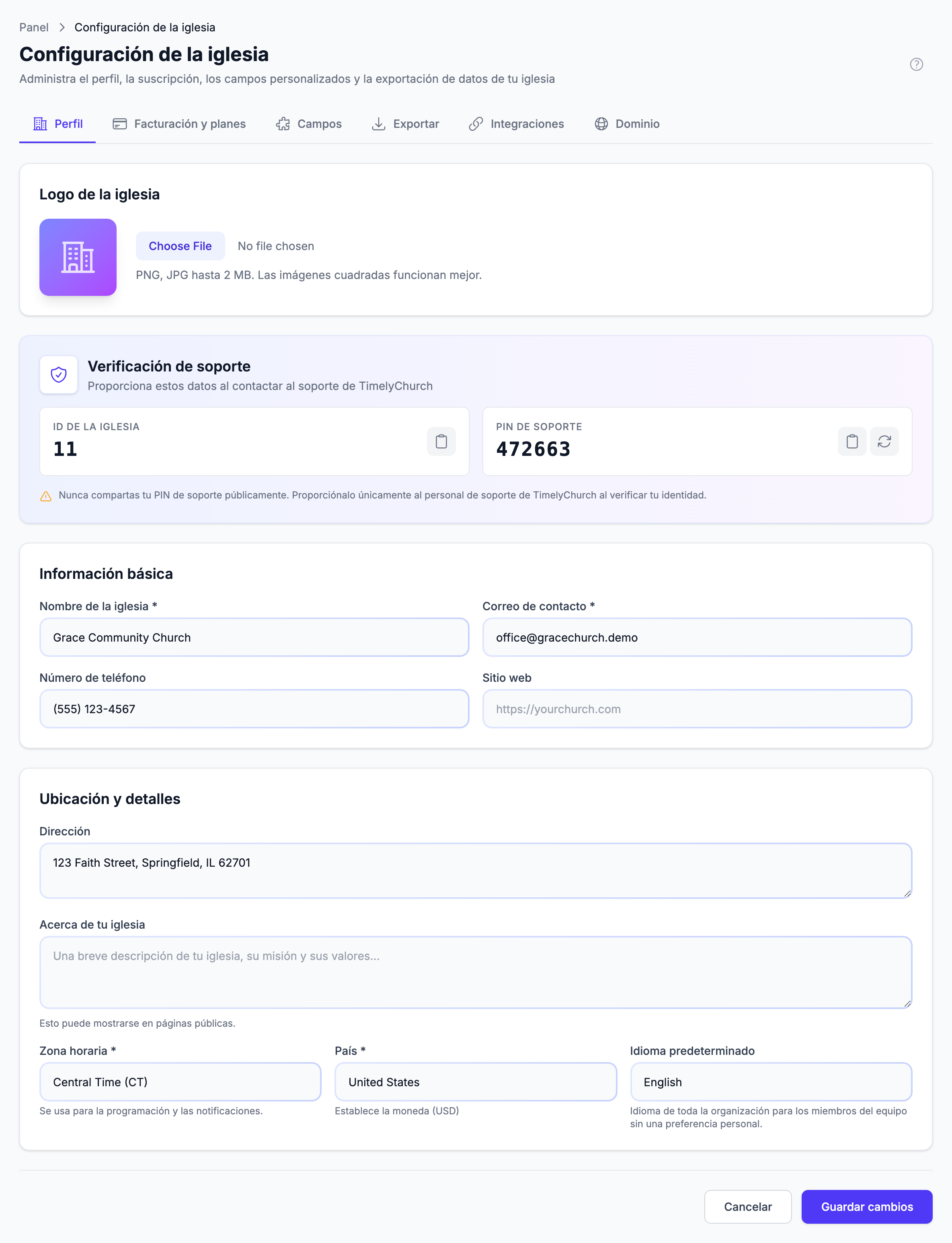
- Complete o actualice los siguientes campos:
- Nombre de la iglesia — El nombre oficial de su iglesia (obligatorio).
- Correo de contacto — La dirección de correo electrónico principal de su iglesia (obligatorio).
- Número de teléfono — El número de teléfono de su iglesia.
- Sitio web — La dirección del sitio web de su iglesia. Puede omitir el
https://: se agrega por usted. - Dirección — La dirección física de su iglesia.
- Acerca de tu iglesia — Una breve descripción de su iglesia, su misión y sus valores. Puede mostrarse en páginas públicas.
- Zona horaria — Seleccione la zona horaria de su iglesia. Esto afecta cómo se muestran las fechas y horas en toda la plataforma (obligatorio).
- País — Establece la moneda de su iglesia (obligatorio). La moneda en uso se muestra bajo el campo.
- Idioma predeterminado — El idioma que TimelyChurch usa para los miembros del equipo que no han elegido el suyo. Consulte Eligiendo su idioma.
- Haga clic en Guardar cambios para aplicar sus actualizaciones.
Subir el logo de su iglesia
Subir un logo personalizado de la iglesia forma parte de la función Marca personalizada, disponible en el plan Pro.
- En la pestaña Perfil, busque la sección Logo de la iglesia.
- Haga clic en el selector de archivos y seleccione una imagen de su ordenador.
- El logo debe ser una imagen PNG o JPG de no más de 2 MB. Las imágenes cuadradas funcionan mejor.
- El logo se sube una vez seleccionado; haga clic en Guardar cambios para conservarlo.
Para quitar su logo, haga clic en el botón rojo X en la vista previa del logo y confirme.
Nota: En los planes Starter y Growth, la sección Logo de la iglesia está bloqueada con un mensaje de actualización. Actualice su plan desde la pestaña Facturación y planes para desbloquear la marca personalizada.
Consejo: Su logo aparece en la barra lateral del panel de administración, en su portal público, en estados, en etiquetas de registro y en comunicaciones por correo electrónico. Use una imagen clara y de alta resolución para obtener los mejores resultados.
Configurar su zona horaria
Elegir la zona horaria correcta es importante porque afecta:
- Las horas de inicio y fin de los eventos.
- Las fechas de los horarios.
- Cuándo se publican los anuncios y los correos programados.
- Las fechas que se muestran en el panel.
Las opciones de zona horaria comunes incluyen:
- Hora del Este (ET) — para iglesias en el este de EE. UU.
- Hora central (CT) — para iglesias en el centro de EE. UU.
- Hora de la Montaña (MT) — para iglesias en la región montañosa.
- Hora del Pacífico (PT) — para iglesias en la costa oeste.
La dirección web de su iglesia
La tarjeta La dirección web de tu iglesia muestra el enlace a su iglesia en TimelyChurch -- el nombre corto después de /c/ en cada enlace, código QR y correo electrónico. Haga clic en Copiar para copiarla, o en Cambiar (si su rol puede editar la configuración) para elegir una nueva. Su dirección anterior sigue funcionando y redirige a las personas a la nueva. Consulte La dirección web de tu iglesia.
Privacidad de las donaciones
La tarjeta Privacidad de las donaciones controla quién dentro de su iglesia puede ver lo que dan los miembros. Marque Restringir el acceso a donaciones a los roles financieros y haga clic en Guardar privacidad de donaciones: solo los roles financieros (Administrador Financiero, Gerente de finanzas, Contador) podrán entonces ver las donaciones de los miembros, los registros de donaciones y los estados de donaciones. Los administradores conservan todos los demás permisos -- personas, eventos, grupos, configuración -- pero dejan de ver las donaciones.
Solo alguien que ya tenga acceso a donaciones puede quitar la restricción de nuevo. Consulte Quién puede ver las donaciones.
Líderes del grupo
La tarjeta Líderes del grupo (solo administradores de la iglesia) decide cómo agregan los líderes a personas a los grupos y clases que dirigen. Tiene un solo ajuste, Los líderes pueden buscar en el directorio de la iglesia:
- Desactivado (recomendado): los líderes cuyo rol alcanza solo a sus equipos pueden encontrar a las personas que ya están en sus equipos, e invitar a cualquier otra por correo electrónico; la persona acepta y el líder aprueba.
- Activado: pueden buscar a todos en la iglesia (solo nombres y fotos) y agregarlos de inmediato.
Haga clic en Guardar después de cambiarlo. Consulte Configurar roles y permisos para ver qué pueden ver los roles de "Sus equipos".
Seguridad de administradores (autenticación de dos factores)
La tarjeta Seguridad de administradores establece los requisitos de autenticación de dos factores para los administradores de la iglesia. Marque Exigir autenticación de dos factores para administradores de la iglesia y haga clic en Guardar configuración de seguridad. A partir de entonces, los administradores de la iglesia deben registrar una aplicación de autenticación antes de poder usar el portal de administración: quien aún no lo haya hecho es llevado a una página Habilitar autenticación de dos factores la próxima vez que abra el área de administración. Consulte Configuración de seguridad.
Consejo: Active esto solo después de haber configurado la autenticación de dos factores en su propia cuenta, para que la primera persona a la que se aplique no sea usted, en medio de una tarea.
Pestaña Facturación y planes
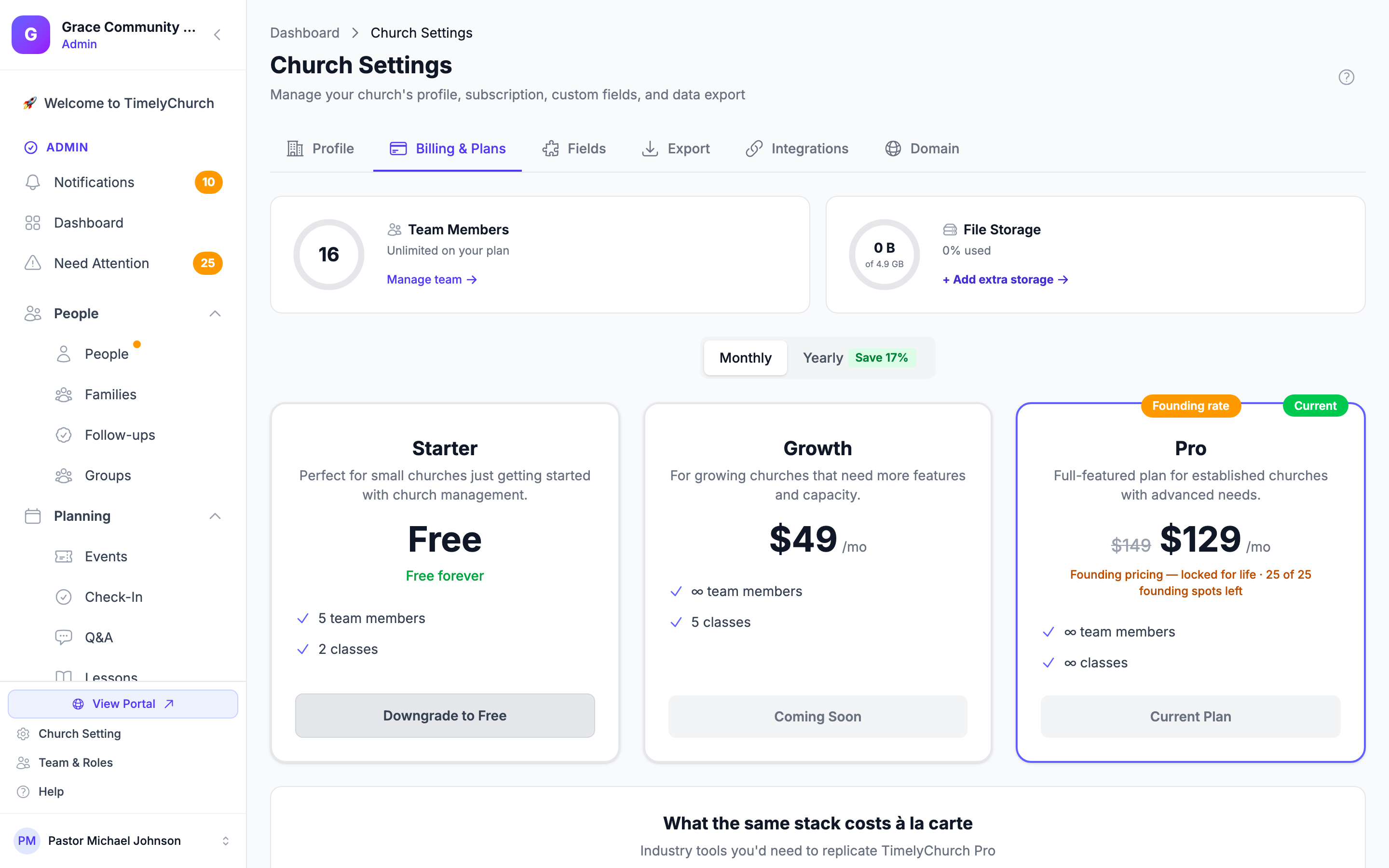
La pestaña Facturación y planes muestra su plan actual y le permite actualizar, bajar de plan o cancelar. Solo la ven los administradores de la iglesia.
- Haga clic en la pestaña Facturación y planes.
- Verá:
- Un aviso Prueba: N días restantes si aún está dentro de su prueba.
- Anillos de uso que muestran sus Miembros del equipo y su Almacenamiento de archivos frente a los límites de su plan.
- Un selector Mensual / Anual. Al elegir Anual aparece una insignia Save 17% -- aproximadamente dos meses gratis comparado con el pago mensual.
- Los planes disponibles mostrados lado a lado.
- Para cambiar su plan, elija mensual o anual y haga clic en el botón del plan -- Lock In Pro durante su prueba, Mejorar plan o Bajar a … una vez que esté en un plan --, luego ingrese los datos de pago y confirme.
Una vez que tenga una suscripción de pago, un enlace Administrar facturación abre el portal de facturación de Stripe, donde puede actualizar su tarjeta, cambiar de plan o cancelar.
Los planes
| Plan | Precio | Ideal para |
|---|---|---|
| Starter | Gratuito | Iglesias muy pequeñas que recién comienzan |
| Growth | $49/mes o $488/año (ahorre ~17%) | Iglesias en crecimiento que necesitan más capacidad, registro, voluntarios, formularios, canciones y mensajería |
| Pro | $129/mes precio fundador o $1 290/año | Iglesias establecidas que reciben donaciones en línea, llevan contabilidad, usan campañas de correo y marca personalizada |
Nota sobre el precio de Pro: Los primeros 25 suscriptores de Pro bloquean el precio fundador de $129/mes de por vida de su suscripción. Después de que se ocupen esos lugares fundadores, los nuevos pagos de Pro usan el precio de lista de $149/mes.
También hay planes multicampus disponibles para iglesias con varias ubicaciones; contacte a soporte si necesita uno.
Para listas completas de funciones por plan, incluidos los límites de correo masivo, consulte Prueba y selección de plan.
Consejo: ¿No está seguro de qué plan es el adecuado? Revise la página Prueba y selección de plan; incluye una comparación completa de funciones.
Pestaña Campos (Campos personalizados)
Los campos personalizados le permiten registrar información única de su iglesia, más allá de los campos estándar como nombre, correo electrónico y teléfono. Crear y editar campos personalizados forma parte del plan Pro.
¿Qué son los campos personalizados?
Los campos personalizados son campos de datos adicionales que usted crea para sus registros de personas. Por ejemplo, podría querer registrar:
- Hitos espirituales (fecha de bautismo, fecha de membresía).
- Preferencias o habilidades de voluntariado.
- Información médica (alergias, necesidades especiales).
- Categorías personalizadas específicas de su iglesia.
Las iglesias nuevas comienzan con algunos campos ya preparados (como Talla de camiseta, Alergias y Contacto de emergencia) que puede editar o eliminar.
Crear un campo personalizado
- Haga clic en la pestaña Campos.
- Haga clic en Agregar campo y elija el tipo de campo:
- Texto — Una sola línea de texto.
- Texto largo — Un área de texto de varias líneas.
- Número — Un valor numérico.
- Fecha — Un selector de fecha.
- Sí/No — Un interruptor simple.
- Lista desplegable — Una sola selección de una lista de opciones.
- Selección múltiple — Varias selecciones de una lista.
- Correo electrónico — Un campo de dirección de correo electrónico.
- Teléfono — Un campo de número de teléfono.
- URL — Un campo de enlace de sitio web.
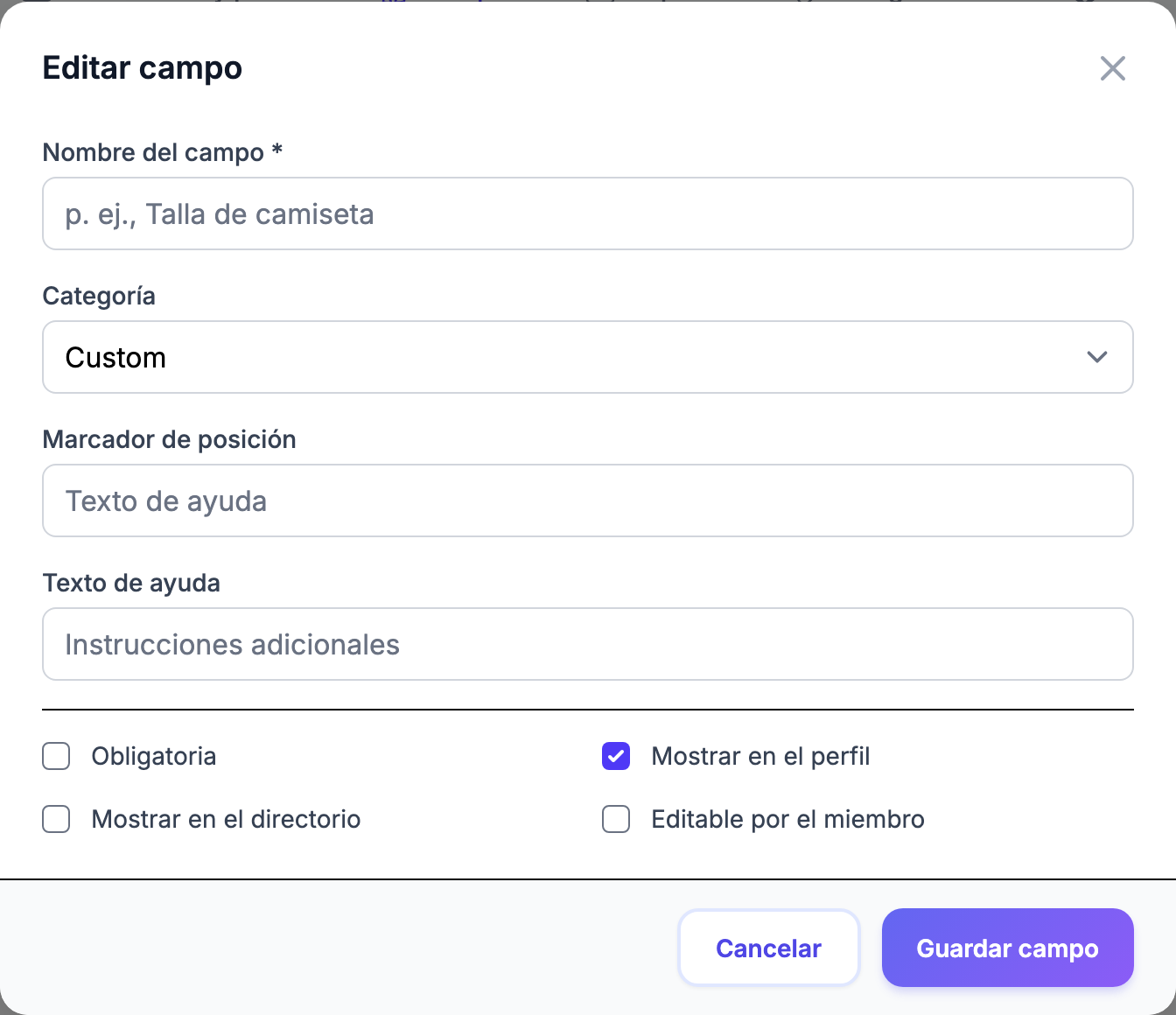
- En la ventana Editar campo, ingrese un Nombre del campo y elija una Categoría -- la sección del perfil de personas en la que aparece el campo (Personalizado, Espiritual, Voluntario, Médico u Otro).
- Configure cualquier otro ajuste (texto de ejemplo, texto de ayuda, opciones, Obligatoria, Mostrar en el perfil, Mostrar en el directorio, Editable por el miembro).
- Haga clic en Guardar campo.
Consejo: Organice sus campos personalizados en categorías para mantener los perfiles de personas limpios y fáciles de navegar. Por ejemplo, coloque la fecha de bautismo y la fecha de membresía en "Espiritual", y la información de alergias en "Médico". Para el recorrido completo, consulte Campos personalizados para personas.
Pestaña Exportar
La pestaña Exportar le permite descargar los datos de su iglesia para respaldo o uso en otras herramientas.
- Haga clic en la pestaña Exportar.
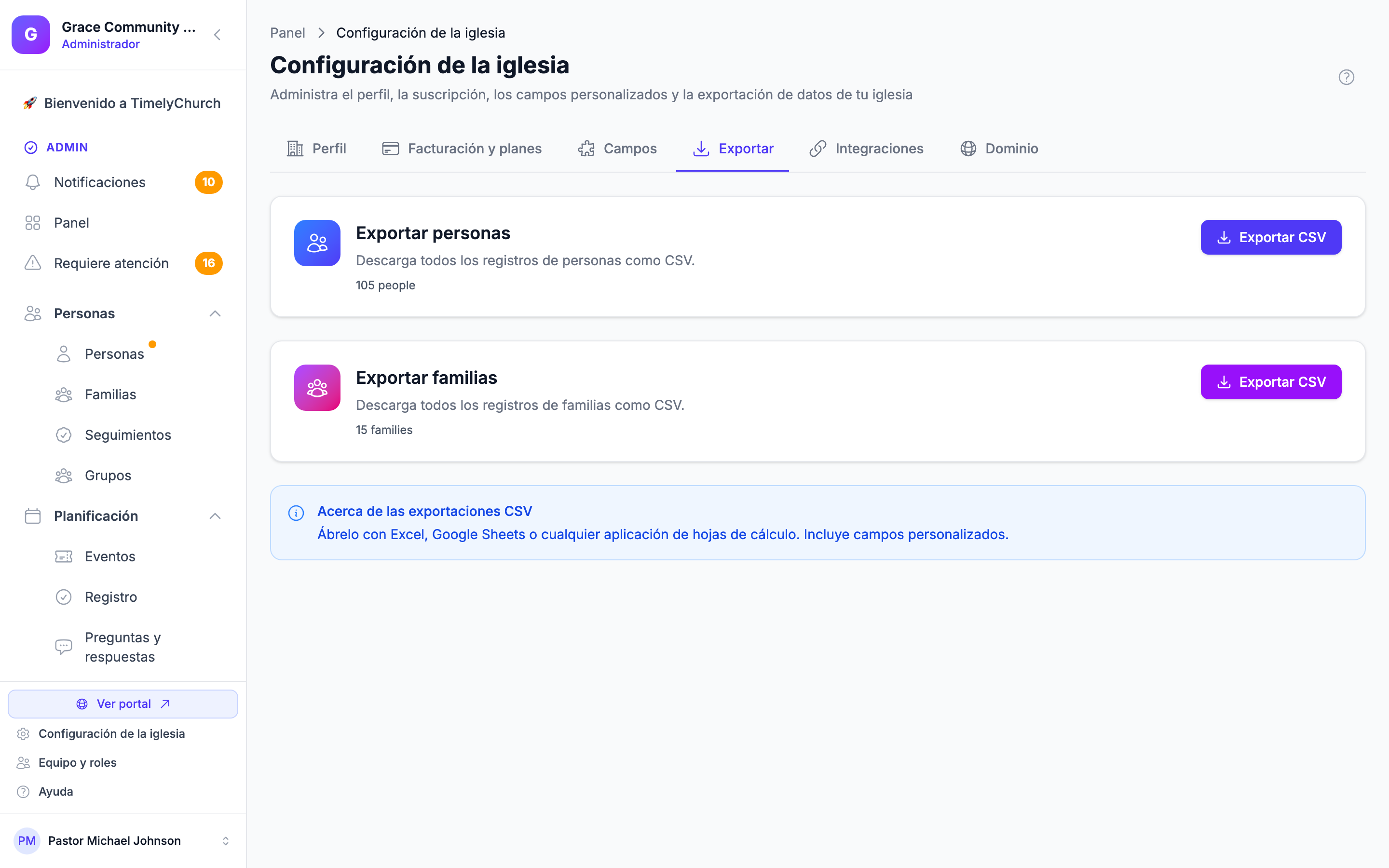
- Verá dos tarjetas — Exportar personas y Exportar familias.
- Haga clic en Exportar CSV en cualquiera de las tarjetas para descargar ese archivo.
Las exportaciones CSV se abren en Excel, Google Sheets o cualquier aplicación de hojas de cálculo, La exportación de personas contiene las columnas estándar del perfil (nombre, datos de contacto, dirección, estado de membresía, familia, clases y notas que todo su equipo puede ver); los valores de los campos personalizados no se incluyen. Si su rol solo alcanza a los equipos que dirige, la exportación contiene solo a esas personas.
Consejo: Exportar sus datos con regularidad es una buena práctica de respaldo. Recomendamos exportar al menos una vez al mes.
Pestaña Integraciones
La pestaña Integraciones le permite conectar TimelyChurch con otros servicios. Incluye tres integraciones: Stripe para donaciones en línea, Telegram para difusiones de bot y el Conector MCP para asistentes de IA.
Stripe - Donaciones en línea
Si su iglesia acepta donaciones en línea, puede conectar una cuenta de Stripe:
- Haga clic en la pestaña Integraciones.
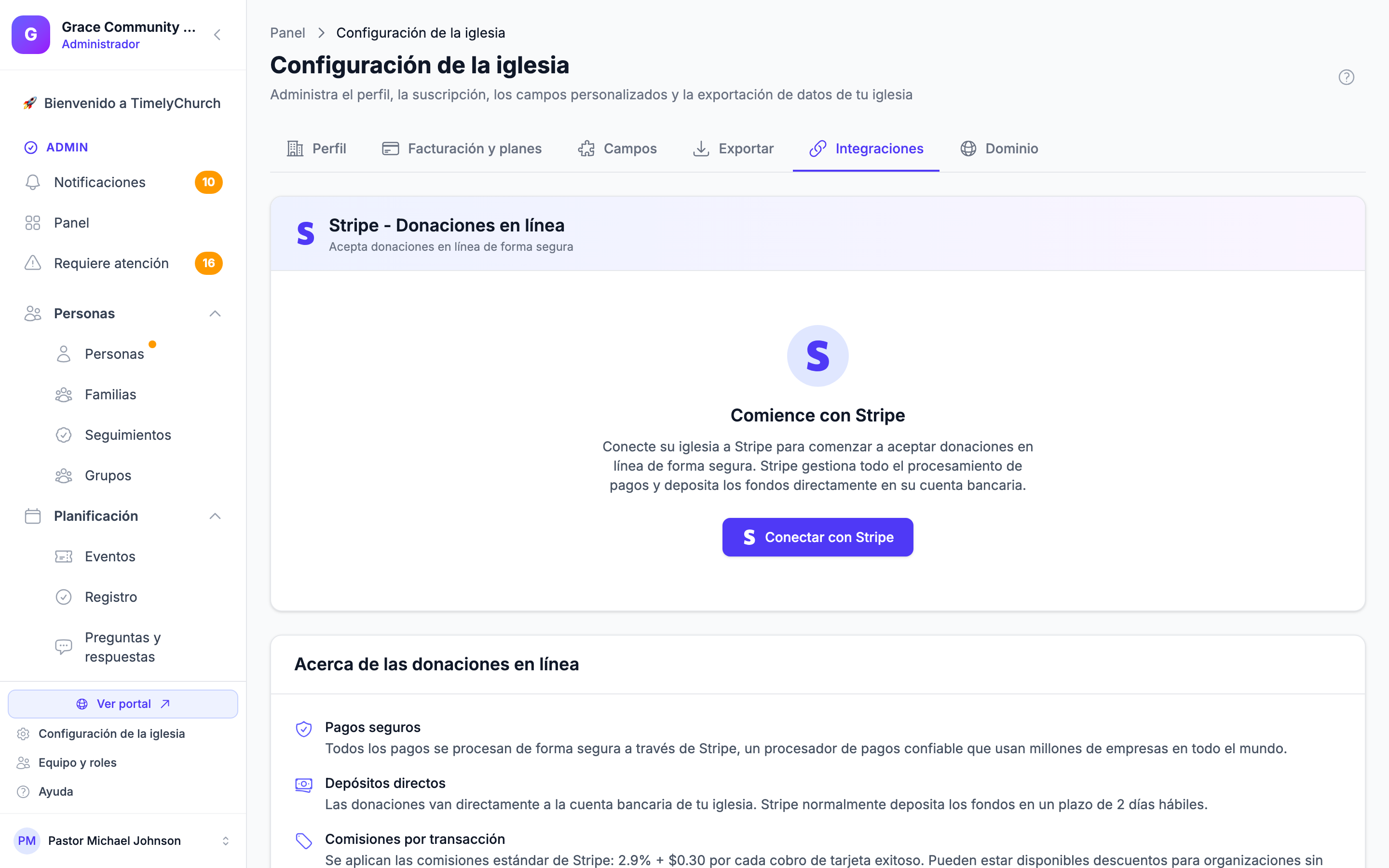
- En la tarjeta Stripe - Donaciones en línea, haga clic en Conectar con Stripe.
- Siga las indicaciones para vincular o crear su cuenta de Stripe.
- Una vez que su cuenta esté lista, su congregación puede donar en línea a través de la página de donaciones de su iglesia.
Después de conectar, esta tarjeta muestra el estado de su cuenta (como "Configuración en curso" o "Listo para aceptar donaciones"), una lista de verificación de configuración y enlaces para abrir su Panel de Stripe o Desconectar la cuenta. Cuando Stripe está listo, una tarjeta Donaciones en línea debajo muestra Your Giving Page URL con un botón de copiar.
Para un recorrido paso a paso que incluye los documentos que Stripe solicitará, consulte Configuración de Stripe Connect.
Telegram - Bot y difusiones
También puede conectar un bot de Telegram para enviar anuncios, recordatorios de voluntarios y resúmenes a chats de Telegram:
- En la tarjeta Telegram - Bot y difusiones, siga los pasos para crear un token de bot gratuito desde @BotFather en Telegram.
- Pegue el token en el campo Token del bot y haga clic en Conectar bot.
- Una vez conectado, puede registrar los chats y grupos que deben recibir las difusiones de su iglesia.
Conector MCP
La tarjeta Conector MCP permite que las personas de su equipo conecten un asistente de IA que ya usan con los datos de su iglesia, con exactamente los mismos permisos que la persona que lo conecta. Está desactivado hasta que active Habilitar MCP para esta iglesia. Consulte Conectar un asistente de IA (Conector MCP).
Si además permite que los asistentes propongan cambios, cada cambio necesita primero una aprobación, y la fila Aprobaciones pendientes de la tarjeta es donde un administrador de la iglesia aprueba los pocos que necesitan más que una respuesta en el chat. Consulte Aprobar los cambios que propone un asistente de IA.
Pestaña Dominio
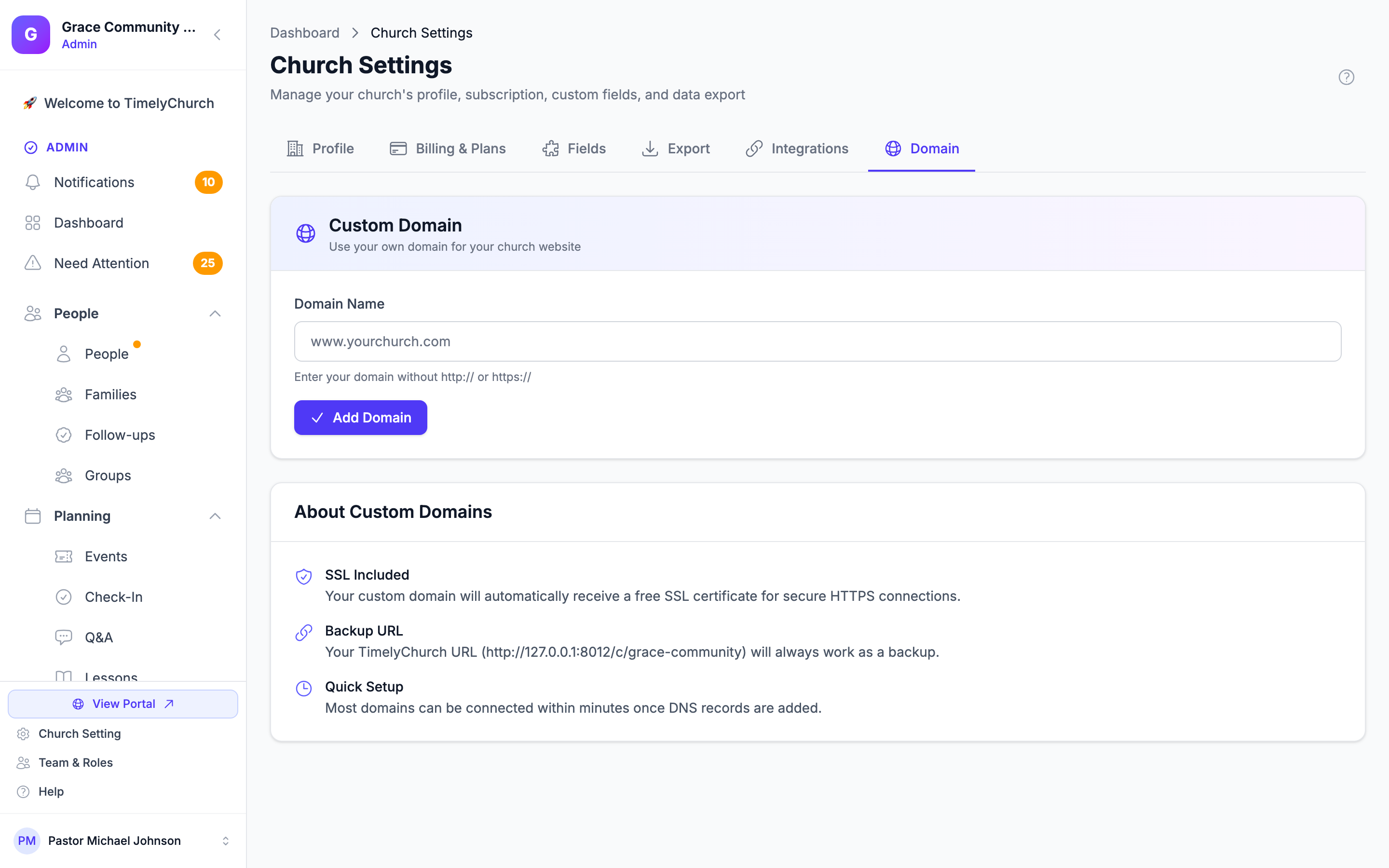
Si desea que el sitio web público de su iglesia esté disponible en su propio dominio (como www.yourchurch.com en lugar de la dirección estándar de TimelyChurch), puede configurar un dominio personalizado. Las páginas de inicio de sesión siempre permanecen en la dirección propia de TimelyChurch.
Nota: Los dominios personalizados forman parte del plan Pro. Si su plan actual no los incluye, la pestaña Dominio aparece atenuada con un ícono de candado; al hacer clic en ella, va a la pestaña Facturación y planes.
Configurar un dominio personalizado
- Haga clic en la pestaña Dominio.
- Ingrese su dominio en el campo Nombre de dominio (por ejemplo, www.yourchurch.com), sin
http://nihttps://. - Haga clic en Agregar dominio. El dominio muestra Verificación pendiente, y aparece una sección Configuración de DNS.
- En su proveedor de DNS, agregue los registros que se muestran allí:
- Un registro TXT llamado
_timelychurchcon el valor de verificación que se muestra en la pestaña. - Registros que apunten su dominio a TimelyChurch. La Opción 1 — Recomendada es un CNAME a
sites.timelychurch.com, tanto parawwwcomo para su dominio raíz. La Opción 2 — Registros A son dos registros A (raíz ywww) con la dirección que se muestra en la pestaña.
- Un registro TXT llamado
- Regrese a esta pestaña y haga clic en Verificar dominio.
- Una vez verificado, el estado cambia a Verificado y activo y su dominio personalizado queda en línea. Se configura automáticamente un certificado SSL gratuito: no hay nada que comprar ni subir.
Consejo: Los cambios de DNS pueden tardar entre 15 minutos y 48 horas en propagarse por internet. Si la verificación falla en el primer intento, espere un rato e inténtelo de nuevo. Para un recorrido detallado con consejos de solución de problemas, consulte Recorrido de dominio personalizado.
Pestaña Actividad
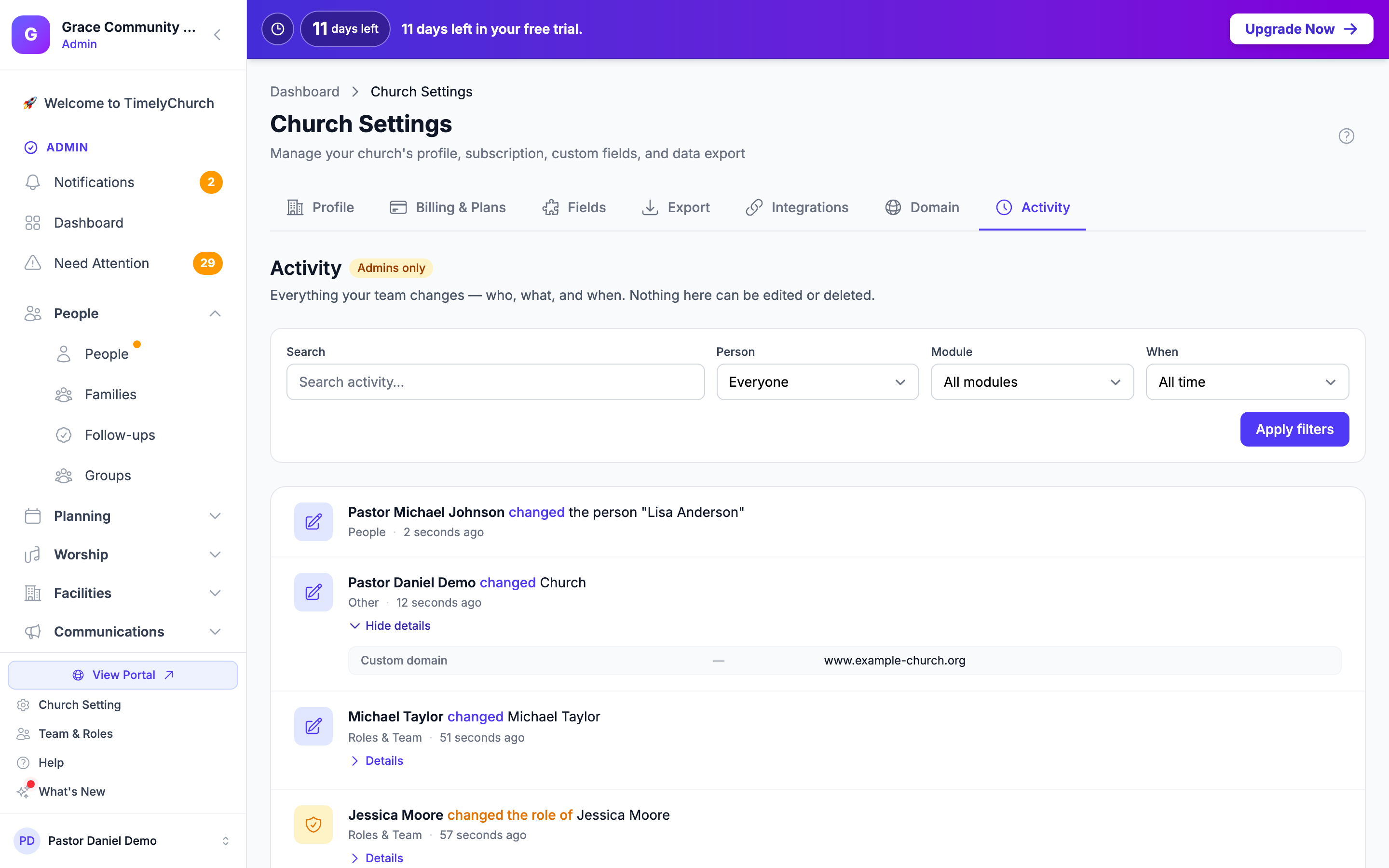
La pestaña Actividad (solo administradores de la iglesia) muestra todo lo que su equipo cambia: quién, qué y cuándo. Nada aquí se puede editar ni eliminar.
- Haga clic en la pestaña Actividad.
- Reduzca la lista con los filtros de la parte superior:
- Buscar -- busque en el texto de la actividad.
- Persona -- Todos, o una persona de su equipo.
- Módulo -- Todos los módulos, o un área: Eventos, Personas, Grupos, Adoración, Donaciones, Roles y equipo, Formularios, Registro u Otro.
- Cuándo -- Todo el tiempo, Hoy, Últimos 7 días, Últimos 30 días o Últimos 90 días.
- Haga clic en Aplicar filtros (o en Borrar filtros para empezar de nuevo).
- Haga clic en Detalles en una entrada para ver qué cambió; los valores sensibles, como las notas médicas, se ocultan. Haga clic en Cargar más al final para ver entradas más antiguas.
PIN de soporte
Junto con un ID de la iglesia, cada iglesia tiene un PIN de soporte único que nuestro equipo de soporte puede solicitar cuando se comunique con nosotros. Juntos nos ayudan a verificar su identidad antes de tratar detalles específicos de la cuenta.
- Tanto su ID de la iglesia como su PIN de soporte se muestran en la sección Verificación de soporte cerca de la parte superior de la pestaña Perfil. Cada uno tiene un botón de copiar.
- Si su PIN se ha compartido demasiado ampliamente (o sospecha que alguien fuera de su equipo lo ha visto), haga clic en el botón Regenerar PIN junto al PIN y confirme. Se genera un PIN nuevo de inmediato y el anterior deja de funcionar al instante.
- Mantenga su PIN de soporte en privado; compártalo solo con el personal de soporte de TimelyChurch durante una solicitud de soporte verificada.
Consejo: Trate su PIN de soporte como una contraseña temporal. Nunca le pediremos la contraseña de su cuenta ni credenciales bancarias/de Stripe; solo su PIN de soporte.