
Lógica condicional / reglas de mostrar-ocultar
Ya disponible: La lógica condicional está activa. Puede mostrar, ocultar o requerir un campo según las respuestas que den quienes responden a campos anteriores, directamente dentro del creador de formularios, sin ayuda de un desarrollador. Este artículo explica cómo configurarla y qué hace cada opción.
Qué hace la lógica condicional
La lógica condicional le permite mostrar, ocultar o requerir un campo según las respuestas que den quienes responden a campos anteriores. Ejemplos habituales:
- "Nombre del cónyuge" solo aparece si "Estado civil = Casado/a".
- "Cuéntenos sobre la alergia alimentaria" solo aparece si "Tiene alergias alimentarias = Sí".
- Una pregunta de "Necesidades de cuidado infantil" aparece solo cuando "Trae niños = Sí".
- Un campo de texto "Otro (especifique)" aparece solo cuando quien responde elige "Otro" en una lista desplegable.
- "Detalles de alergia" se vuelve obligatorio solo cuando "Tiene alergias = Sí".
Esto le permite crear formularios dinámicos y ramificados sin dividirlos en varios formularios.
Cómo configurarla
La lógica condicional se configura por campo, dentro del editor de campos.
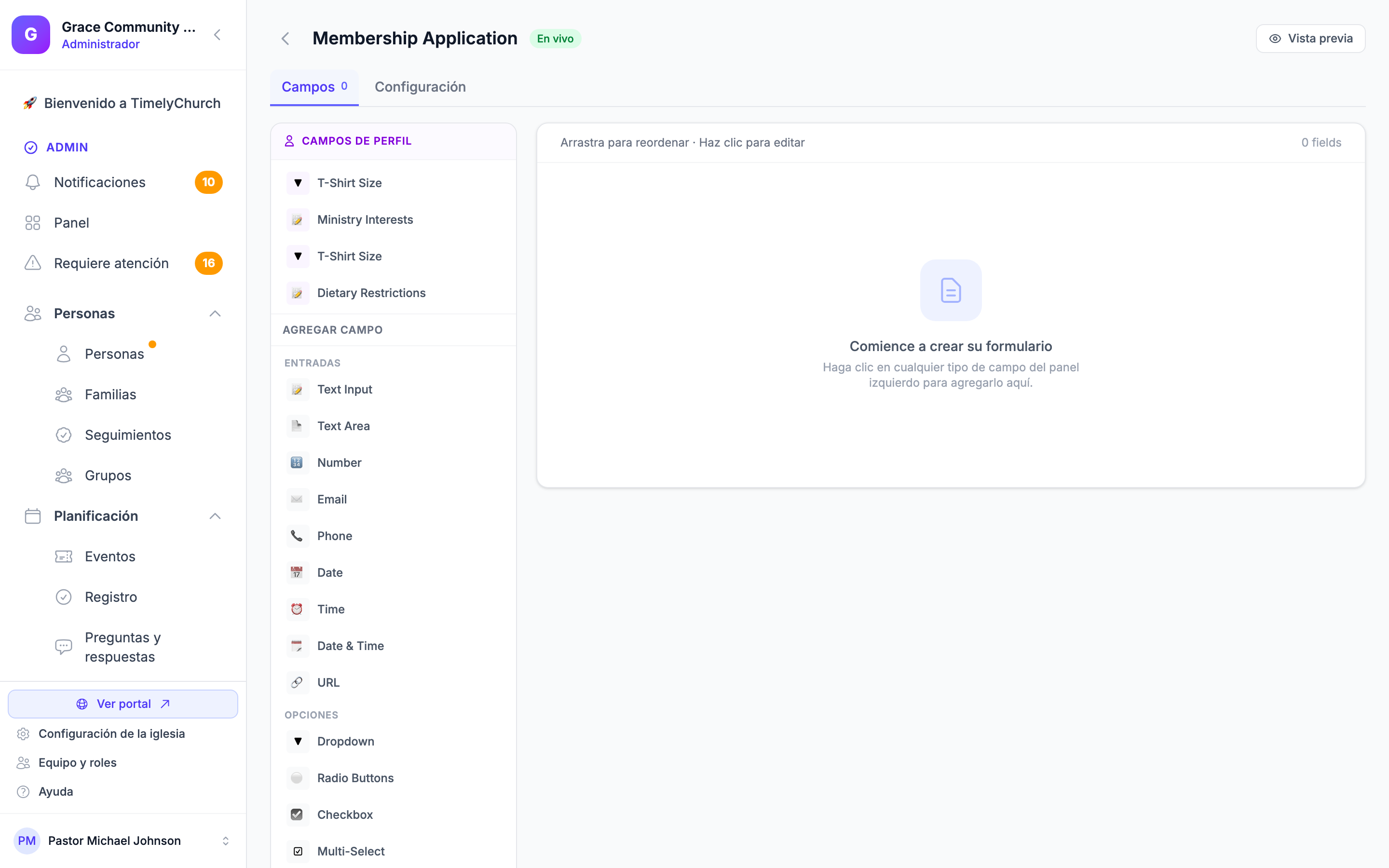
- Abra su formulario en el creador.
- Haga clic en un campo en el lienzo para abrir el panel lateral Editar campo.
- Desplácese hasta la sección Lógica condicional.
- Active la alternancia Lógica condicional.
- Elija una Acción y un modo de Coincidencia, luego agregue una o más reglas (consulte más abajo).
- Guarde el formulario. Las reglas surten efecto de inmediato en el formulario público.
Elegir la acción
El menú desplegable Acción decide qué ocurre cuando las reglas coinciden:
- Mostrar este campo — el campo está oculto de forma predeterminada y aparece solo cuando las reglas coinciden.
- Ocultar este campo — el campo es visible de forma predeterminada y desaparece cuando las reglas coinciden.
- Requerir este campo — el campo permanece visible, pero se vuelve obligatorio solo cuando las reglas coinciden. (Además de esto, un campo puede seguir siendo obligatorio por su propia configuración de "Obligatoria".)
Elegir el modo de coincidencia
Cuando agrega más de una regla, el menú desplegable Coincidencia decide cómo se combinan:
- Todas las reglas siguientes (Y) — cada regla debe ser verdadera para que se ejecute la acción.
- Cualquier regla siguiente (O) — la acción se ejecuta si al menos una regla es verdadera.
Agregar reglas
Haga clic en Agregar regla para agregar una condición. Cada regla tiene tres partes:
- Campo — el campo anterior cuya respuesta observa esta regla. El menú desplegable lista los demás campos de su formulario.
- Operador — cómo comparar la respuesta (consulte la tabla de operadores más abajo).
- Valor — con qué comparar. Si el campo observado es una Lista desplegable / Botones de opción / Casilla de verificación, esto se convierte en un menú desplegable de las opciones de ese campo; de lo contrario es un cuadro de texto libre. Para "está completado" y "está vacío" no se necesita valor.
Use la X roja en una fila de regla para quitarla. No hay un límite fijo en el número de reglas.
Consejo: Para "es uno de" / "no es ninguno de", escriba los valores separados por comas (por ejemplo
a, b, c).
Operadores admitidos
| Operador | Coincide cuando el campo observado... |
|---|---|
| Igual a | es exactamente igual al valor |
| No es igual a | no es igual al valor |
| Contiene | contiene el valor como texto |
| No contiene | no contiene el valor como texto |
| Comienza con | empieza con el valor |
| Termina con | termina con el valor |
| Mayor que | es un número mayor que el valor |
| Menor que | es un número menor que el valor |
| Está completado | tiene cualquier respuesta ingresada |
| Está vacío | no tiene respuesta |
| Antes (fecha) | es una fecha anterior al valor |
| Después (fecha) | es una fecha posterior al valor |
| Es uno de (separados por comas) | coincide con cualquier valor de su lista separada por comas |
| No es ninguno de (separados por comas) | no coincide con ninguno de los valores de su lista |
Qué campos pueden usar lógica condicional
La lógica condicional está disponible en campos de entrada regulares. No se ofrece en campos de solo diseño o no interactivos: Encabezado de sección, Instrucciones, Salto de página y Hidden Field no muestran la sección Lógica condicional. Cualquier otro campo (texto, lista desplegable, botones de opción, casilla de verificación, fecha, número, carga de archivo, etc.) puede regirse por reglas y también actuar como campo desencadenante para las reglas de otro campo.
Cómo se comporta en el formulario público
Las reglas se evalúan en dos lugares, para que la experiencia sea fluida y los datos permanezcan limpios:
- Mientras quien responde escribe o selecciona — el formulario vuelve a comprobar las reglas en vivo, de modo que los campos aparecen, desaparecen y cambian entre obligatorios y opcionales al instante.
- De nuevo en el servidor al enviar el formulario — esta es la fuente de verdad. Un campo oculto nunca se valida, por lo que un campo obligatorio oculto condicionalmente nunca bloqueará el envío. Un campo condicionalmente obligatorio solo se exige cuando su regla coincide realmente.
Como los campos ocultos se omiten de la validación, también se excluyen del envío guardado. Los informes y exportaciones solo contienen las respuestas que quien respondió realmente vio y completó.
Consejos para diseñar formularios ramificados
Algunos patrones que combinan bien con la lógica condicional:
Combinar con secciones y saltos de página
Un campo de diseño Sección agrega un encabezado que divide el formulario en bloques legibles, y un Salto de página divide el formulario en páginas. Aunque las Secciones y los Saltos de página en sí no llevan reglas condicionales, aún puede controlar los campos individuales dentro de ellos con lógica para crear una experiencia guiada y ramificada.
Manejar "Otro (especifique)" de forma limpia
Cuando una Lista desplegable / Botones de opción tiene una opción "Otro", agregue un campo de texto justo después y asigne a ese campo de texto una regla Mostrar este campo con el campo observado en su campo de elección y el valor en "Otro". El cuadro de texto entonces aparece solo cuando quien responde elige "Otro".
Requerir detalles de seguimiento solo cuando haga falta
Deje un campo de seguimiento como opcional de forma predeterminada, luego agregue una regla Requerir este campo para que solo sea obligatorio en la situación que lo requiera (por ejemplo, requerir "Detalles de alergia" solo cuando "Tiene alergias = Sí"). Así el formulario permanece breve para todos los demás.
Dividir en varios formularios para rutas muy distintas
Cuando dos rutas por un formulario son completamente diferentes (p. ej., "Soy miembro" frente a "Soy visitante"), a veces sigue siendo más limpio crear dos formularios separados y enlazarlos desde una sola página de destino. La lógica condicional maneja bien la ramificación dentro de un formulario, pero flujos muy divergentes a veces son más fáciles de mantener como formularios separados.
Artículos relacionados
- Tipos de campo de formulario — la sección Lógica condicional allí cubre la misma configuración desde el ángulo de tipos de campo.
- Crear un formulario — conceptos básicos del creador de formularios.
- Gestionar envíos — dónde aparecen las respuestas que quienes respondieron completaron realmente.