
Autocompletado en cascada, invitaciones de suplente e indicadores de ausencia
Cuando completa una lista dominical el martes y alguien rechaza el sábado por la noche, varias funciones intervienen para que no tenga que buscar manualmente un reemplazo. Este artículo cubre las herramientas relacionadas que viven en o cerca de las páginas de equipo y evento:
- Autocompletado en cascada al rechazar — cuando un voluntario rechaza (o nunca responde), el sistema invita automáticamente al siguiente mejor reemplazo.
- Solicitudes de cobertura — pida a varias personas a la vez que tomen un lugar de servicio abierto; gana quien lo reclame primero.
- Invitaciones a maestros suplentes — para clases, Requiere atención → Invitar maestros envía una solicitud de suplente a una lista elegida de maestros disponibles.
- Insignias de Con permiso en la pestaña Miembros — una insignia visible de un vistazo en cada miembro del equipo que muestra las próximas fechas bloqueadas.
Juntas gestionan la mayor parte del cambio de semana a semana para que pueda centrarse en las personas en lugar del papeleo.
Autocompletado en cascada al rechazar
De forma predeterminada, cuando un voluntario rechaza una asignación, su plaza simplemente vuelve a quedar abierta: aparece como abierta en la pestaña Servicio del evento y en la Cuadrícula de horarios, y se avisa a los líderes del equipo. Con el autocompletado en cascada habilitado en un equipo, el sistema en su lugar elige de inmediato al mejor reemplazo disponible para esa plaza y lo invita, sin ningún clic del administrador.
Cómo activarlo (por equipo)
- En la barra lateral de administración, haga clic en Grupos.
- Abra el equipo para el que desea habilitar el autocompletado en cascada.
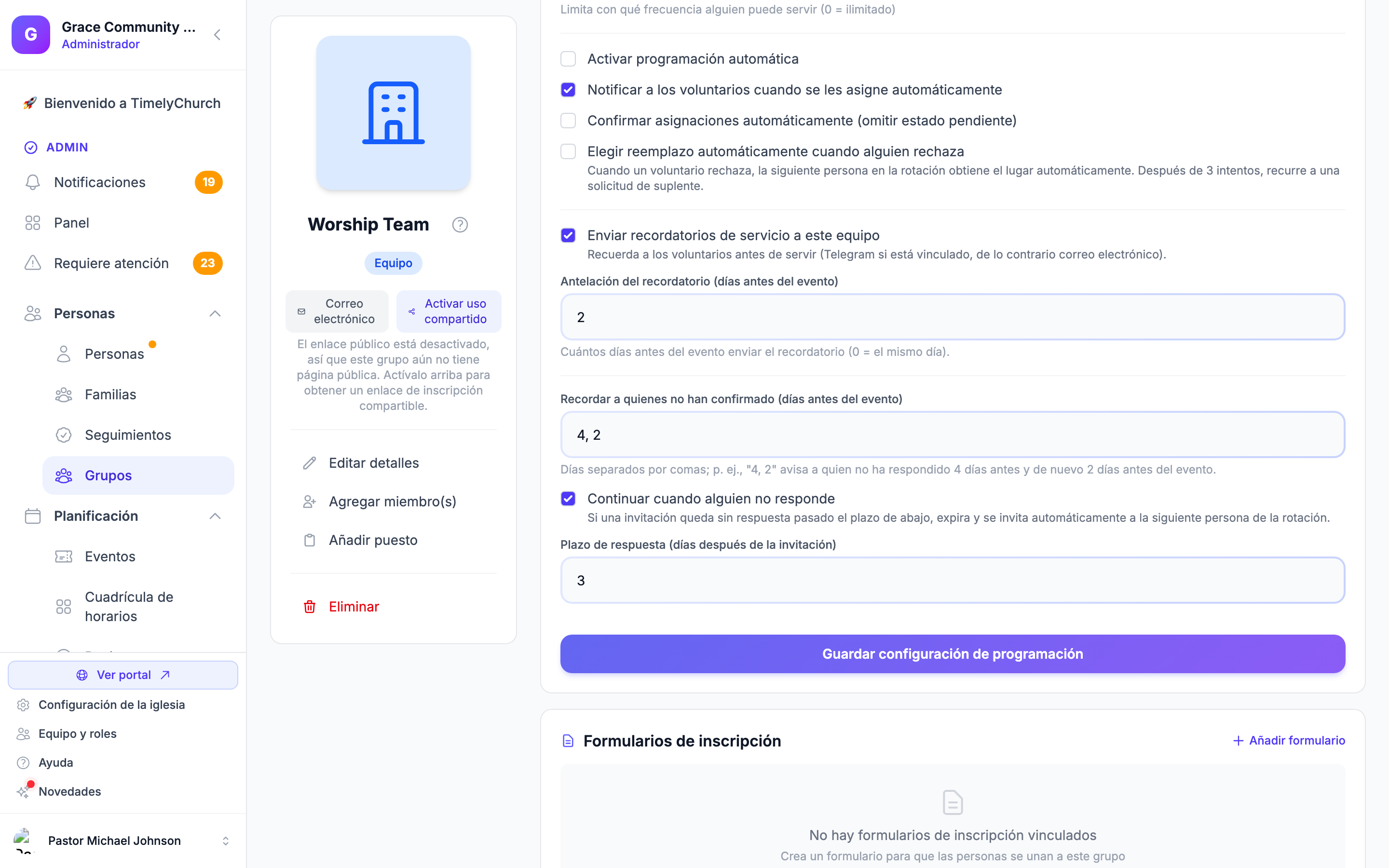
- En la pestaña Detalles, encuentre la tarjeta Configuración de programación.
- Marque Elegir reemplazo automáticamente cuando alguien rechaza.
- Asegúrese de que Activar programación automática esté marcado y de que la Estrategia de rotación no sea Solo manual: la cascada nunca se ejecuta en un equipo que tiene la programación automática desactivada. Elija:
- Rotación justa — elige a quien haya pasado más tiempo desde su último servicio (recomendado para la mayoría de los equipos).
- Rotación circular — sigue un orden fijo.
- Haga clic en Guardar configuración de programación.
Qué sucede cuando alguien rechaza
- El voluntario toca Esta vez no en Telegram, hace clic en Rechazar en su correo electrónico o rechaza en el portal.
- El sistema marca su asignación como Rechazada y puntúa de inmediato a todos los miembros del equipo disponibles y cualificados para esa posición.
- El mejor candidato se asigna como Pendiente.
- Se le invita igual que a cualquier nuevo asignado (por Telegram o correo electrónico).
- Si también rechaza, la cascada lo intenta de nuevo — hasta 3 intentos en total.
- Cuando se agotan los intentos, la cascada se detiene y el lugar queda abierto para los líderes del equipo, a quienes se avisó de cada rechazo.
Cuando nadie responde
Con Continuar cuando alguien no responde activado en la configuración de Programación del equipo, una invitación sin respuesta pasado el Plazo de respuesta (días después de la invitación) del equipo se marca como Vencido y ejecuta esta misma cascada — los rechazos y los vencimientos comparten el mismo presupuesto de intentos. En la Cuadrícula de horarios, el elemento emergente de una invitación vencida dice Vencido, con la fecha, y ofrece Reinvitar y Cancelar invitación (consulte Cuadrícula de horarios — Programación visual de voluntarios). Antes de eso, a quienes no han confirmado se les vuelve a avisar en los días establecidos en Recordar a quienes no han confirmado (días antes del evento) (por defecto 4 y 2 días antes del evento).
A quién omite la cascada
La cascada respeta todas las reglas normales de programación, por lo que no elegirá a alguien que:
- Se haya marcado como no disponible en esa fecha (o tenga un patrón recurrente que la bloquee).
- Ya esté asignado a otra posición en ese evento o en uno superpuesto.
- Haya alcanzado su límite personal por mes, o viole la regla de días mínimos entre servicios del equipo.
- Haya optado por no participar en la programación automática.
- Esté archivado o inactivo.
Por eso es seguro dejar la cascada activada: nunca puede reasignar a alguien que dijo que no estaba disponible.
Consejo: El autocompletado en cascada es más seguro en equipos con al menos 6-8 miembros activos. Para equipos muy pequeños (como una lista de 2 Técnicos de sonido), la cascada a menudo se queda sin candidatos de todos modos, por lo que es más limpio dejarla desactivada y enviar usted mismo una solicitud de cobertura.
Solicitudes de cobertura — pregunte a varias personas, gana quien reclame primero
Cuando prefiere PREGUNTAR a un grupo específico en lugar de asignar automáticamente, abra la pestaña Servicio del evento, abra el menú Editar puesto de la posición y elija Enviar solicitud de cobertura. Elija a los miembros activos que quiera, agregue un mensaje y un vencimiento opcionales, y envíe. Cada uno recibe un enlace personal (Telegram si está vinculado, correo si no); los PRIMEROS en reclamar toman los lugares abiertos. Cuando se llena el último, la solicitud se cierra sola, el resto recibe un amable «ya está cubierto — gracias», y los líderes reciben la lista final. Guía completa: Solicitudes de cobertura: ofrece los lugares abiertos, el primero en aceptar gana.
Cuándo usar cada una
| Use cascada | Use una solicitud de cobertura |
|---|---|
| Desea cero clics para un rechazo normal. | Desea elegir específicamente a quién se pregunta. |
| Su equipo es lo bastante grande para que la rotación tenga sentido. | La plaza es de último momento o especializada (p. ej., «necesita la capacitación de la nueva mesa de sonido»). |
| La cultura del equipo es «la primera persona cualificada la cubre». | La cultura del equipo es «preguntar a quienes más probablemente digan que sí». |
Ambas pueden usarse en el mismo equipo — la cascada se ejecuta primero, y una solicitud de cobertura es su respaldo para lo que se escape.
Invitaciones a maestros suplentes (clases)
Para los maestros de clase (escuela dominical y otros horarios de enseñanza), las solicitudes abiertas de un suplente aparecen en Requiere atención en la pestaña Horario, en Solicitudes de suplente abiertas. En lugar de enviar correos a los maestros uno por uno:
- En la barra lateral de administración, haga clic en Requiere atención y abra la pestaña Horario.
- Encuentre la solicitud de suplente abierta y haga clic en Invitar maestros.
- La ventana Invitar a maestros suplentes enumera los maestros que están disponibles en esa fecha. Marque a las personas a quienes desea preguntar (o Seleccionar todo).
- Haga clic en Enviar invitaciones.
Cada maestro invitado ve la solicitud en el portal (en el panel y en Mi horario) con los botones Aceptar y Rechazar. En la tarjeta también puede Enviar recordatorio para volver a avisar a los maestros invitados o Cancelar solicitud. Consulte Solicitudes de maestro suplente.
Nota: Invitar maestros es solo para horarios de enseñanza de clases. Para posiciones de servicio (adoración, hospitalidad, técnica, etc.), use la cascada o una solicitud de cobertura.
Insignias de Con permiso en la pestaña Miembros del equipo
Abra cualquier página de equipo y haga clic en la pestaña Miembros. Cada fila de miembro muestra:
- Su rol/posición en el equipo y su frecuencia de servicio.
- Cualquier indisponibilidad próxima como insignia ámbar Con permiso.
La insignia dice «Con permiso N días · próximo 15 may» — el número de fechas bloqueadas próximas, más la más cercana.
Por qué importa
Antes de dedicar tiempo a elegir voluntarios manualmente para el próximo mes, eche un vistazo a la pestaña Miembros. Los miembros con insignias ámbar ya le han dicho que no estarán disponibles, por lo que:
- Omítalos en su modelo mental.
- Comuníquese de antemano si necesita cubrir su plaza (p. ej., las vacaciones del pastor juvenil son en dos semanas — comience a buscar quién lo cubra ahora).
- Consulte con la persona si el conteo parece inusual (un mensaje rápido lo resuelve).
Cómo se calcula la insignia
La insignia cuenta las fechas bloqueadas del voluntario en los próximos 60 días, incluidas:
- Fechas no disponibles puntuales que el voluntario agregó en su portal.
- Fechas bloqueadas por un patrón de indisponibilidad recurrente activo (p. ej., «1.º domingo del mes»).
- Fechas dentro de cualquier rango de fechas que bloquearon.
La insignia aparece en las pestañas Miembros del equipo tanto en el panel de administración como en las vistas de líder de equipo en el portal, para que los líderes vean la misma información sin necesitar acceso de administrador.
Cómo funcionan juntas estas funciones
Una semana típica en un equipo bien configurado:
- Autocompletar coloca a las personas, omitiendo a quien tenga fechas bloqueadas (los mismos datos de disponibilidad detrás de las insignias de Con permiso).
- Un voluntario acepta, todo bien. O rechaza.
- Si rechaza, Autocompletado en cascada invita a un reemplazo automáticamente (hasta 3 intentos).
- Si la cascada se agota, un líder envía una solicitud de cobertura a un puñado de personas probables.
- El primero en responder reclama la plaza. Listo.
No tuvo que desplazarse por hojas de disponibilidad. El sistema lo hizo.
Artículos relacionados
- Plantillas de horario de equipo (patrón de aplicación automática) — precargue las posiciones correctas antes de que la cascada tenga que ejecutarse.
- Cómo está organizada la programación de voluntarios — el panorama general en el que encaja esto.
- Solicitudes de suplencia — todas las formas de cubrir un lugar de servicio cuando alguien no puede asistir.
- Gestión de la disponibilidad de voluntarios — de dónde provienen los datos detrás de las insignias de Con permiso.