
Administración de miembros del grupo
Este artículo explica cómo agregar, actualizar y eliminar miembros de los grupos, incluidos los roles disponibles y las herramientas de la pestaña Miembros.
Roles de los miembros
Cada miembro del grupo tiene uno de estos roles:
| Rol | Descripción |
|---|---|
| Líder | Líder principal del grupo con acceso completo de administración. Un grupo puede tener más de uno. |
| Co-líder | Comparte las responsabilidades de liderazgo con el líder principal. |
| Miembro | Un participante regular del grupo. |
Los líderes y co-líderes se consideran colectivamente el equipo de liderazgo del grupo. Pueden administrar peticiones de oración, tareas, archivos y miembros desde la página del grupo.
Cuando alguien sale o es eliminado
Eliminar a un miembro no lo borra. Su membresía se marca como inactiva y se registra la fecha de salida, de modo que su nombre sigue apareciendo en la asistencia de reuniones pasadas y en los informes de salud. El Desglose del estado de los miembros de la pestaña Salud cuenta por separado a los miembros activos e inactivos.
Agregar miembros
Desde el panel de administración
- Abra la página del grupo.
- Haga clic en Agregar miembro(s) en el panel izquierdo, o en Agregar nuevo en la pestaña Miembros.
- En la ventana Agregar miembro, escriba al menos dos letras en Buscar persona y elija a la persona del directorio de su iglesia.
- Haga clic en Agregar miembro.
La persona se agrega como un Miembro regular y está activa desde hoy. Para convertirla en Líder o Co-líder, use Agregar líder después (vea más abajo); para dar una posición fija a un miembro de un equipo o clase, use la pestaña Miembros.
Nota: Solo se pueden agregar personas que ya estén en el directorio de su iglesia y marcadas como activas. La búsqueda excluye automáticamente a quienes ya son miembros del grupo. Si el grupo está lleno, verá «Este grupo está a su capacidad máxima. Considere agregar a la lista de espera.» -- aumente el Máximo de miembros o elimine a alguien primero.
Líderes cuyo rol llega solo a sus equipos: una vez que el alcance por equipo esté vigente en su iglesia, un líder cuyo rol está configurado como Sus equipos solo encuentra a personas que ya están en los equipos que dirige -- la ventana dice «Puede buscar personas de los equipos que dirige. Para agregar a otra persona, invítela abajo.» Un administrador puede permitir que esos líderes busquen a todos activando Los líderes pueden buscar en el directorio de la iglesia en Configuración de la iglesia → Perfil → Líderes del grupo. Consulte Roles y permisos.
Invitar a alguien por correo electrónico
Use esto para incorporar a alguien que todavía no está en su directorio -- o a cualquiera que un líder no puede agregar directamente, incluidas las personas de fuera de los equipos que dirige.
- Abra el grupo y haga clic en Agregar miembro(s).
- En la parte inferior de la ventana Agregar miembro, en Invitar por correo electrónico, ingrese el Correo electrónico de la persona y, opcionalmente, su Nombre (opcional).
- Haga clic en Enviar invitación al grupo.
TimelyChurch confirma «Invitación enviada a ... Aparecerá en Solicitudes cuando la acepte.» Esto es lo que sucede después:
- La persona recibe un correo con un enlace personal al grupo. El enlace es válido por 14 días. Enviar otra invitación a la misma dirección la reenvía y reinicia los 14 días.
- En la página de la invitación, confirma su nombre y hace clic en Aceptar invitación. Ve «¡Gracias! Un líder del grupo confirmará su membresía y pronto tendrá noticias.»
- Luego aparece en la pestaña Solicitudes del grupo como una solicitud de ingreso pendiente, y se notifica a los líderes del grupo. Un líder hace clic en Aprobar (o Denegar), exactamente como con cualquier otra solicitud de ingreso.
Aceptar nunca agrega a alguien directamente al grupo -- un líder siempre aprueba primero. Si el enlace venció, la página lo indica y le pide obtener uno nuevo de un líder. Los líderes del grupo pueden enviar la misma invitación desde el portal de miembros (Invitar al grupo en la página del grupo), y el mismo formulario aparece en la lista de una clase.
Si el uso compartido está activado para el grupo, la ventana también muestra el enlace para compartir del grupo («O comparta el enlace del grupo:»).
Solicitudes de ingreso (la pestaña Solicitudes)
Cuando hay solicitudes pendientes -- de invitaciones aceptadas o de personas que pidieron unirse a un grupo que requiere aprobación --, la página del grupo muestra una pestaña Solicitudes con un conteo. Haga clic en Aprobar para hacer miembro activo a la persona, o en Denegar para rechazar la solicitud.
Cuando se asignan líderes durante la creación del grupo
Cuando selecciona líderes al crear un grupo, se agregan automáticamente como miembros con el rol "Líder".
Reactivar a un miembro anterior
Si agrega a alguien que fue eliminado previamente del grupo, su registro de membresía existente se reactiva en lugar de crear un duplicado.
La pestaña Miembros
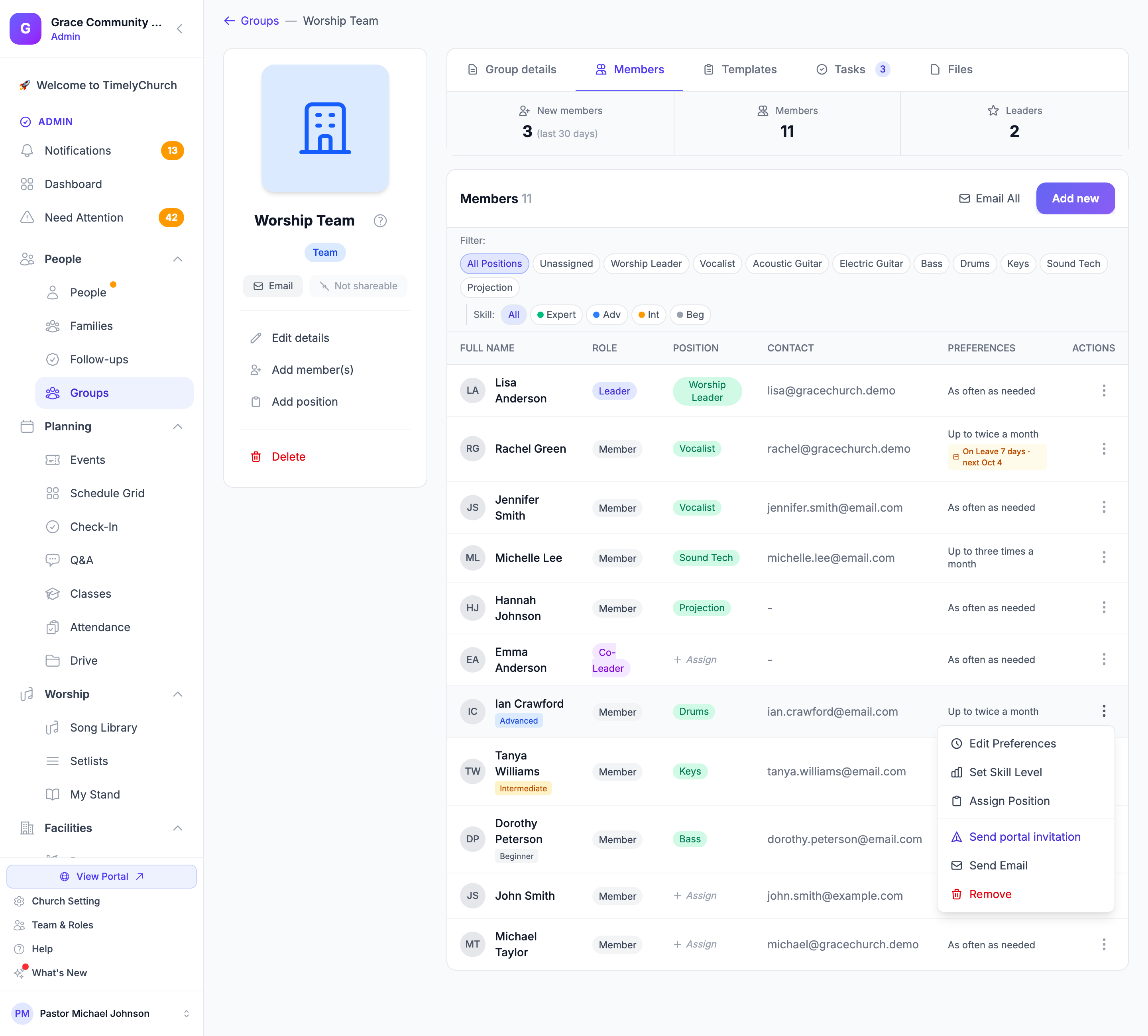
La pestaña Miembros lista a todos los miembros activos con su Rol, sus datos de Contacto y sus Preferencias de servicio. En la parte superior encontrará:
- Enviar correo a todos — Envía correo a todos los miembros que tienen dirección de correo electrónico.
- Invitaciones de Telegram — Solo equipos, cuando su iglesia tiene Telegram conectado. Envía por correo una invitación para conectar Telegram a los miembros del equipo que aún no se han conectado. Los miembros que ya se conectaron muestran una insignia Telegram.
- Agregar nuevo — Abre la ventana Agregar miembro.
- Filtrar: — Cuando las posiciones fijas están activadas, filtre por posición (Todas las posiciones, Sin asignar o una posición). Cuando hay niveles de habilidad definidos, filtre por Habilidad: (Experto, Avan, Inter, Princ).
El menú de acciones de cada fila ofrece:
- Editar preferencias — Frecuencia de servicio y días disponibles (consulte "Preferencias de servicio" más abajo).
- Establecer nivel de habilidad
- Asignar posición — Cuando las posiciones fijas están activadas.
- Enviar invitación al portal / Reenviar invitación al portal — Envía por correo a la persona un enlace de acceso al portal de miembros. Quienes ya tienen acceso muestran Tiene acceso (una insignia Se unió el en los teléfonos).
- Enviar correo
- Hacer miembro — Para líderes y co-líderes (vea más abajo).
- Eliminar
Ascender a un miembro actual a líder o co-líder
No tiene que eliminar a alguien y volver a agregarlo para convertirlo en líder. Si una persona ya es miembro activo del grupo, puede ascenderla directamente a Líder o Co-líder con el selector Agregar líder.
- Abra el grupo y vaya a la pestaña Detalles del grupo.
- En la tarjeta Líderes del grupo, haga clic en Agregar líder.
- En la ventana «Agregar líder», escriba al menos dos letras en Buscar persona.
- Elija a la persona de los resultados. El selector muestra a sus miembros actuales; solo oculta a quienes ya son líder o co-líder de este grupo, así que un miembro habitual sí se puede buscar aquí.
- Elija el Rol: Líder (etiquetado como Líder principal) o Co-líder (etiquetado como Líder asistente).
- Haga clic en Agregar líder.
TimelyChurch actualiza el registro de membresía existente de la persona en lugar de crear un segundo, así que su fecha de ingreso y su historial se conservan; solo cambia su rol. Al completarse, regresa a la pestaña Miembros con una confirmación como «Jordan ahora es líder del grupo.» o «Jordan ahora es co-líder.»
Como se trata de un cambio de rol (no de un ingreso nuevo), ascender a un miembro actual no le envía un correo de bienvenida de «se le agregó al grupo». Ascender a Líder o Co-líder sí aprovisiona automáticamente el acceso de líder de equipo de la persona para que pueda administrar su equipo de inmediato.
Nota: Asignar el rol completo de Líder (principal) requiere un administrador de la iglesia. Un líder de grupo que no es administrador aún puede asignar Co-líder; solo el rol superior de Líder principal es exclusivo de administradores. Si alguien que no es administrador intenta asignar Líder, verá «Solo un administrador de la iglesia puede asignar el rol de líder del grupo.»
Nota: No puede cambiar su propio rol en el grupo; si intenta ascenderse a sí mismo, TimelyChurch lo detiene con «No puede cambiar su propio rol en el grupo.» Si la persona ya tiene exactamente el rol que elige, verá «Esta persona ya es miembro.» porque no hay nada que cambiar.
Cambiar a un líder de nuevo a miembro
Para dejar de liderar a alguien sin sacarlo del grupo:
- En la pestaña Miembros, busque al líder o co-líder.
- Haga clic en Hacer miembro en su fila (en un teléfono, está en el menú de la fila).
- Confirme. El cuadro dice «[Nombre] sigue en el grupo como miembro y dejará de dirigirlo.»
Hacer miembro no aparece para usted mismo ni para el único líder del grupo. Cambiar a un Líder principal de nuevo a miembro requiere el mismo permiso que nombrarlo. En el portal de miembros, el Líder de un grupo también puede cambiar a un Co-líder de nuevo a miembro.
Si TimelyChurch había subido automáticamente a la persona al rol de Líder de equipo cuando se convirtió en líder, y ya no dirige ningún grupo, su rol vuelve a lo que era antes (a menos que un administrador lo haya cambiado desde entonces).
Eliminar miembros
- En la pestaña Miembros, localice al miembro.
- Haga clic en Eliminar en las acciones de la fila.
- Confirme la eliminación.
Eliminar a un miembro marca su membresía como inactiva y registra la fecha de salida. El registro de membresía se conserva para informes históricos, por lo que el nombre del miembro sigue apareciendo en la asistencia de reuniones pasadas y en los informes de salud.
Se le avisa a la persona que ya no es miembro del grupo: por correo electrónico (a menos que haya optado por no recibirlo) y -- si tiene un inicio de sesión -- con un aviso dentro de la aplicación titulado «Tu membresía en [grupo] se ha actualizado».
Los miembros también pueden salir de un grupo por sí mismos desde el portal de miembros con Salir del grupo -- consulte Portal del Miembro — Mis grupos.
Asignaciones de posición (equipos y clases)
Los equipos y las clases pueden vincular a cada miembro con posiciones específicas.
Asignar posiciones fijas
El interruptor Asignar posiciones fijas está en la tarjeta Posiciones de la pestaña Detalles del grupo (aparece cuando el grupo tiene al menos una posición):
- Activado — Cada miembro queda vinculado a posiciones específicas. Al programar, los miembros solo pueden asignarse a sus posiciones fijas. Lo mejor para equipos técnicos, equipos de adoración o roles que requieren habilidades específicas.
- Desactivado — Los miembros pueden servir en cualquier posición. Al programar, cualquier persona del equipo puede asignarse a cualquier rol. Lo mejor para ujieres, recibidores o equipos cuyos miembros cubren los roles de forma intercambiable.
Asignar una posición
Cuando las posiciones fijas están activadas, la pestaña Miembros agrega una columna Posición.
- Abra el menú de acciones de la fila y elija Asignar posición (o use Asignación rápida desde la columna Posición).
- En Seleccionar posición, elija una posición.
- Opcionalmente, marque Establecer como posición principal: las posiciones principales se muestran primero y se prefieren al programar.
- Haga clic en Asignar posición.
Cuando una posición se marca como principal, se elimina cualquier otra asignación principal de ese miembro.
Preferencias de servicio
Puede establecer las preferencias de servicio de cada miembro con Editar preferencias (o desde la columna Preferencias):
| Configuración | Opciones |
|---|---|
| ¿Con qué frecuencia pueden servir? | Con la frecuencia necesaria, Hasta una vez al mes, Hasta dos veces al mes, Hasta tres veces al mes |
| Días disponibles (dejar vacío para todos los días) | Seleccione los días de la semana en que el miembro está disponible para servir |
Estas preferencias las usa el programador para evitar sobrecargar a los voluntarios. Cuando un miembro tiene fechas bloqueadas próximas, la columna Preferencias muestra una insignia Con permiso con el número de días y la próxima fecha.
Niveles de habilidad
Puede dar a los miembros un nivel de habilidad con Establecer nivel de habilidad para ayudar en las decisiones de programación. Los niveles de habilidad solo los ven los líderes.
| Nivel | Etiqueta |
|---|---|
| 1 | Principiante |
| 2 | Intermedio |
| 3 | Avanzado |
| 4 | Experto |
Sugerencias automáticas de habilidad
TimelyChurch registra la tasa de aceptación de asignaciones de cada miembro y sugiere mejoras de nivel según su historial:
- Principiante — Sugerido después de 3 o más asignaciones aceptadas
- Intermedio — Sugerido después de 8+ aceptadas con una tasa de aceptación del 75 % o más
- Avanzado — Sugerido después de 15+ aceptadas con una tasa de aceptación del 80 % o más
- Experto — Sugerido después de 25+ aceptadas con una tasa de aceptación del 90 % o más
Cuando hay miembros que califican, un aviso en la pestaña Miembros dice que están "listos para mejorar de nivel". Los líderes pueden hacer clic en Aprobar mejora (lo que actualiza el nivel de habilidad) o en Descartar sugerencia.
Enviar correo a los miembros del grupo
Desde la página del grupo, puede enviar correos a los miembros:
- Haga clic en Correo electrónico en el panel izquierdo, o en Enviar correo a todos en la pestaña Miembros. Los destinatarios son todos los miembros que tienen dirección de correo electrónico.
- Para enviar correo solo a los líderes, use Enviar correo a todos en la tarjeta Líderes del grupo de la pestaña Detalles del grupo. Para enviar correo a una sola persona, use Enviar correo en su fila.
- Ingrese un Asunto y un Mensaje.
- Haga clic en Enviar correo.
Los correos se envían individualmente a cada destinatario.
Consejo: Cuando un miembro tiene tres o más ausencias consecutivas, aparece en la sección "Miembros con ausencias consecutivas" de la pestaña Salud. Use el enlace Enviar correo allí para comunicarse con él directamente.