
Plantillas de horario de equipo (patrón de aplicación automática)
Una Plantilla de horario de equipo es un conjunto guardado de posiciones de servicio que se adjunta automáticamente a cada evento nuevo de un tipo de evento elegido. Configúrelo una vez para el Equipo de adoración, y cada evento nuevo de adoración llega con plazas de Sonido, Recepcionistas, Vocales y Técnico ya en su lugar — nunca tiene que agregar las mismas cinco posiciones a un domingo de nuevo.
Si solo configura una cosa en el sistema de voluntarios, configure esto. Es el mayor ahorro de tiempo individual en la programación de voluntarios.
Cuándo usar una Plantilla de horario de equipo
Una plantilla es la herramienta adecuada cuando:
- Las mismas posiciones se repiten cada vez que su equipo sirve (cada Adoración dominical necesita 1 Técnico de sonido, 2 Vocalistas, 3 Recepcionistas, etc.).
- Desea que la creación de eventos — ya sea por una serie o por un administrador puntual — nunca requiera una pasada manual de «Añadir posición».
- Desea una alineación predeterminada que un administrador pueda anular en un evento específico sin romper el patrón.
Si las necesidades de su equipo cambian drásticamente de un evento a otro, una plantilla es menos útil; simplemente agregue posiciones a mano.
Dónde encontrar las plantillas
- En la barra lateral de administración, haga clic en Grupos.
- Abra el equipo que desea plantillar (p. ej., «Equipo de adoración», «Equipo de hospitalidad»).
- Haga clic en la pestaña Plantillas en la página del equipo. La sección Plantillas de horario enumera las plantillas del equipo.
Cada equipo tiene su propio panel de plantillas. Las plantillas no cruzan equipos — una plantilla de Adoración y una de Hospitalidad son independientes, aunque ambas se apliquen automáticamente a eventos de «Adoración».
Crear una plantilla
- Desde la pestaña Plantillas del equipo, haga clic en Nueva plantilla (o en Crear primera plantilla cuando el equipo no tiene ninguna).
- Ingrese un Nombre de la plantilla. Recomendamos el formato «[Equipo] [Estilo de servicio] Configuración» — por ejemplo:
- Configuración de adoración estándar
- Configuración de domingo de comunión
- Configuración de estudio bíblico del miércoles
- Agregue una Descripción (opcional) para que otros administradores sepan para qué sirve esta plantilla.
- Establezca las reglas de aplicación automática:
| Ajuste | Qué hace |
|---|---|
| Establecer como plantilla predeterminada para este equipo | Solo la plantilla predeterminada del equipo se aplica automáticamente. Un equipo tiene una predeterminada a la vez — marcar esto reemplaza a la actual. |
| Aplicar automáticamente a tipos de evento | Elija uno o más tipos de evento (Adoración, Clase/Estudio, Reunión, Evento). Cada evento nuevo de esos tipos llegará con las posiciones de la plantilla predeterminada precargadas. |
- Guarde la plantilla.
- En la tarjeta de la plantilla, en Posiciones en esta plantilla, haga clic en Añadir puesto para cada rol que esta plantilla debe precargar. En Agregar posición a la plantilla, establezca:
- Posición — elija de las posiciones existentes del equipo (Técnico de sonido, Recepcionista, etc.)
- Cantidad necesaria — cuántas plazas de esta posición crear en cada evento (p. ej., 3 Recepcionistas, 1 Técnico de sonido)
- Notas (opcional) — recordatorio mostrado en la plaza («Necesita llegar temprano»)
Cada tarjeta de plantilla muestra Predeterminado (si lo es), cuántas posiciones se necesitan, cuántas tareas tiene y a qué tipos de evento Se aplica automáticamente a.
Qué sucede después de guardar
A partir de este momento, cualquier evento nuevo cuyo tipo de evento coincida con la regla de aplicación automática de la plantilla predeterminada llegará con las posiciones de la plantilla precargadas. Esto aplica a:
- Eventos generados por una serie recurrente
- Eventos creados por un administrador en el panel Crear evento (el mensaje de confirmación nombra las plantillas que se aplicaron)
Aún puede editar las posiciones en un evento específico si esa semana es diferente (p. ej., desea solo 2 Recepcionistas en lugar de 3 por un servicio de Nochebuena pequeño). Editar un evento no cambia la plantilla; el siguiente evento seguirá llegando con las 3 estándar.
Consejo: La plantilla predeterminada de cada equipo se aplica por sí sola, de modo que varios equipos pueden precargar el mismo evento — obtiene la unión. El Equipo de adoración puede tener una plantilla predeterminada «Configuración de adoración estándar», y el Equipo de hospitalidad puede tener su propia plantilla predeterminada «Configuración de recepción dominical», y ambas se aplican al evento de Adoración dominical sin conflicto.
Para usar en un solo evento una plantilla que no es la predeterminada, abra la pestaña Servicio del evento, haga clic en Asignar equipo, elija el equipo y seleccione la plantilla en Plantilla.
Recorrido: Configurar una plantilla de Adoración dominical
Aquí está la configuración completa para el caso más común — estandarizar su servicio dominical por la mañana:
- Vaya a Grupos > abra el Equipo de adoración.
- Haga clic en la pestaña Plantillas.
- Haga clic en Nueva plantilla.
- Nómbrela Configuración de adoración estándar.
- Marque Establecer como plantilla predeterminada para este equipo.
- Aplicar automáticamente a tipos de evento: marque Adoración.
- Guarde.
- En la tarjeta de la plantilla nueva, agregue posiciones con Añadir puesto:
- Técnico de sonido — 1 necesario
- Líder de adoración — 1 necesario
- Vocalista — 3 necesarios
- Instrumentista — 4 necesarios
- Proyección — 1 necesario
Listo. Cada evento nuevo de Adoración dominical a partir de este momento llega con las 10 plazas listas para cubrir. Abra la pestaña Servicio del evento, haga clic en Autocompletar todo, y tendrá un borrador de horario con un clic más.
Listas de tareas: preparación que se crea sola
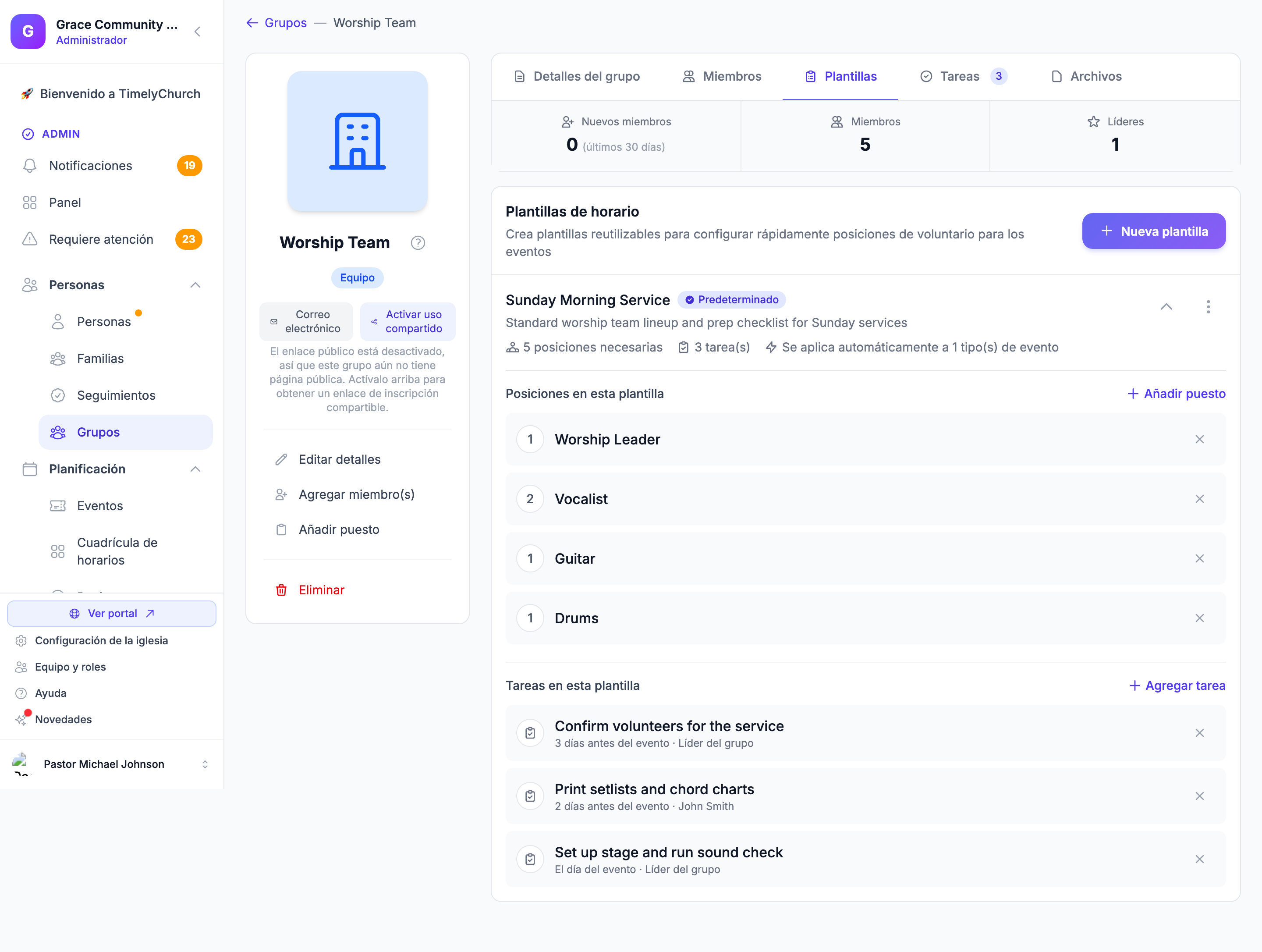
Las posiciones definen quién sirve; las listas de tareas definen qué debe hacerse. Justo debajo de la sección de Posiciones de cada plantilla encontrarás Tareas en esta plantilla — la lista de preparación fija del equipo. Cada evento al que se aplica la plantilla recibe estas tareas automáticamente, como tareas reales del grupo con fechas límite reales.
Agregar una tarea
- En la tarjeta de la plantilla, haz clic en Agregar tarea dentro de la sección Tareas en esta plantilla.
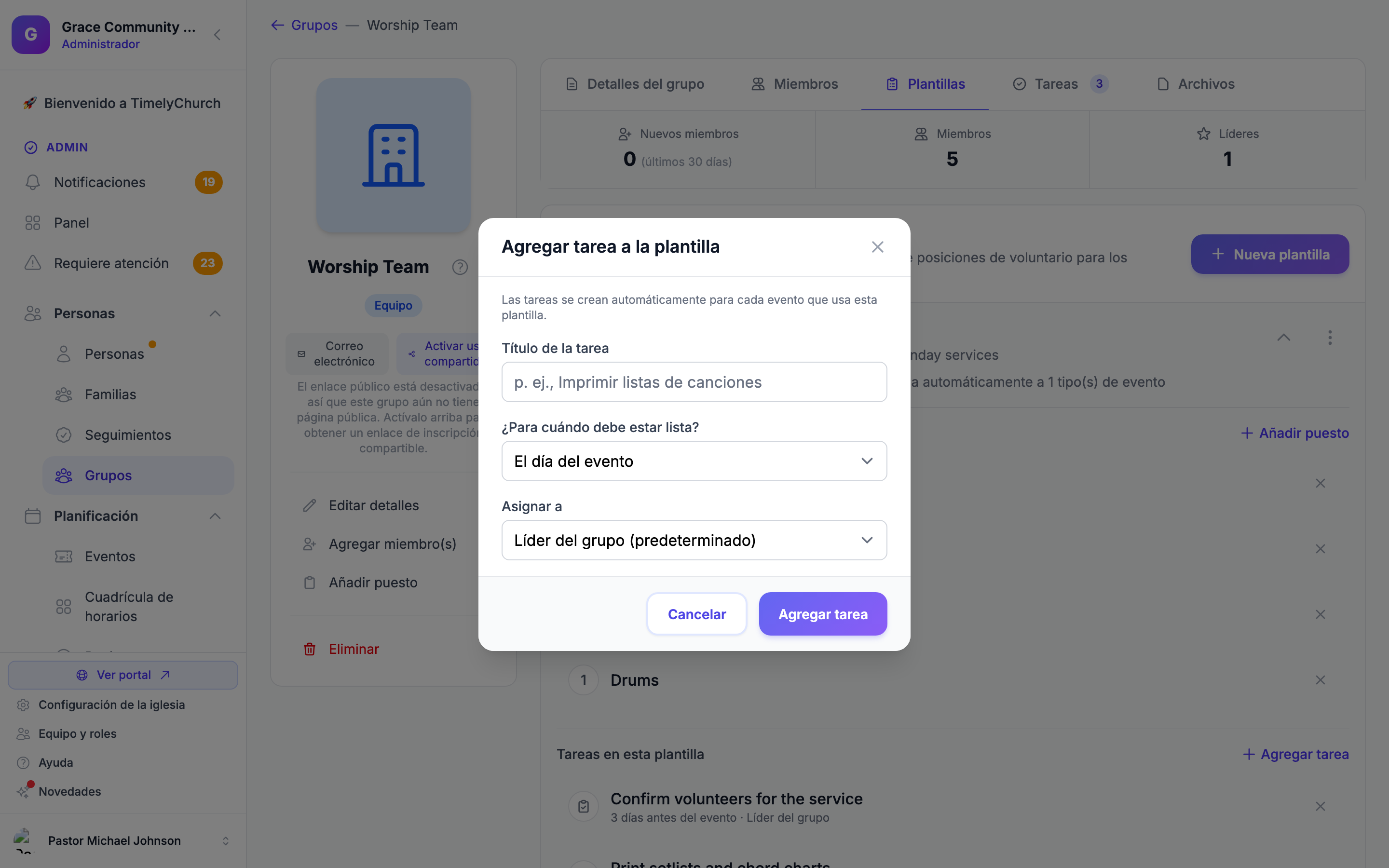
- Completa los tres campos:
- Título de la tarea — qué hay que hacer ("Imprimir listas de canciones").
- ¿Para cuándo debe estar lista? — relativo a la fecha del evento: desde 2 semanas antes del evento hasta 1 día después del evento. Cuando la tarea se crea para un evento real, esto se convierte en una fecha de calendario de verdad, calculada en la zona horaria de tu iglesia.
- Asignar a — elige a un miembro activo específico del equipo, o deja Líder del grupo (predeterminado) y la tarea irá a quien lidere el equipo en ese momento.
- Haz clic en Agregar tarea. Quita una tarea cuando quieras con la × de su fila — esto solo cambia la plantilla, nunca las tareas ya creadas para eventos.
Qué sucede en cada evento
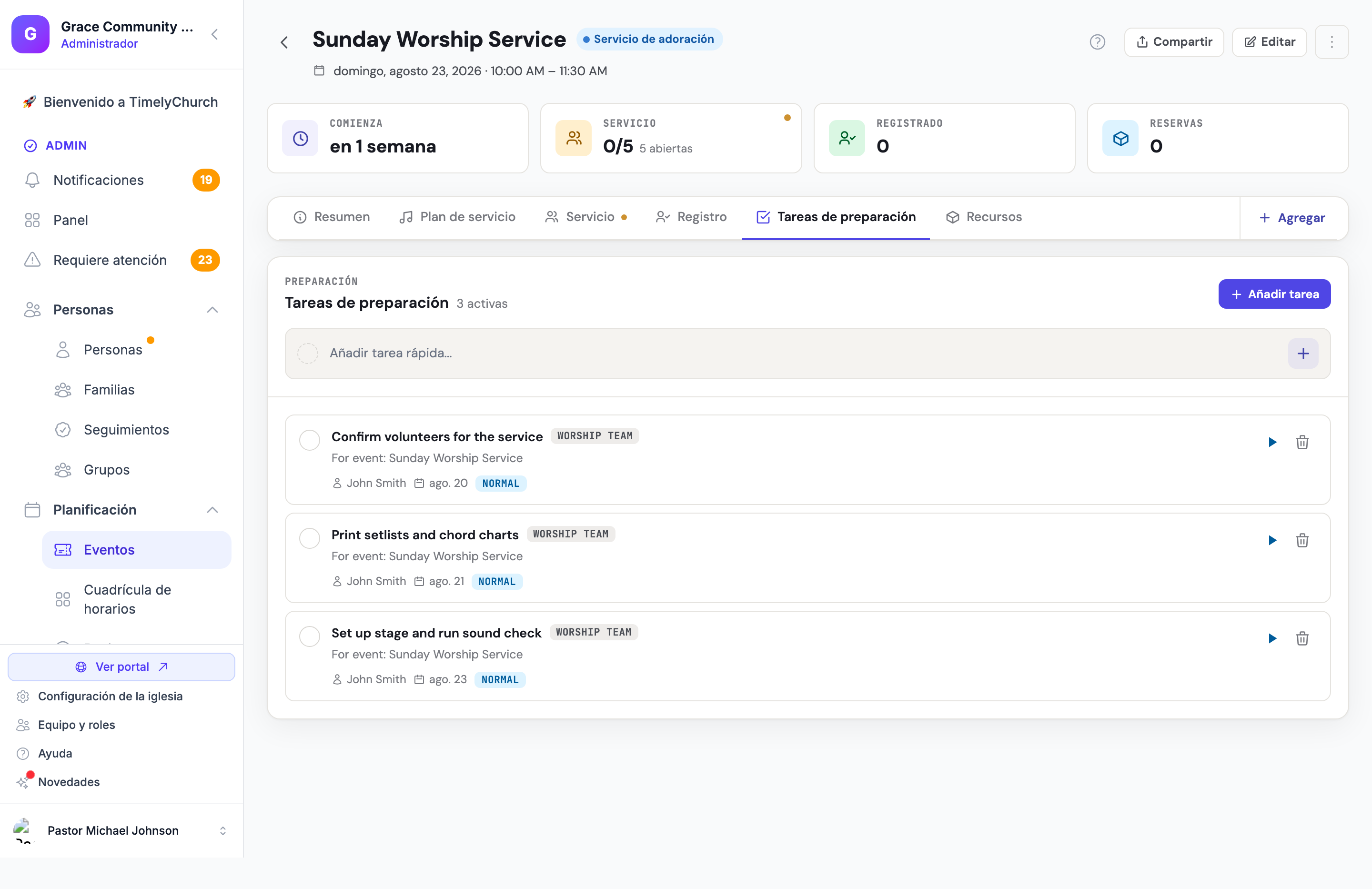
Cuando la plantilla se aplica a un evento (automáticamente por tipo de evento, o aplicada a mano), cada fila de la lista se convierte en una tarea del grupo:
- Aparece en la pestaña de Tareas del equipo, en Mis tareas de cada responsable, y en la pestaña de Tareas de preparación de la página del evento, donde las tareas del equipo llevan el nombre del equipo para distinguirlas de las tareas sueltas agregadas a mano.
- Su descripción indica a qué evento pertenece ("Para el evento: Servicio dominical").
- Volver a aplicar la plantilla al mismo evento nunca duplica tareas.
- Si el evento se cancela, sus tareas pendientes se eliminan automáticamente. Las completadas se quedan — son parte de tu historial.
Consejo: Las listas de tareas solo se aplican automáticamente junto con el resto de la plantilla — la plantilla debe estar marcada como Predeterminada para este equipo y coincidir con el tipo del evento. Siempre puedes aplicar una plantilla a cualquier evento a mano.
Editar o retirar una plantilla
- Editar plantilla — cambie el nombre, la descripción, el ajuste de predeterminada o los tipos de evento de aplicación automática, y luego Guardar cambios. Agregue o quite posiciones y tareas directamente en la tarjeta. Los eventos existentes que ya tenían la plantilla aplicada no cambian retroactivamente; solo los eventos recién creados usan la nueva forma.
- Duplicar — haga una copia para empezar una variación (por ejemplo, una versión de domingo de comunión).
- Establecer como predeterminada — haga de esta la plantilla predeterminada del equipo (la que se aplica automáticamente).
- Dejar de aplicar automáticamente — desmarque todos los tipos de evento en Aplicar automáticamente a tipos de evento (o haga predeterminada a otra plantilla). La plantilla se conserva por si la desea de vuelta.
- Eliminar — elimina la plantilla por completo. Los eventos existentes conservan las posiciones que ya tenían.
Artículos relacionados
- Cómo está organizada la programación de voluntarios — el modelo general en el que encaja esto.
- Autocompletado en cascada, invitaciones de suplente e indicadores de ausencia — la siguiente mejor victoria de flujo de trabajo, después de las plantillas.
- Creación de equipos de servicio y roles — necesita posiciones definidas en el equipo antes de que puedan aparecer en una plantilla.
- Programación de voluntarios para eventos — una vez precargadas las posiciones, este artículo cubre cómo cubrirlas.