
Lista de verificación de inicio rápido
Esta lista de verificación lo guía para configurar TimelyChurch para su iglesia de principio a fin. Siga estos pasos en orden y estará en funcionamiento en poco tiempo.
Atención: Su cuenta de iglesia comienza con una prueba Pro de 30 días — todas las funciones Pro para probar, sin tarjeta de crédito (el envío de correo masivo es lo único que espera a un plan de pago). La configuración completa que se indica a continuación suele tardar 1-2 horas; la prueba le da amplio margen para importar datos reales y ejecutar un domingo real antes de decidir un plan. Consulte Prueba y selección de plan.
Antes de comenzar
Asegúrese de tener listo:
- El nombre, dirección, número de teléfono y correo electrónico de su iglesia.
- Un archivo de imagen del logo de la iglesia (JPG o PNG, menos de 2 MB).
- Una lista del personal y voluntarios que desea invitar, incluidas sus direcciones de correo electrónico.
- Una idea de qué miembros del equipo deben tener qué niveles de acceso.
Paso 0: Registrarse y crear su iglesia
Tiempo necesario: 5 minutos
Si aún no ha creado su cuenta de TimelyChurch, comience aquí:
- Vaya a timelychurch.com/register y elija Crear una cuenta nueva →.
- Cree su cuenta de usuario (nombre, correo electrónico, teléfono, contraseña).
- En la pantalla Configure su iglesia, escriba el nombre de su iglesia: es el único campo obligatorio. Más opciones le permite revisar el correo de contacto, el teléfono, el país, la zona horaria y la dirección que TimelyChurch completa por usted.
- Confirme su dirección de correo electrónico desde el enlace que le envía TimelyChurch. Luego llega a la página Bienvenido a TimelyChurch con una prueba Pro de 30 días activada automáticamente.
Para el recorrido completo, consulte Registrarse y crear su iglesia.
Nota: Su nueva iglesia viene con algunas personas, familias y formularios de ejemplo para que vea cómo encaja todo. Elimínelos cuando esté listo para agregar a su congregación real -- consulte Datos de ejemplo en su nueva iglesia.
Consejo: Configure bien la zona horaria durante la creación de la iglesia. Controla cuándo se envían los correos programados, cuándo ocurren los reinicios diarios y cómo se muestran todas las fechas. Puede cambiarla más adelante en Configuración de la iglesia → Perfil, pero es más fácil elegirla correctamente la primera vez.
Paso 1: Completar el perfil de su iglesia
Tiempo necesario: 5 minutos
- Inicie sesión en su panel de administración de TimelyChurch.
- Haga clic en Configuración de la iglesia en la parte inferior de la barra lateral.
- En la pestaña Perfil, complete:
- [ ] Nombre de la iglesia
- [ ] Correo de contacto
- [ ] Número de teléfono
- [ ] Sitio web
- [ ] Dirección física
- [ ] Acerca de tu iglesia
- [ ] Zona horaria
- [ ] País e idioma predeterminado
- Suba el logo de su iglesia (plan Pro: incluido en su prueba).
- Haga clic en Guardar cambios.
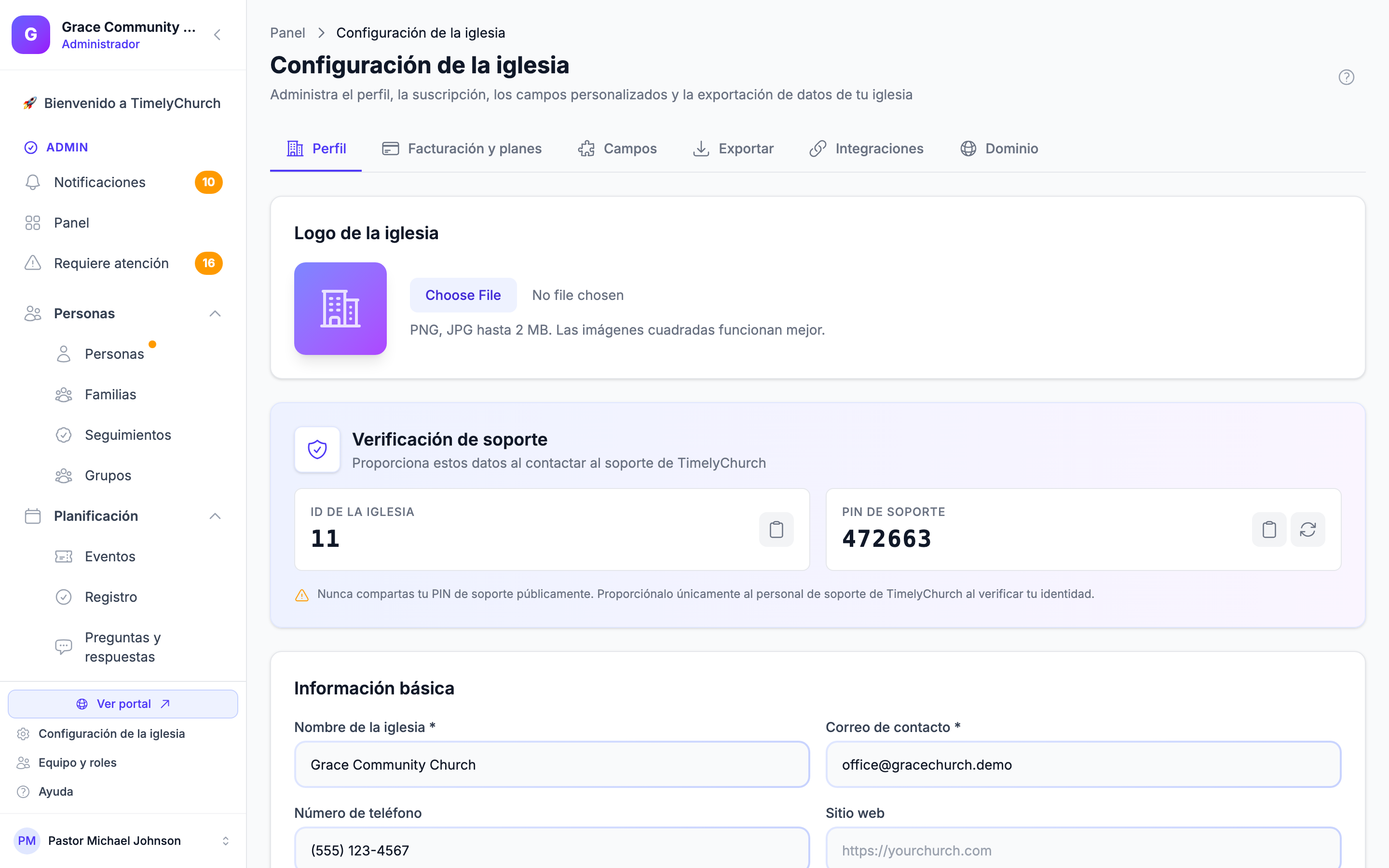
Consulte Configuración de la iglesia para instrucciones detalladas.
Consejo: Configurar bien la zona horaria es importante. Afecta cómo se muestran todas las fechas y horas en toda la plataforma. Verifíquela dos veces antes de continuar.
Paso 2: Revisar y personalizar roles
Tiempo necesario: 10-15 minutos
- En la barra lateral, expanda la categoría Administración y haga clic en Roles y permisos.
- Revise los roles predeterminados que vienen con TimelyChurch (Administrador, Administrador Financiero, Líder de equipo, Miembro del equipo, Miembro, Contador (solo lectura) y Oficial de Seguridad).
- Tenga en cuenta que el rol Administrador siempre tiene acceso completo; sus permisos están bloqueados y no se pueden editar aquí.
- Decida si necesita:
- [ ] Ajustar permisos en algún rol predeterminado
- [ ] Crear roles personalizados para puestos específicos en su iglesia
- Para cada rol personalizado, configure:
- [ ] Un nombre claro y descriptivo
- [ ] El alcance apropiado (Solo sus propios registros, Miembros del equipo o Todos los registros)
- [ ] Un nivel de permiso para cada módulo (Ninguno, Ver, Editar o Acceso completo; ajuste las casillas individuales de ver/crear/editar/eliminar que hay debajo si lo necesita)
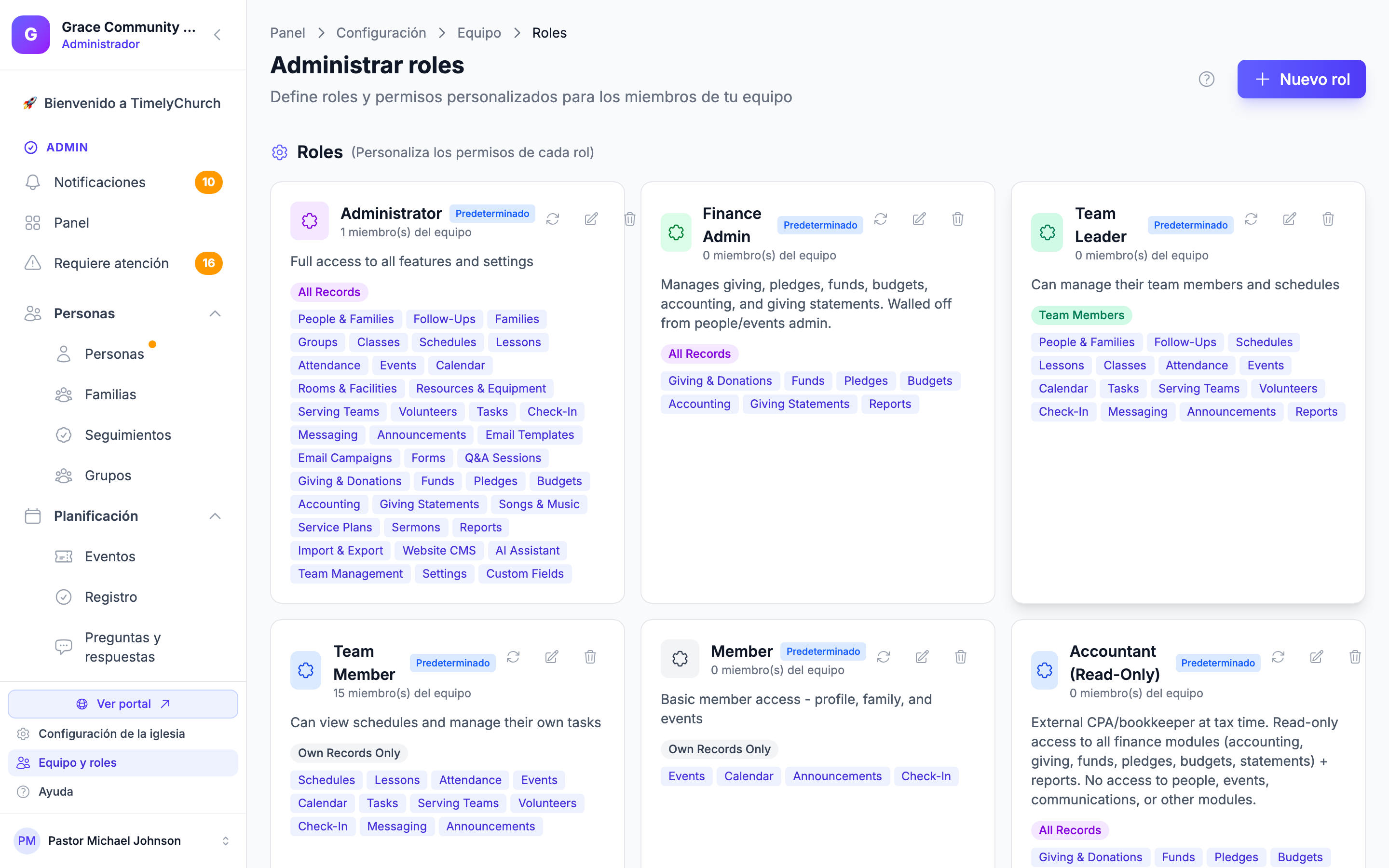
Consulte Configurar roles y permisos para instrucciones detalladas.
Consejo: No necesita perfeccionar los roles de inmediato. Siempre puede ajustar los permisos más adelante a medida que aprenda lo que su equipo necesita.
Paso 3: Invitar a su equipo
Tiempo necesario: 5-10 minutos
- En la barra lateral, expanda la categoría Administración y haga clic en Miembros del equipo (también puede usar el enlace Equipo y roles cerca de la parte inferior de la barra lateral).
- Haga clic en Invitar miembro en la página Gestión del equipo para invitar a los miembros clave de su equipo:
- [ ] Pastor principal / administrador principal
- [ ] Personal de oficina
- [ ] Líderes de ministerio
- [ ] Voluntarios clave
- Elija el método que mejor funcione:
- Invitaciones por correo electrónico para personas específicas.
- Invitaciones desde el directorio para personas que ya están en su base de datos.
- Enlaces de invitación para incorporar a un grupo de voluntarios a la vez.
- Asigne a cada persona el rol apropiado.
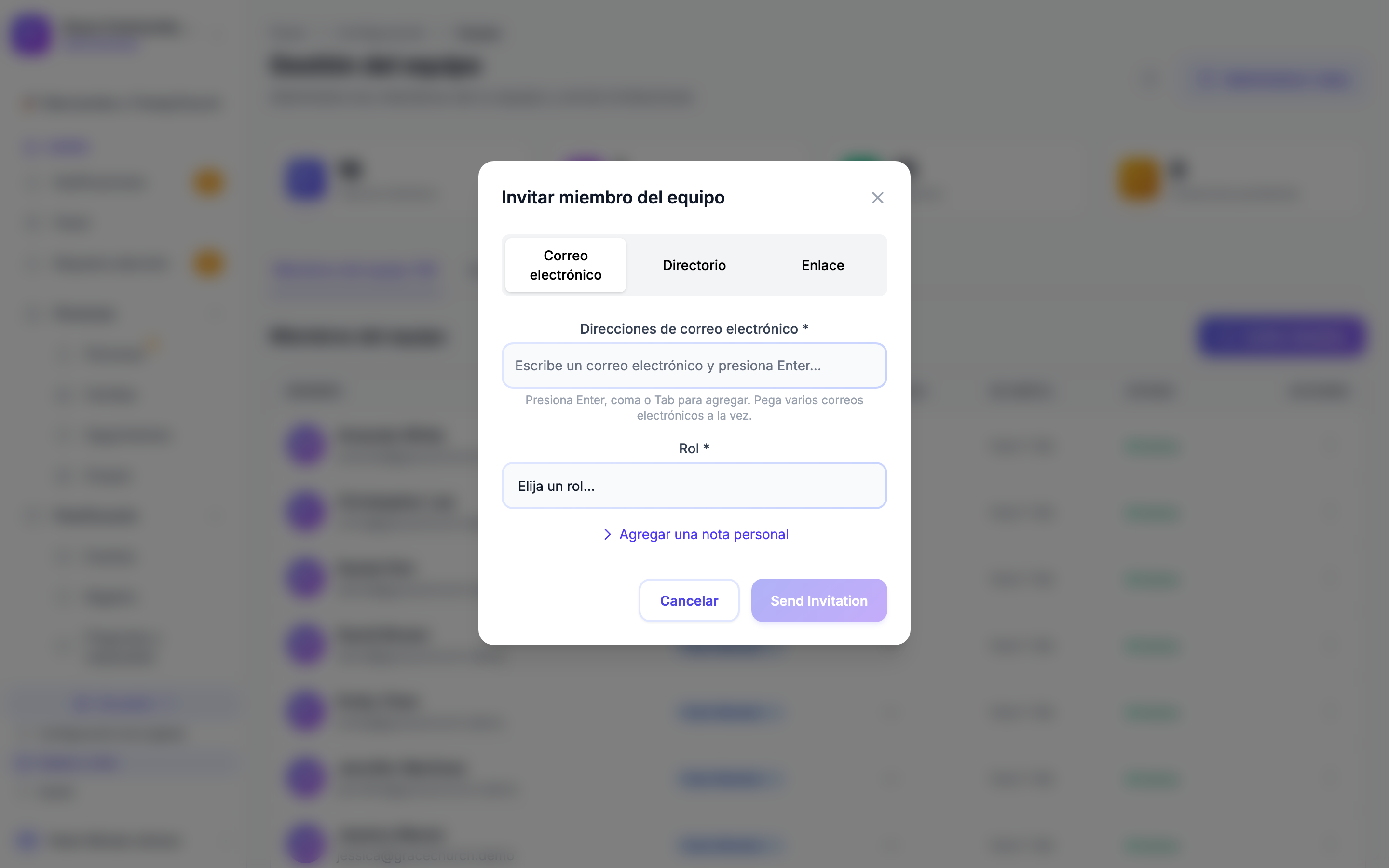
Consulte Invitar miembros del equipo para instrucciones detalladas.
Consejo: Comience invitando solo a su equipo principal (2-3 personas). Una vez que se sienta cómodo con la plataforma, invite al resto de su personal y voluntarios.
Paso 4: Agregar a sus personas
Tiempo necesario: Varía (10 minutos a 1 hora según el tamaño de su congregación)
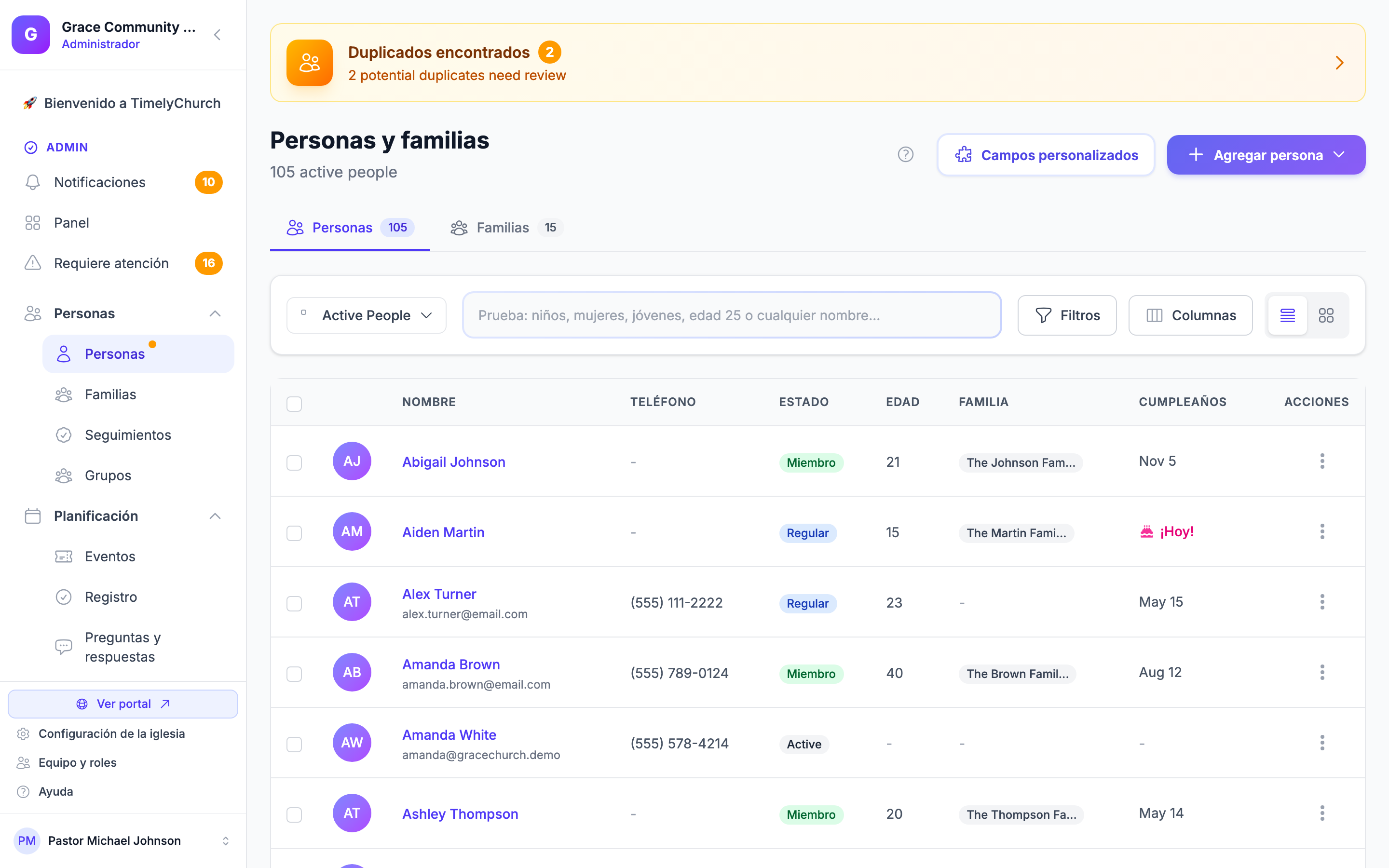
- En la barra lateral, expanda Personas y haga clic en Personas.
- Elimine a las personas de ejemplo que vinieron con su nueva iglesia (las familias Smith, Johnson y Williams y otras dos).
- Agregue personas a su directorio. Puede:
- [ ] Agregar individualmente — Haga clic en Agregar persona y complete su información una por una.
- [ ] Importar desde un archivo — Si tiene una hoja de cálculo (CSV) de su congregación, abra el menú Agregar persona, elija Importar desde archivo y agréguelas en bloque. Consulte Importar desde otra plataforma.
- Para cada persona, considere incluir:
- [ ] Nombre y apellido
- [ ] Dirección de correo electrónico
- [ ] Número de teléfono
- [ ] Dirección postal
- [ ] Fecha de nacimiento
- Después de agregar personas, organícelas en familias:
- [ ] En la barra lateral, expanda Personas y haga clic en Familias.
- [ ] Cree registros de familia y vincule personas entre sí.
Paso 5: Configurar grupos
Tiempo necesario: 10-15 minutos
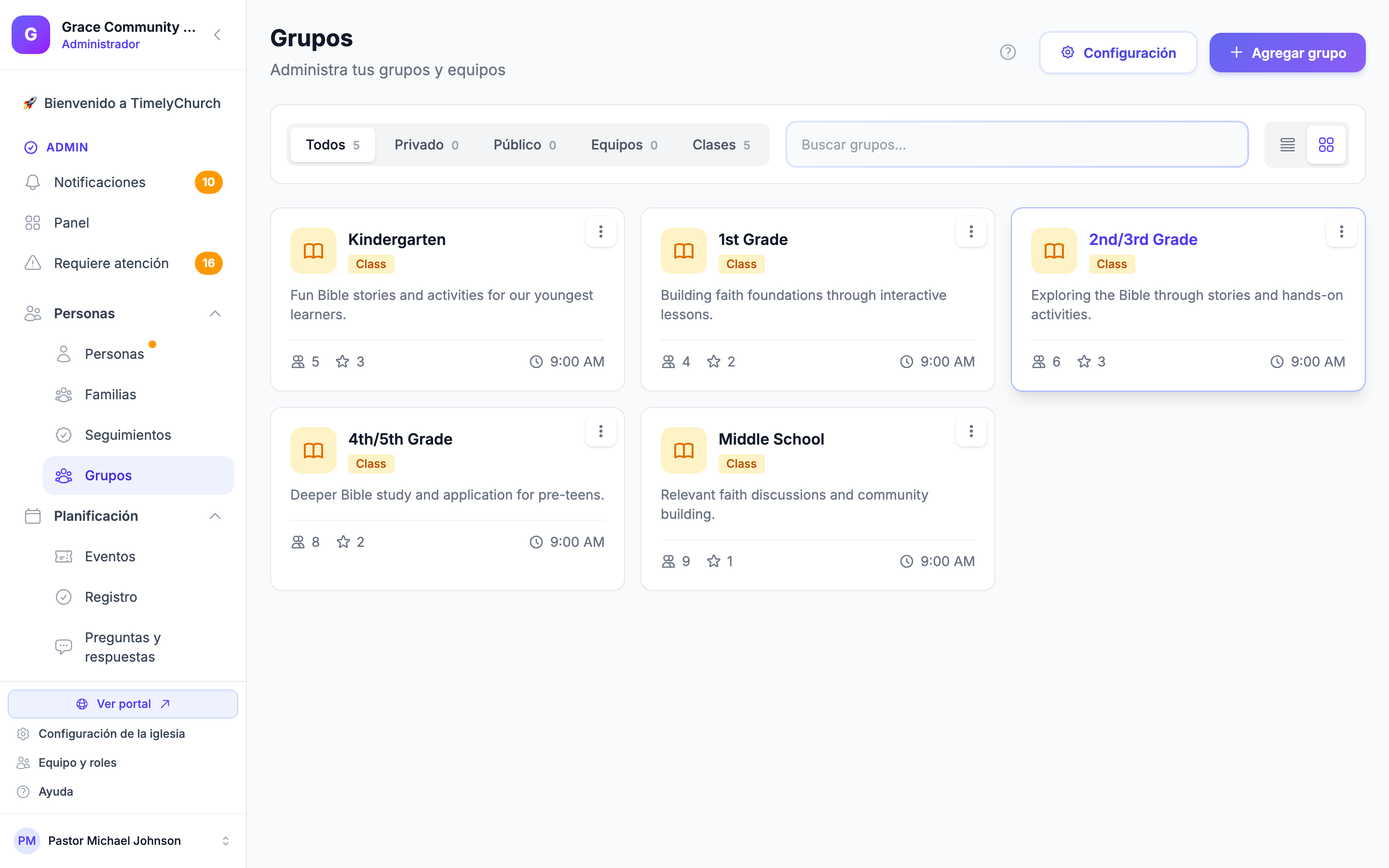
- En la barra lateral, expanda Personas y haga clic en Grupos.
- Cree grupos para los ministerios y programas de su iglesia:
- [ ] Clases de escuela dominical por grupo de edad
- [ ] Grupos pequeños o grupos de vida
- [ ] Equipos de ministerio (adoración, ujieres, recepcionistas, etc.)
- [ ] Comités o equipos de liderazgo
- Agregue miembros a cada grupo.
Paso 6: Crear su primer evento
Tiempo necesario: 5 minutos
- En la barra lateral, expanda Planificación y haga clic en Eventos.
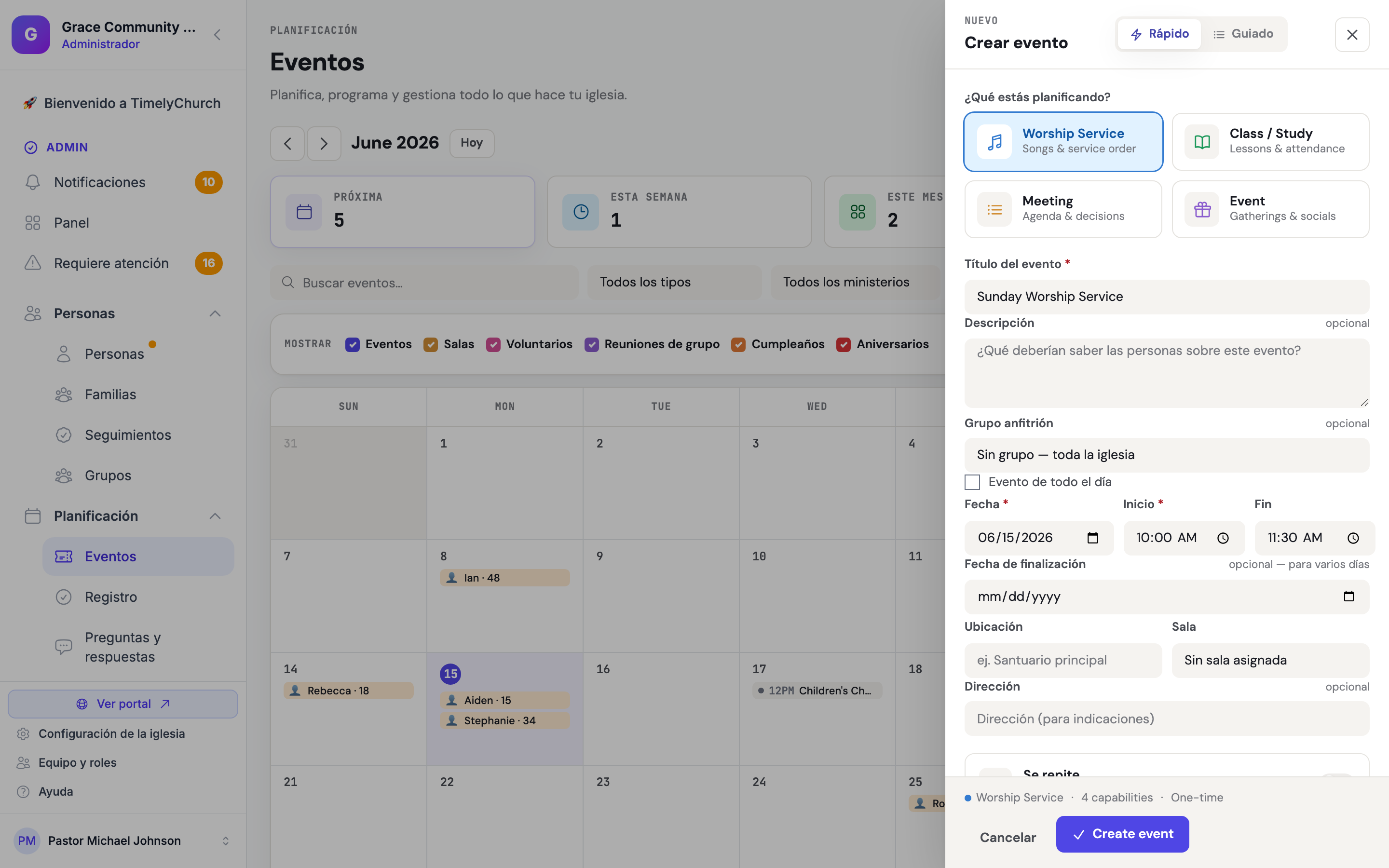
- Haga clic en Nuevo evento. Se abre un panel lateral Crear evento — active Rápido para un formulario corto o Guiado para una versión paso a paso.
- Complete los detalles del evento:
- [ ] Tipo de evento (elija un tipo — adoración, clase, reunión o evento — que establece valores predeterminados sensatos)
- [ ] Título del evento
- [ ] Fecha y hora
- [ ] Descripción (opcional)
- [ ] Dirección para indicaciones y/o una sala
- [ ] Capacidades que necesita (Plan de servicio, Servicio/voluntarios, Registro, Tareas, Inscripción y más; algunas se activan automáticamente según el tipo elegido)
- [ ] Active el interruptor Se repite si es una serie recurrente (está desactivado de forma predeterminada para eventos únicos)
- Haga clic en Crear evento.
Consejo: Comience agregando sus servicios semanales regulares como eventos recurrentes; solo active el interruptor Se repite. Esto llena su calendario de inmediato y le da a su equipo un lugar para registrar asistencia y voluntarios. (La cuadrícula del calendario ahora vive dentro de la página Eventos; no hay un elemento de barra lateral de Calendario separado.)
Paso 6.5: Conectar Stripe (si recibirá donaciones el domingo de apertura)
Tiempo necesario: 10 minutos
Si su iglesia planea recibir donaciones en línea a partir del domingo de apertura, configure Stripe Connect antes de que llegue ese día, no la mañana del evento. Stripe necesita verificar su identidad y cuenta bancaria, lo que puede tardar 1-3 días hábiles.
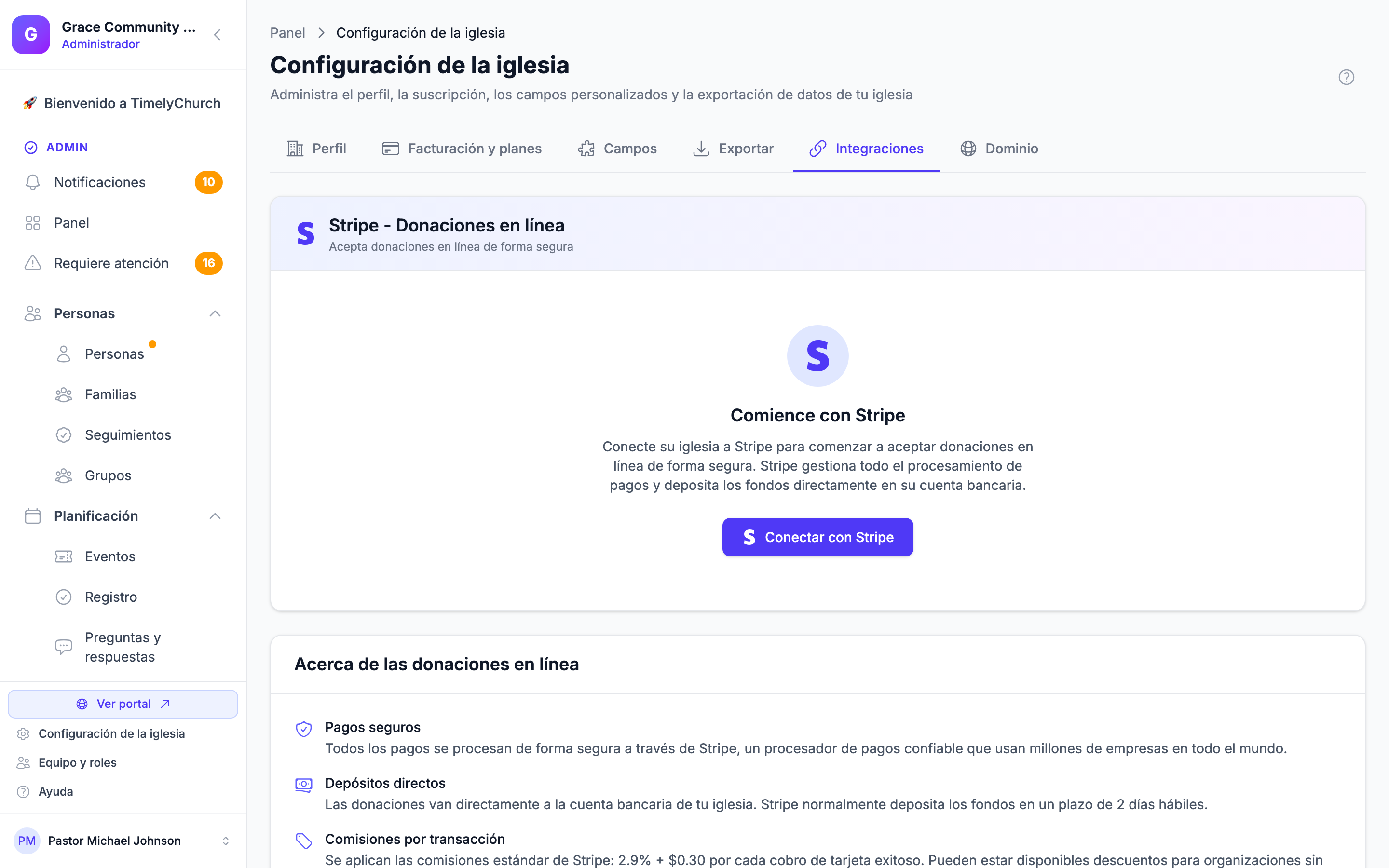
- Haga clic en Configuración de la iglesia en la parte inferior de la barra lateral, abra la pestaña Integraciones y busque la tarjeta Stripe - Donaciones en línea. (También puede expandir Finanzas → Donaciones y hacer clic en Activar donaciones en línea, que lo lleva al mismo lugar.)
- Haga clic en Conectar con Stripe.
- Complete la incorporación de Stripe; tenga listos su EIN/ID fiscal, la información de la cuenta bancaria y una foto de la identificación de un firmante autorizado.
- Después de que Stripe apruebe, las donaciones en línea quedan activas en su portal.
Consulte Configuración de Stripe Connect para el recorrido completo.
Consejo: Si aún no recibe donaciones en línea, omita este paso; puede volver a él en cualquier momento. Las donaciones en línea requieren que el plan Pro permanezca activo más allá de su prueba.
Paso 7: Publicar su primer anuncio
Tiempo necesario: 5 minutos
- En la barra lateral, expanda Comunicaciones y haga clic en Anuncios.
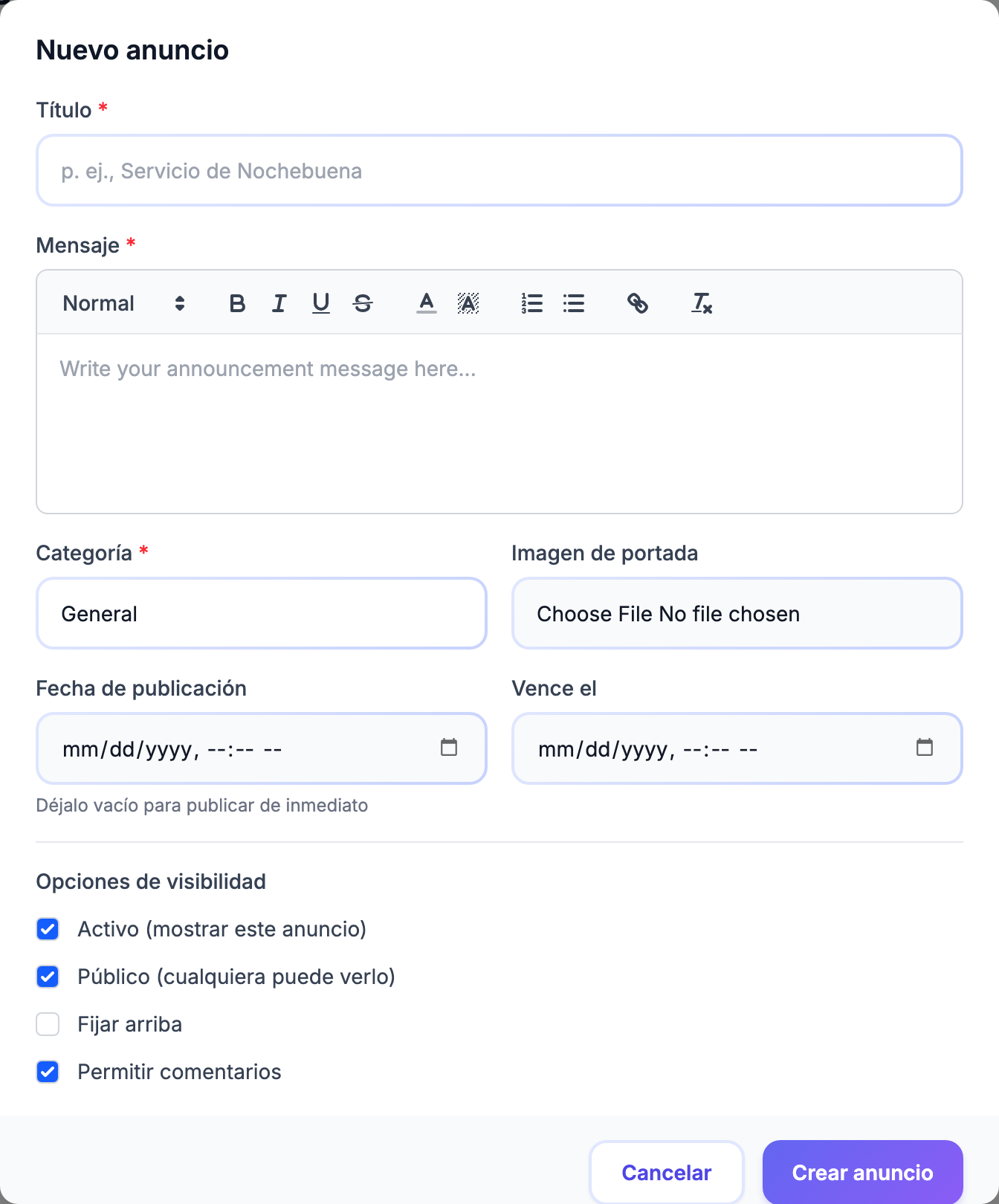
- Haga clic en Nuevo anuncio.
- Escriba su anuncio:
- [ ] Título
- [ ] Contenido
- [ ] Fíjelo si desea que permanezca en la parte superior
- Guárdelo y publíquelo.
Su anuncio aparecerá en el Panel y en su portal del miembro.
Paso 8: Invitar a sus miembros al portal
Tiempo necesario: 5-10 minutos (luego de forma continua)
Invitar a su equipo (Paso 3) es para el personal que administra la iglesia. Los Miembros — su congregación — tienen una experiencia de inicio de sesión diferente y más sencilla usando enlaces mágicos. No hay contraseña que recordar.
No necesita hacer nada especial para "invitarlos". Una vez que una persona está en su directorio de Personas con una dirección de correo electrónico:
- Abren la página de inicio de sesión del portal del miembro de su iglesia.
- Ingresan su correo electrónico.
- TimelyChurch les envía por correo un enlace de inicio de sesión de un toque.
- Hacen clic. Ya están dentro.
Para poner esto en marcha:
- [ ] Comparta el enlace del portal del miembro con su congregación (en un boletín dominical, mensaje grupal o su primer anuncio).
- [ ] Opcionalmente publique un anuncio para informar a los miembros de que el portal existe. (El envío de una campaña de correo masivo requiere un plan de pago -- consulte Prueba y selección de plan.)
- [ ] Considere configurar un dominio personalizado (plan Pro) para que el sitio web público de su iglesia esté en su propia dirección, como
www.yourchurch.com.
Para el flujo completo orientado a los miembros, consulte Inicio de sesión con enlace mágico para miembros.
Paso 9: Explorar funciones adicionales
Una vez configurado lo básico, explore estas funciones a su propio ritmo:
- [ ] Registro — Configure el registro de niños para servicios y eventos. Configure la impresión de etiquetas con el botón de engranaje Configuración del registro de asistencia en la parte superior de la página Registro. Consulte Configuración de etiquetas de registro.
- [ ] Drive — Cree currículo y planes de lección para las clases de escuela dominical.
- [ ] Formularios — Cree formularios de inscripción, encuestas o registro de voluntarios.
- [ ] Informes — Genere informes para registrar asistencia, tendencias de donaciones y crecimiento de membresía.
- [ ] Mensajes — Envíe mensajes directos a los miembros de la iglesia.
- [ ] Campos personalizados — Agregue campos de datos personalizados a los perfiles de personas para registrar información específica de su iglesia.
- [ ] Dominio personalizado — Configure un dominio personalizado para el portal de su iglesia. Consulte Recorrido de dominio personalizado.
- [ ] Importar desde otra plataforma — ¿Trae datos desde otro sistema de gestión de iglesias? Consulte Importar desde otra plataforma.
Resumen de configuración
| Paso | Tarea | Tiempo |
|---|---|---|
| 0 | Registrarse y crear su iglesia | 5 min |
| 1 | Completar el perfil de la iglesia | 5 min |
| 2 | Revisar y personalizar roles | 10-15 min |
| 3 | Invitar a su equipo | 5-10 min |
| 4 | Agregar a sus personas | 10-60 min |
| 5 | Configurar grupos | 10-15 min |
| 6 | Crear su primer evento | 5 min |
| 6.5 | Conectar Stripe (si acepta donaciones) | 10 min |
| 7 | Publicar su primer anuncio | 5 min |
| 8 | Invitar a los miembros al portal | 5-10 min |
| 9 | Explorar funciones adicionales | Continuo |
Tiempo total estimado para la configuración básica: 60-90 minutos (tiene 30 días de prueba con todas las funciones para experimentar).
¿Necesita ayuda?
- Haga clic en Ayuda en la parte inferior de la barra lateral para visitar el Centro de ayuda.
- Haga clic en el botón Ayuda en la esquina inferior derecha de cualquier página para preguntarle a Sam, el asistente de soporte de TimelyChurch. Consulte Cómo obtener ayuda y chatear con Sam.
- Contacte a nuestro equipo de soporte para asistencia personalizada. Tenga listo su PIN de soporte (en la pestaña Perfil de Configuración de la iglesia).
Consejo: No necesita configurar todo en una sola sesión. Avance paso a paso e involucre a su equipo a medida que avanza. Lo más importante es comenzar; siempre puede refinar su configuración más adelante.
Artículos relacionados
- Registrarse y crear su iglesia
- Prueba y selección de plan
- Bienvenido a TimelyChurch
- Descripción general del panel
- Navegar por el panel de administración
- Invitar miembros del equipo
- Configurar roles y permisos
- Configuración de la iglesia
- Inicio de sesión con enlace mágico para miembros
- Configuración de Stripe Connect
- Importar desde otra plataforma
- Recorrido de dominio personalizado