
Notificaciones de donaciones
TimelyChurch puede avisar a su equipo de donaciones cuando entra un donativo, cuando falla un pago recurrente y cuando se reembolsa un donativo. La página Notificaciones de donaciones decide quién recibe estos avisos y si en ellos se muestran los nombres de los donantes. Cada persona que los recibe aún puede elegir con qué frecuencia le llegan.
Abrir Notificaciones de donaciones
- Desde la barra lateral de administración, vaya a Finanzas > Donaciones.
- Haga clic en el menú Más acciones (icono de tres puntos) y elija Configuración de notificaciones.
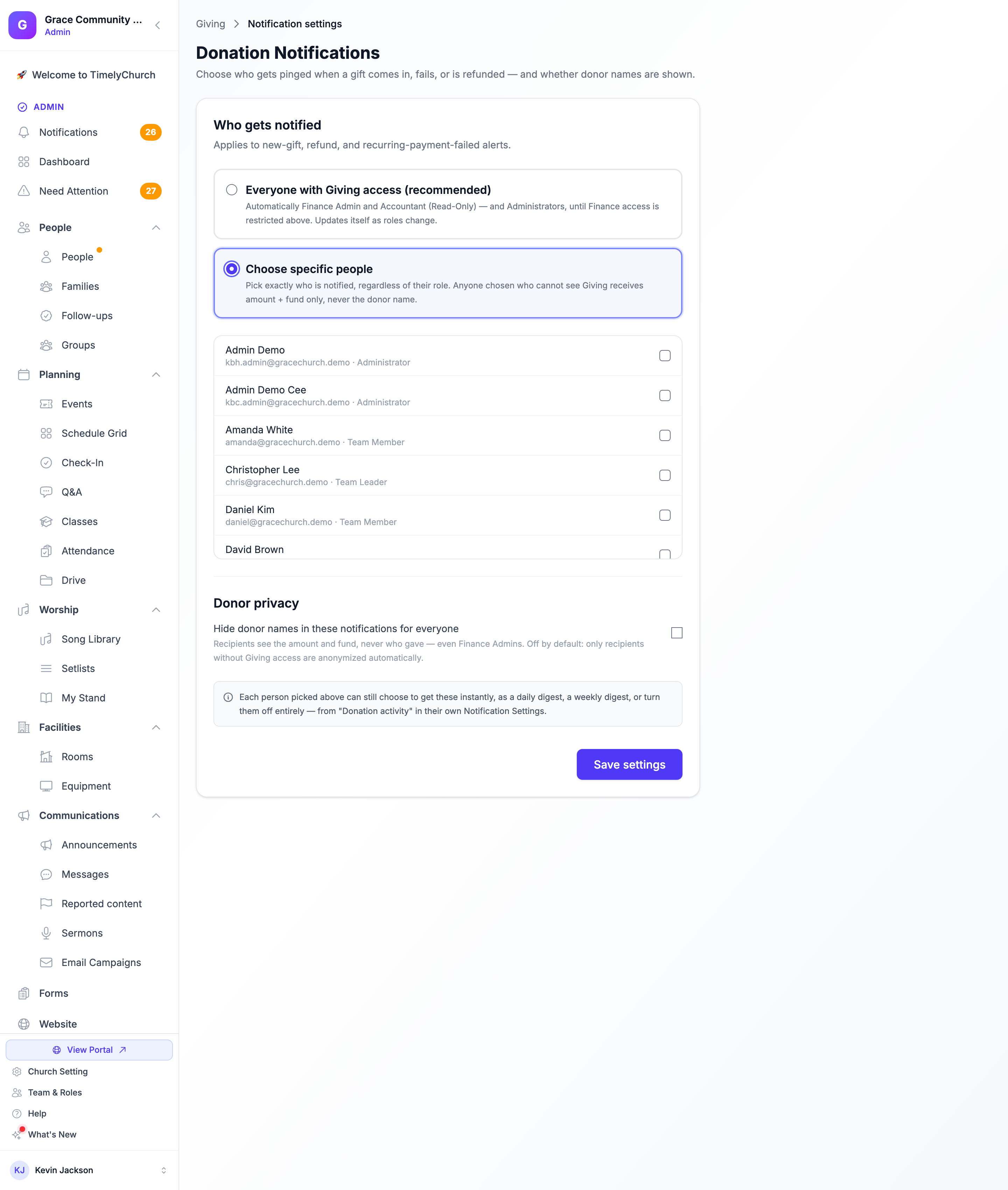
La página se titula Notificaciones de donaciones: «Elige quién recibe un aviso cuando llega, falla o se reembolsa una donación — y si se muestran los nombres de los donantes.»
Cualquier persona con acceso a Donaciones puede abrir la página. Guardar los cambios requiere el nivel de Donaciones Contable o superior (el botón Guardar configuración aparece solo entonces).
Quién recibe la notificación
La sección Quién recibe la notificación «Se aplica a los avisos de nueva donación, reembolso y pago recurrente fallido.» Elija una de dos opciones:
| Opción | Qué significa |
|---|---|
| Todos con acceso a Donaciones (recomendado) | «Automáticamente Administrador Financiero y Contador (solo lectura) — y Administradores, hasta que se restrinja el acceso a Finanzas arriba. Se actualiza solo a medida que cambian los roles.» |
| Elegir personas específicas | «Elige exactamente a quién se notifica, sin importar su rol.» Aparece una lista de los miembros de su equipo — marque a cada persona que debe recibir la notificación. |
Si elige personas específicas y una de ellas no puede ver Donaciones, esa persona «recibe solo el monto y el fondo, nunca el nombre del donante.»
Privacidad del donante
En Privacidad del donante, el interruptor Ocultar los nombres de los donantes en estas notificaciones para todos quita el nombre del donante de cada aviso: «Los destinatarios ven el monto y el fondo, nunca quién donó — incluso los Administradores Financieros.» Está desactivado por defecto. Cuando está desactivado, solo los destinatarios sin acceso a Donaciones se anonimizan automáticamente — consulte Quién puede ver las donaciones.
Haga clic en Guardar configuración para aplicar sus elecciones.
Con qué frecuencia se notifica a cada persona
«Cada persona elegida arriba puede optar por recibir estos avisos al instante, como resumen diario, resumen semanal, o desactivarlos por completo — desde "Actividad de donaciones" en su propia Configuración de notificaciones.» Notificaciones de donaciones decide quién es elegible; la configuración de cada persona decide con qué frecuencia se entera.
El aviso «Actualmente, todo Administrador puede ver Donaciones»
Las iglesias que se unieron a TimelyChurch antes de que las cuentas nuevas empezaran a mantener Finanzas fuera del rol de Administrador ven un aviso ámbar en la parte superior de esta página, titulado Actualmente, todo Administrador puede ver Donaciones. Explica que nada ha cambiado para su iglesia — todo Administrador sigue teniendo acceso completo a Finanzas — y que puede adoptar la restricción en cualquier momento. Restringir solo cambia quién ve Donaciones y Contabilidad; nunca elimina datos, y puede devolver el acceso a cualquier rol.
- Restringir ahora le pide que confirme, y luego mantiene Donaciones, Fondos, Promesas, Presupuestos, Contabilidad y Estados de donaciones fuera del rol de Administrador. Los administradores conservan todos los demás módulos; quienes necesitan acceso a finanzas usan un rol financiero como Administrador Financiero o Contador (solo lectura).
- Ahora no oculta el aviso.
La misma elección es la configuración Privacidad de las donaciones en Configuración de la iglesia — consulte Mantener a los administradores fuera de Donaciones.