
Transacciones divididas
¿Qué es una transacción dividida?
Una transacción dividida es una sola transacción cuyo importe se divide entre dos o más categorías. En lugar de una línea que dice «Office Depot, $250, Suministros de oficina», podría dividir ese mismo recibo de $250 en «$180 Suministros de oficina + $70 Suministros de ministerio».
Esto mantiene bajo el conteo de transacciones (una entrada por recibo, cheque o depósito) mientras aún le da informes precisos a nivel de categoría.
Cuándo usar una división
Escenarios comunes:
- Recibos mixtos — Una sola compra en Costco adquiere suministros de oficina, suministros de ministerio y refrigerios. Divida por categoría en lugar de crear tres transacciones separadas o adivinar una categoría general.
- Depósitos combinados — Un solo comprobante de depósito combina diezmos, donativos designados y una recaudación de fondos. Divida el depósito por categoría de ingreso (o por fondo).
- Gastos asignados — Una factura de seguro mensual que debe dividirse entre gasto de instalaciones y gasto de vehículos.
- Reembolsos con múltiples partidas — Un informe de gastos del personal que cubre varios grupos de categorías diferentes.
Divisiones frente a otras opciones
| Use esto | Cuándo |
|---|---|
| Transacción dividida | Un movimiento de dinero del mundo real, múltiples categorías. El total proviene de un solo depósito, cheque o transferencia. |
| Dos transacciones separadas | Dos movimientos de dinero genuinamente separados, aunque ocurrieron el mismo día. |
| Asiento contable (asientos contables) | Un registro manual de partida doble — una herramienta diferente orientada a contadores. Úselo para corregir o reclasificar una transacción previamente registrada, no para dividir un solo depósito en categorías. Una división es un movimiento de dinero a través de muchas categorías; un asiento contable es una publicación de débito/crédito equilibrada. |
Nota: Los Asientos contables son una función de modo Avanzado. Si su contabilidad está configurada en modo Simple no los verá, y eso está bien — las divisiones cubren por sí solas la necesidad cotidiana de «un pago, varias categorías».
Crear una división
Crea divisiones mientras registra una transacción de ingreso o gasto.
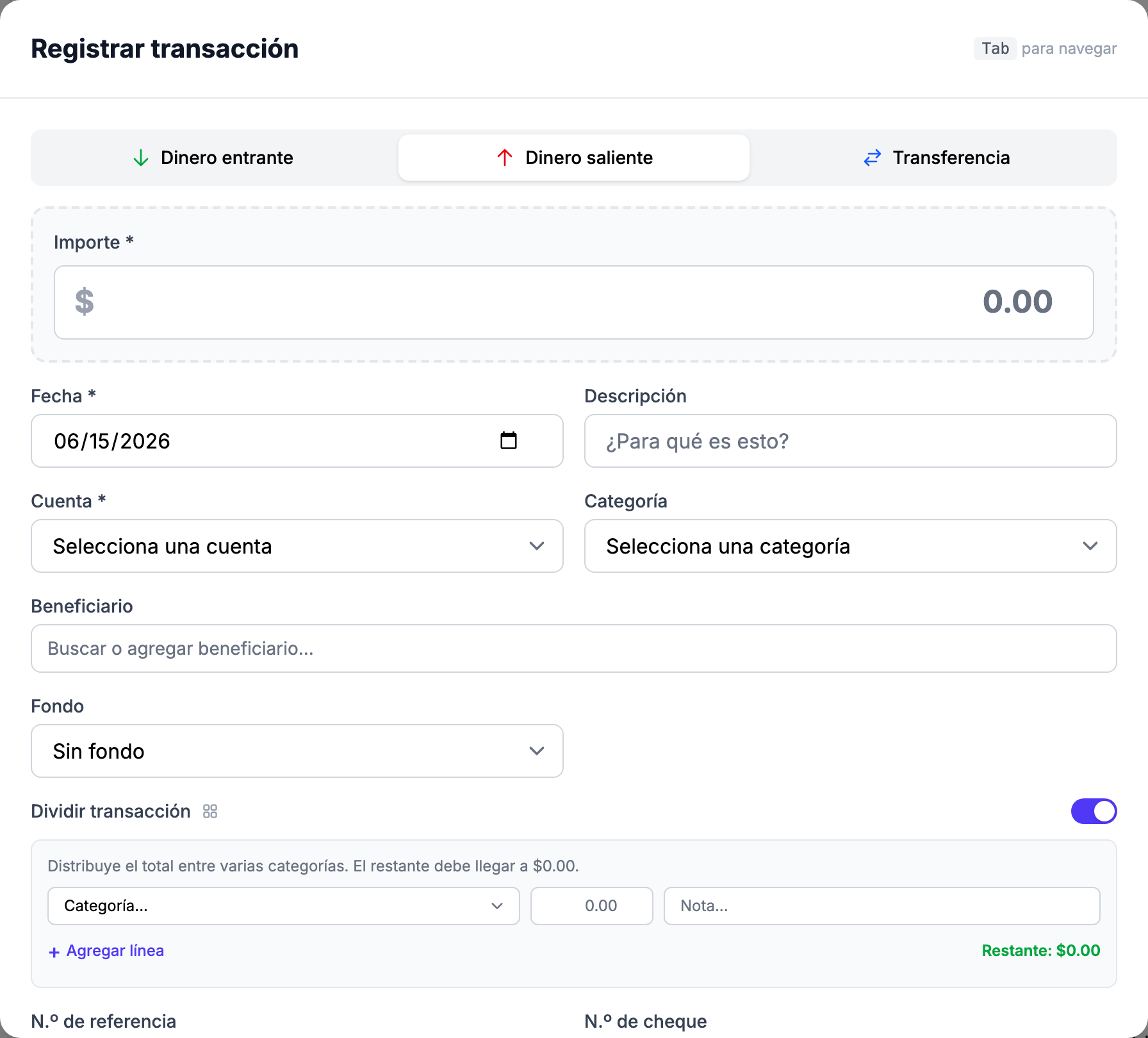
- En la página de Transacciones (llamada Dinero entrante / saliente en modo Simple), haga clic en el botón Nueva transacción en la esquina superior derecha.
- Del menú, elija Nuevo gasto o Nuevo ingreso. Ambos abren el formulario Registrar transacción. (Las divisiones no están disponibles para Nueva transferencia — una transferencia solo mueve dinero entre dos cuentas.)
- Complete los campos de nivel superior como de costumbre: importe, fecha, cuenta, categoría, beneficiario/descripción.
- Active el interruptor Dividir transacción. El panel de división aparece debajo.
- El panel comienza con una línea de división. Para cada línea, establezca:
- Categoría — La categoría de ingreso o gasto para esa porción.
- Importe — El monto en dólares para esa porción.
- Nota — Opcional, para una nota breve sobre el propósito de esta porción.
- Haga clic en Agregar línea para agregar otra fila de división. Use la × junto a una fila para eliminarla (debe mantener al menos una fila). Cada línea también puede tener su propio Fondo.
- Observe la cifra Restante bajo las filas. Muestra cuánto del total aún no está asignado, y se vuelve verde una vez que llega a $0.00.
- Haga clic en Registrar transacción.
La regla «Las divisiones deben igualar el total»
El formulario verifica continuamente que la suma de todas las filas de división iguale el importe de nivel superior de la transacción. El indicador Restante muestra el saldo no asignado — permanece rojo hasta que las divisiones suman exactamente, luego se vuelve verde en Restante: $0.00.
Si intenta guardar mientras las divisiones no están equilibradas, el formulario lo detiene con un mensaje: «Los importes de división deben igualar el total de la transacción.» TimelyChurch vuelve a verificar la misma regla al guardar, por lo que una división nunca puede publicarse desequilibrada. Ajuste los importes para que sumen el total antes de guardar.
Editar o eliminar una división
Abra la transacción desde la página de Transacciones y haga clic en su fila para ver la vista de detalle estilo recibo, que lista las líneas de división debajo de la transacción. Puede editar los campos de nivel superior (fecha, importe, cuenta, beneficiario, descripción, notas, etc.) desde el botón Editar en cualquier transacción.
Editar el desglose de división
Puede cambiar el desglose de división en sí — diferentes categorías o diferentes importes por fila — directamente desde el formulario Editar, sin eliminar y volver a crear la transacción. Cuando abre una transacción dividida para editarla, el panel Dividir transacción se abre ya activado y rellenado con las líneas de división actuales de la transacción. Ajuste las categorías o los importes, agregue o quite líneas, y observe la cifra Restante — las divisiones deben seguir sumando el total de la transacción (Restante: $0.00) antes de que haga clic en Actualizar transacción.
Para convertir una división de vuelta en una transacción simple de una sola categoría, ábrala para editarla, desactive el interruptor Dividir transacción y elija una sola categoría en su lugar.
Nota: El desglose de división de una transacción conciliada está bloqueado para proteger la conciliación completada.
Informes sobre divisiones
El Estado de resultados (mostrado como Dinero entrante frente a dinero saliente en modo Simple) y los informes a nivel de categoría tratan cada fila de división como si fuera su propia transacción para fines de totalización por categoría. Las líneas de Ingresos totales y Gastos totales permanecen precisas porque las divisiones siempre suman el importe bruto de la transacción.
Las clases de seguimiento (consulte Clases de seguimiento) se adjuntan a nivel de transacción, no a nivel de división, por lo que todas las filas en una sola división comparten la misma clase de seguimiento. Si necesita una clase diferente por fila, necesita transacciones separadas en lugar de divisiones.
El filtro de categoría, el Estado de resultados, el Informe del tesorero, los reales del presupuesto y la variación del presupuesto usan la categoría propia de cada fila dividida, así que una división ya no cae en Sin categoría.
Mejores prácticas
Use divisiones libremente para recibos, con moderación para todo lo demás. Los recibos que cubren múltiples categorías son el caso de libro de texto para divisiones. En cualquier otro lugar, dos transacciones limpias suelen ser más fáciles de leer y conciliar.
Documente la división en la descripción. Use la descripción de nivel superior para resumir («Compra en Costco, suministros + ministerio») y la nota por fila para el detalle por categoría.
Concilie las divisiones como una sola transacción. Cuando concilia contra un estado de cuenta bancario (la Conciliación vive bajo el menú Disposición ▾ en Contabilidad completa, o Más ▾ en Chequera simple), la división es una línea en el estado de cuenta bancario y una fila compensada en TimelyChurch — las filas de división viven debajo, no a nivel de conciliación.
Artículos relacionados
Última actualización: 2026-10-21 (8.205.306).