
Feed de pódcast
TimelyChurch genera automáticamente un feed RSS de pódcast a partir de sus sermones publicados para que cualquiera pueda suscribirse a los mensajes de audio de su iglesia en la aplicación de pódcast que prefiera. Este artículo cubre la configuración del feed, cómo decidir qué sermones aparecen en él y cómo enviar la URL del feed a los principales directorios de pódcast.
Cómo funciona el feed
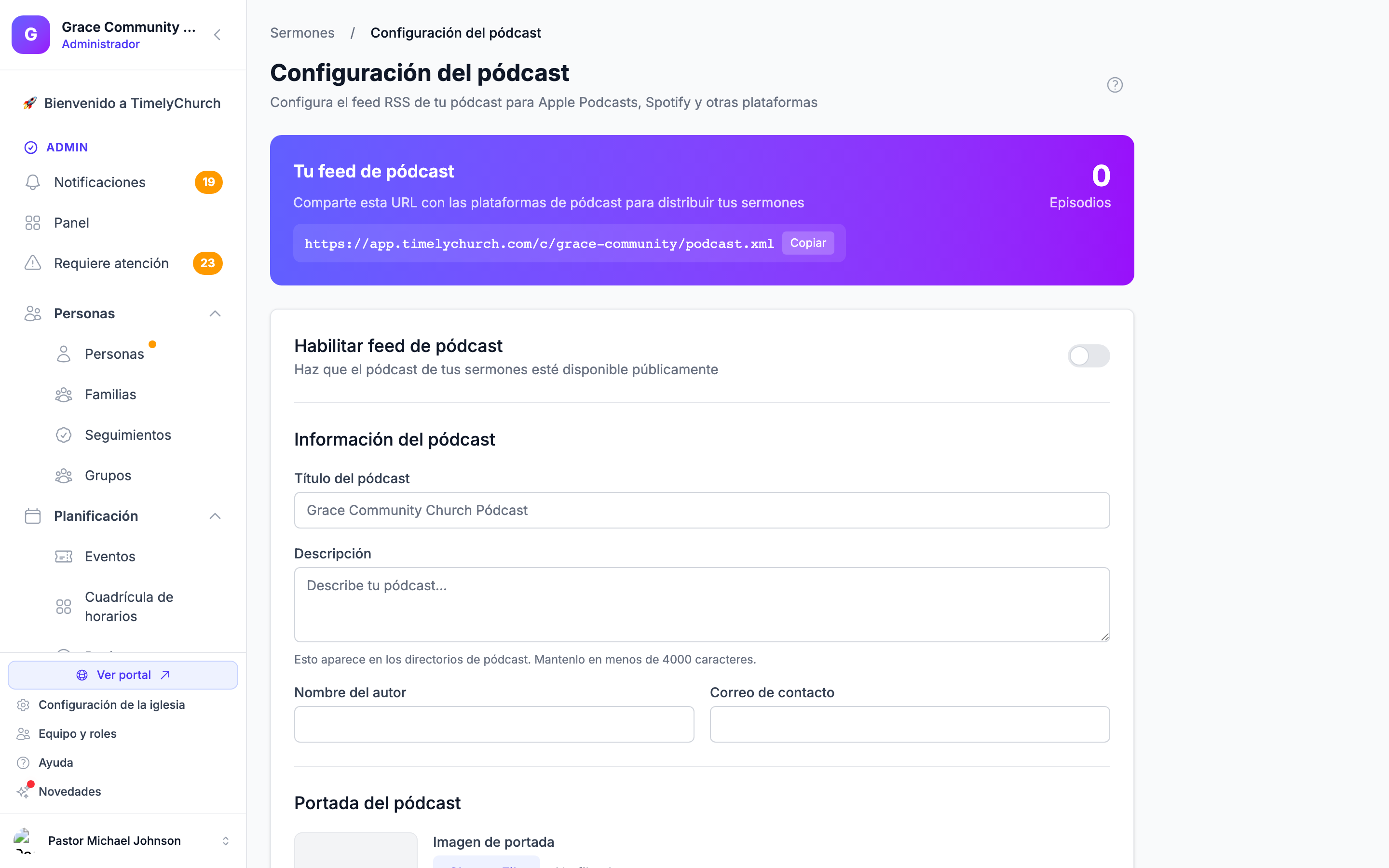
El feed de su pódcast tiene su propia dirección web, que se muestra en la página Configuración del pódcast. Siempre que una aplicación de pódcast la solicita, TimelyChurch construye el feed a partir de sus sermones actuales. Contiene:
- Datos a nivel de canal sobre el pódcast (título, descripción, imagen de portada, idioma, autor).
- Hasta 300 de sus sermones más recientes que cumplan las tres condiciones siguientes:
- El sermón está publicado.
- «Incluir en el pódcast» está activado (activado de forma predeterminada en sermones nuevos).
- Hay un archivo de audio cargado.
Los sermones se enumeran del más reciente al más antiguo, con una entrada por episodio. Cada entrada incluye el título del sermón, la descripción, la fecha del sermón, el archivo de audio, la duración, el predicador (como autor del pódcast) y la imagen de portada a nivel de episodio (la miniatura del sermón si está establecida).
El feed está abierto a cualquiera; las aplicaciones de pódcast deben poder obtenerlo sin iniciar sesión.
Termine primero la configuración: el correo de contacto. El feed solo empieza a funcionar cuando se guarda un Correo de contacto en la página Configuración del pódcast. Los directorios de pódcast exigen un correo del propietario, y TimelyChurch nunca rellena uno por usted, de modo que la dirección propia de su iglesia nunca se publica por accidente. Hasta que guarde uno, quien abra la dirección del feed verá «Este feed de podcast aún no está disponible; la iglesia debe terminar de configurarlo.»
Acceso a la configuración del pódcast
- Desde la barra lateral de administración, expanda Comunicaciones y haga clic en Sermones.
- En la parte superior de la página de sermones, haga clic en el botón Pódcast.
Verá la página Configuración del pódcast, que muestra:
- Tu feed de pódcast -- la dirección del feed con un botón Copiar, lista para pegar en Apple Podcasts, Spotify y otros directorios.
- Episodios -- el número de sermones que actualmente cumplen las tres condiciones anteriores.
- Un formulario para editar los datos del feed. Haga clic en Guardar configuración cuando termine.
Cambiar estos ajustes requiere acceso de edición a Sermones; todos los demás ven el formulario en solo lectura.
Ajustes configurables
| Ajuste | Descripción | Predeterminado |
|---|---|---|
| Habilitar feed de pódcast | Marca su pódcast como activado. La dirección del feed responde en cuanto se guarda un Correo de contacto; para mantener un sermón fuera de las aplicaciones de pódcast, desmarque Incluir en el pódcast en ese sermón. | Desactivado |
| Título del pódcast | Nombre que se muestra en las aplicaciones de pódcast. | Nombre de su iglesia + « Podcast» |
| Descripción | Descripción para directorios de pódcast. Hasta 2.000 caracteres. | Vacío |
| Nombre del autor | Autor del pódcast. | Nombre de su iglesia |
| Correo de contacto | El correo del propietario del pódcast que exigen los directorios. El feed no funciona hasta que se establece. | Ninguno: debe ingresar uno |
| Imagen de portada | Tamaño obligatorio: un JPG o PNG cuadrado de entre 1400x1400 y 3000x3000 píxeles, de hasta 10 MB. Cualquier otra cosa se rechaza al guardar. Quitar imagen actual la borra. | El logotipo de su iglesia si no se establece una imagen de pódcast |
| Categoría principal | Categoría del directorio. | «Religion & Spirituality» |
| Subcategoría | Subcategoría del directorio. | «Christianity» |
| Idioma | Inglés, Español, Portugués, Francés, Alemán, Coreano o Chino. | Inglés |
| Contenido explícito | No, Limpio o Sí. | No |
Elegir qué sermones aparecen
Para que un sermón aparezca en el feed:
- Publíquelo -- active la casilla Publicado en el formulario de edición del sermón.
- Cargue un archivo de audio -- los sermones solo con video no pueden estar en un pódcast, porque las aplicaciones de pódcast reproducen audio.
- Deje marcada «Incluir en el pódcast» -- esta opción es verdadera de forma predeterminada en sermones nuevos, pero puede desmarcarse por sermón para mantener algunos sermones publicados fuera del feed (p. ej., un mensaje infantil solo con video que prefiere no incluir en el pódcast de audio).
Si falta alguna de esas condiciones, el sermón se excluye silenciosamente del feed sin afectar su aparición en el archivo público de sermones.
El feed muestra un máximo de 300 episodios. Los sermones más antiguos permanecen en su sitio web público pero salen del feed RSS; las aplicaciones de pódcast suelen almacenar en caché los episodios antiguos localmente, por lo que los suscriptores no pierden el acceso.
Enviar a plataformas de pódcast
Una vez que la configuración de su pódcast esté correcta (incluido el Correo de contacto) y tenga al menos un episodio válido, copie la dirección del feed desde la página Configuración del pódcast y envíela a los principales directorios. La sección Enviar a plataformas de pódcast al final de la página enlaza a cada sitio de envío:
- Apple Podcasts
- Spotify
- Amazon (Amazon Music y Audible)
Cada plataforma obtendrá su feed, lo comprobará y, normalmente en unos pocos días, su pódcast aparecerá en su directorio. Solo tiene que enviarlo una vez; después, cada vez que publique un sermón nuevo con audio, el feed se actualiza automáticamente y las plataformas lo incorporan en su ciclo normal de actualización.
Validar el feed
Si un directorio rechaza su feed, pegue la dirección en cualquier validador de feeds de pódcast en línea para ver qué objeta. Problemas comunes:
- El feed dice que aún no está disponible -- Guarde un Correo de contacto en la página Configuración del pódcast.
- Imagen de portada -- Los directorios necesitan una imagen cuadrada de al menos 1400x1400 píxeles. TimelyChurch solo acepta imágenes que cumplan esa regla, así que si se está usando el logotipo de su iglesia en su lugar, cargue una imagen de portada adecuada.
- Duración del episodio es «0:00» -- Asegúrese de que sus sermones tengan una duración establecida (en el formulario de edición del sermón). Sin ella, algunas aplicaciones tratan el episodio como inválido.
- Un episodio no se reproduce -- Abra ese sermón, compruebe que su archivo de audio se reproduce en el formulario y vuelva a cargarlo si es necesario.
Artículos relacionados
- Gestión de sermones
- Serie de sermones
- Páginas públicas de sermones
-
Descripción general de Adoración y canciones
Última actualización: 30 de septiembre de 2026