
Registro de transacciones
Tipos de transacción
TimelyChurch admite cuatro tipos de entradas desde la página de Transacciones:
- Ingresos — Dinero que entra a una cuenta (donaciones, ofrendas, intereses, ingresos por alquiler, etc.). En modo Simple se etiqueta Dinero entrante.
- Gastos — Dinero que sale de una cuenta (facturas, compras, nómina, servicios públicos, etc.). En modo Simple se etiqueta Dinero saliente.
- Transferencia — Mover dinero entre dos cuentas (p. ej., de la cuenta corriente a la de ahorros).
- Asiento contable — Un registro manual de partida doble donde los débitos deben igualar los créditos. Es una herramienta de modo Avanzado para contadores que hacen ajustes. Consulte Asientos contables y ajustes.
Nota: Ingresos, Gastos y Transferencia son transacciones cotidianas registradas desde el mismo formulario rápido. Los Asientos contables abren su propia página dedicada de partida doble.
Encontrar el módulo de Contabilidad
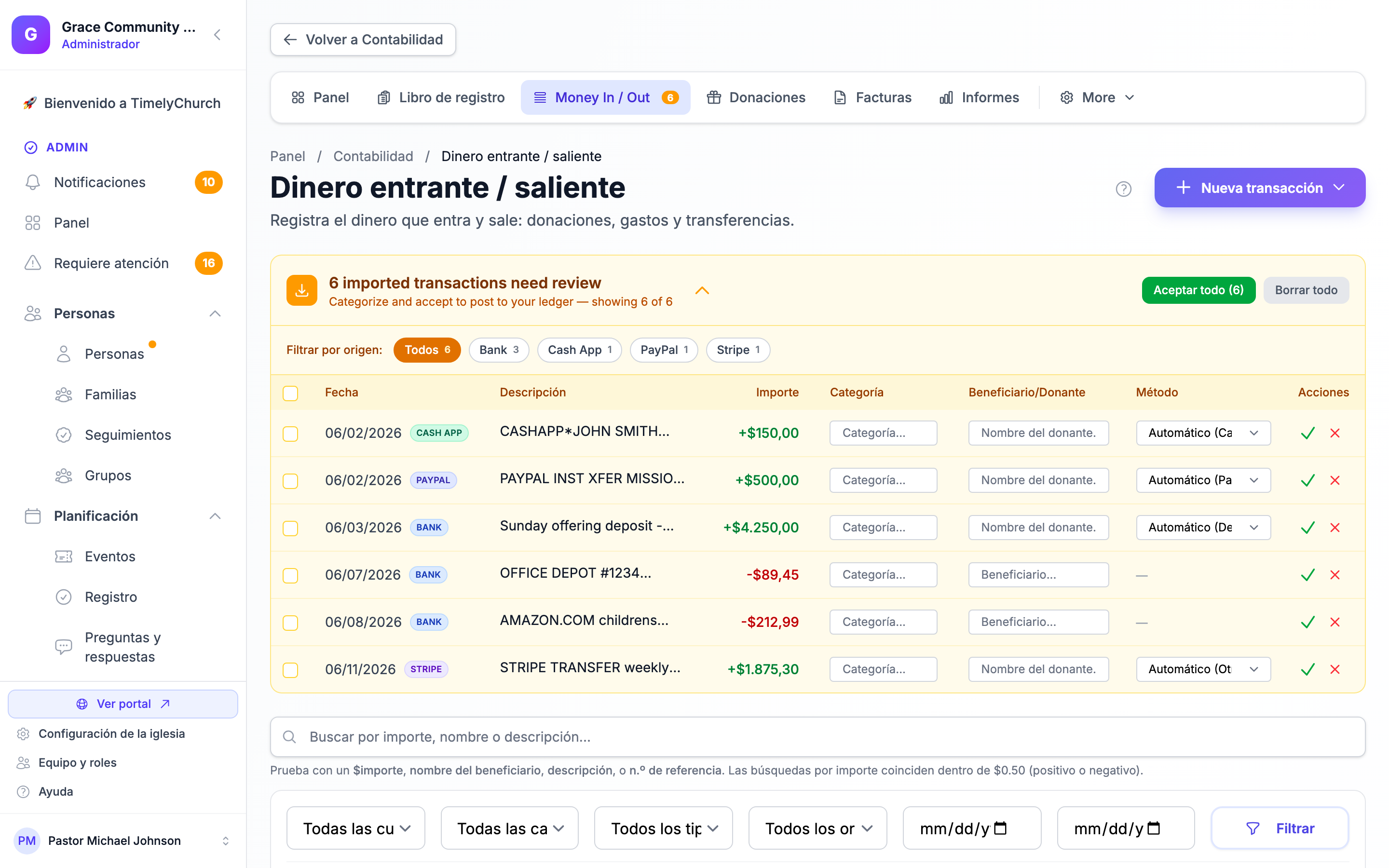
El módulo de Contabilidad usa una barra de pestañas en la parte superior: Panel · Libro de registro · Transacciones · Donaciones · Facturas · Informes. A la derecha hay un menú desplegable Setup ▾ (en modo Avanzado) o More ▾ (en modo Simple) que contiene las superficies de configuración (Catálogo de cuentas, Categorías, Beneficiarios, Conciliación y más).
Modo Simple frente a Avanzado: En modo Simple, algunas superficies se renombran para ser más amigables. La pestaña Transacciones se convierte en Dinero entrante / saliente, y las etiquetas de tipo se convierten en Dinero entrante y Dinero saliente. Los datos son idénticos — solo cambian las etiquetas. Consulte Modo de contabilidad simple frente a avanzado.
Dónde registrar transacciones
Hay dos lugares para registrar transacciones en TimelyChurch:
Página de Transacciones
Abra la pestaña Transacciones (se muestra como Dinero entrante / saliente en modo Simple). Esta página muestra todas las transacciones de todas las cuentas y proporciona el formulario completo de registro con todos los campos disponibles.
Libro de registro (Entrada rápida)
Abra la pestaña Libro de registro. Esta es una vista simplificada tipo chequera filtrada a una sola cuenta bancaria. Incluye una opción de Entrada rápida para registro de datos rápido.
Registrar una transacción (página de Transacciones)
- Abra la pestaña Transacciones.
- Haga clic en el botón Nueva transacción. Es un botón de acción dividida — al hacer clic en la flecha de la derecha se abre un menú con:
- Nuevo gasto — Dinero que sale de una cuenta
- Nuevo ingreso — Dinero que entra a una cuenta
- Nueva transferencia — Mover dinero entre cuentas
- Nuevo asiento contable — Registro manual de partida doble (abre su propia página)
- Importar desde CSV — Subir un archivo bancario/de estado de cuenta
- Exportar CSV — Descargar la lista filtrada
- Transacciones eliminadas — Ver y restaurar elementos eliminados
- Elija Nuevo gasto, Nuevo ingreso o Nueva transferencia. El formulario de registro se abre con ese tipo preseleccionado. Puede cambiar el tipo en cualquier momento usando las pestañas Ingresos / Gastos / Transferencia en la parte superior del formulario.
- Complete los siguientes campos:
- Importe — El monto en dólares (debe ser mayor que $0.00). Obligatorio.
- Fecha — La fecha de la transacción. Obligatorio.
- Descripción — Breve descripción de la transacción.
- Cuenta — La cuenta bancaria o financiera a la que pertenece esta transacción. (Para una Transferencia, se etiqueta Desde la cuenta.) Obligatorio.
- Categoría — Seleccione una categoría de ingresos o gastos para clasificar la transacción. (No se muestra para Transferencias.)
- Cuenta de destino — Solo transferencias — la cuenta a la que se mueve el dinero.
- Beneficiario — Solo gastos. Seleccione un beneficiario/proveedor, búsquelo o agregue uno nuevo en línea — consulte Administración de beneficiarios y proveedores.
- Detalles de la donación — Solo ingresos. Opcionalmente vincule un donante, registre un método de pago e ingrese una comisión de procesamiento (consulte la nota sobre Comisión de procesamiento más abajo).
- Fondo — Opcionalmente asigne la transacción a un fondo específico.
- Clase de seguimiento — Solo Contabilidad completa. Opcionalmente etiquete la transacción con una clase de seguimiento (p. ej., un ministerio, campus o programa). Consulte Clases de seguimiento.
- N.º de referencia — Número de factura, número de recibo o cualquier referencia.
- N.º de cheque — Solo gastos, para transacciones pagadas con cheque.
- Notas — Detalles adicionales (solo uso interno).
- Recibos y facturas — Adjunte el recibo o la factura (consulte Recibos y facturas más abajo).
- Haga clic en Registrar transacción.
Comisión de procesamiento (solo ingresos): Si un procesador de terceros (PayPal, Cash App, etc.) dedujo una comisión del depósito, ingrésela en el cuadro Comisión: de la sección Detalles de la donación («El donante recibe el crédito completo»). El sistema registra el monto bruto como ingreso y la comisión como un gasto separado para que los informes muestren tanto las donaciones brutas como los depósitos netos con precisión.
En qué cuenta queda la donación: En un ingreso, el campo Cuenta es la cuenta bancaria o de activo a la que se depositó el dinero, de modo que la donación aparece en el registro de esa cuenta, lista para conciliar. Si se retuvo una comisión de procesamiento, solo el importe neto se suma a la cuenta bancaria, mientras que la donación se sigue registrando por su valor bruto completo para los informes de donaciones y de fondos.
Registrar donación / Registrar gasto rápidos: El Panel financiero tiene dos formularios rápidos. Registrar donación pide el donante, el Fondo, la cuenta en Depositar en, el método de pago, la fecha, el importe y una nota, y se guarda con Guardar donación. Registrar gasto incluye Fondo, N.º de referencia y N.º de cheque, y se guarda con Guardar gasto. Úselos para capturar los detalles comunes sin abrir el formulario completo.
Consejo: ¿Necesita asignar un solo depósito o gasto a varias categorías? Active el interruptor Dividir transacción en el formulario para agregar líneas de división por categoría — consulte Transacciones divididas. (Las divisiones no están disponibles para Transferencias.)
Entrada rápida en el Libro de registro
El Libro de registro proporciona una forma rápida de ingresar transacciones sin abrir el formulario completo de registro.
- Abra la pestaña Libro de registro (titulada Chequera en modo Simple).
- Seleccione la cuenta bancaria en el menú desplegable Cuenta en la parte superior. El saldo acumulado de esa cuenta se muestra junto a él.
- Haga clic en Entrada rápida y use el panel de entrada:
- Elija Pago o Depósito, luego ingrese el Importe, la Fecha y el N.º de cheque (opcional).
- Elija a quién pagó en Pagar a (busque, o agregue un nuevo beneficiario), o para un depósito complete los Detalles de la donación (donante, método de pago y una comisión de procesamiento opcional).
- Elija una Categoría y agregue una Nota.
- Haga clic en Guardar.
La transacción aparece inmediatamente en el registro y el saldo de la cuenta se actualiza en tiempo real. El registro marca las líneas conciliadas con R, y Exportar CSV descarga las transacciones de la cuenta seleccionada.
Consejo: El Libro de registro es la mejor opción para tareas cotidianas de contabilidad como registrar cheques, depósitos y compras con tarjeta de débito.
Transacciones automáticas de donaciones
Cuando las donaciones se registran a través del módulo de Donaciones (entrada manual, donaciones en línea o lotes de depósito), TimelyChurch crea automáticamente las transacciones de ingresos correspondientes en el módulo de Contabilidad. Estas transacciones generadas automáticamente incluyen:
- El nombre del donante en la descripción (o «Anónimo» para donativos anónimos)
- El método de pago (efectivo, cheque, en línea, etc.)
- El número de cheque (para pagos con cheque)
- La asignación de fondo
- Un número de referencia que enlaza con la donación original
Si un donante divide un donativo entre varios fondos, se crean transacciones separadas para cada asignación.
Nombres de donantes en el libro mayor: Quién donó es información de Donaciones. Las personas cuyo rol está por debajo del nivel de Donaciones Contable -- incluidas las que solo tienen Contabilidad -- ven estas líneas como «Donación de Donante (Efectivo)», y la ventana de edición de un donativo se abre sin el donante. Vincular a un donante al registrar un ingreso aquí requiere el nivel de Donaciones Encargado del conteo o superior, y cambiar el donante de un donativo existente requiere el nivel Contable. Consulte Quién puede ver las donaciones.
Importante: No necesita ingresar manualmente los ingresos por donaciones. El sistema lo hace automáticamente. Si también lo ingresa manualmente, tendrá registros duplicados.
Transferencias entre cuentas
Para registrar una transferencia (p. ej., mover dinero de la cuenta corriente a la de ahorros):
- Haga clic en la flecha de Nueva transacción y elija Nueva transferencia.
- Seleccione la Desde la cuenta (la cuenta de la que sale el dinero).
- Seleccione la Cuenta de destino (la cuenta a la que entra el dinero).
- Ingrese el importe y la fecha.
- Haga clic en Registrar transacción.
Ambos saldos de cuenta se actualizarán automáticamente. La cuenta de origen disminuye y la cuenta de destino aumenta por el monto de la transferencia.
Editar una transacción
- Encuentre la transacción en la página de Transacciones o en el Libro de registro.
- Abra su menú de acciones y elija Editar.
- Actualice los campos según sea necesario en la ventana Editar transacción. También puede agregar o quitar archivos adjuntos en Recibos y facturas.
- Haga clic en Actualizar transacción.
Editar una transacción conciliada: Si la transacción ya está conciliada, primero se abre una advertencia («Editarla puede hacer que su conciliación bancaria quede desbalanceada.»). Haga clic en Editar de todos modos (Continuar editando en modo Simple) solo si está seguro — corregir un error de escritura en la nota o el beneficiario no es problema, pero cambiar el importe o la fecha puede desbalancear su última conciliación.
Los saldos de las cuentas se recalculan automáticamente después de cualquier edición. Si cambia la asignación de cuenta, tanto la cuenta antigua como la nueva tendrán sus saldos actualizados.
Duplicar una transacción
Para transacciones que se repiten con frecuencia (pero no están configuradas como recurrentes), puede duplicar una transacción existente.
- Encuentre la transacción en la lista de Transacciones.
- Abra su menú de acciones y elija Duplicar.
- Se crea una copia con la fecha de hoy y «(Copia)» añadido a la descripción.
- Edite la transacción duplicada para actualizar los detalles.
Nota: Las transacciones duplicadas no se marcan como conciliadas, incluso si la original lo estaba.
Eliminar una transacción
- Encuentre la transacción que desea eliminar.
- Abra su menú de acciones y elija Eliminar.
- Confirme la eliminación.
Eliminar requiere el permiso Eliminar en la fila Contabilidad de su rol.
La transacción pasa a Transacciones eliminadas (consulte más abajo) y el saldo de la cuenta se recalcula automáticamente.
Importante: No puede eliminar una transacción que ha sido conciliada (la opción Eliminar no se muestra) ni una que tiene un recibo de donación emitido. Esto protege el rastro de auditoría: la integridad de las conciliaciones bancarias completadas y de los recibos ya entregados a los donantes. Si necesita revertir una transacción bloqueada, cree una nueva transacción de compensación en su lugar.
Transacciones eliminadas (restaurar o eliminar permanentemente)
Las transacciones eliminadas aún no han desaparecido. Para verlas, haga clic en la flecha de Nueva transacción en la página de Transacciones y elija Transacciones eliminadas.
La página Transacciones eliminadas («Las transacciones eliminadas recientemente se pueden restaurar o eliminar permanentemente aquí.») enumera cada una con su fecha, descripción, cuenta, importe, Eliminado por y la fecha en que se eliminó (Eliminadas):
- Restaurar devuelve la transacción a su registro activo y actualiza los saldos de las cuentas («¿Restaurar esta transacción? Se agregará nuevamente a su registro activo.»). Requiere el permiso Editar.
- Eliminar la quita definitivamente después de que confirme Eliminar permanentemente — esto no se puede deshacer. Requiere el permiso Eliminar. Las transacciones conciliadas o con recibo no se pueden eliminar permanentemente.
Los asientos contables no aparecen aquí — consulte Asientos contables y ajustes.
Estado de conciliación
La primera columna angosta de la tabla de Transacciones (con un icono de marca de verificación como encabezado) muestra si cada transacción está conciliada, y las filas conciliadas se sombrean en verde con una insignia Conciliada. La columna es de solo lectura: las transacciones se concilian en el asistente de Conciliación bancaria — consulte Conciliación bancaria.
Filtrar y buscar transacciones
La página de Transacciones proporciona varios filtros:
- Cuenta — Mostrar transacciones de una cuenta específica.
- Categoría — Mostrar transacciones de una categoría específica.
- Tipo — Filtrar por ingreso, gasto o transferencia.
- Origen — Filtrar por de dónde provino la transacción (entrada manual o una fuente de importación específica).
- Rango de fechas — Mostrar transacciones dentro de un rango de fechas específico.
Un panel Avanzado agrega un rango de importes, beneficiario y filtro de estado de conciliación (Solo conciliadas / Solo sin conciliar). También hay una barra de búsqueda en la parte superior («Buscar por importe, nombre o descripción...») que coincide con un importe, nombre de beneficiario, descripción o número de referencia. Los filtros se aplican a medida que los selecciona.
Todos los filtros se pueden combinar. Los filtros actuales se conservan en la URL, de modo que puede marcar una vista filtrada o compartirla con otro administrador.
Exportar transacciones a CSV
Puede exportar su lista de transacciones filtradas a un archivo CSV para usar en hojas de cálculo o herramientas contables externas.
- Aplique los filtros deseados en la página de Transacciones.
- Haga clic en la flecha de Nueva transacción y elija Exportar CSV.
- La descarga incluirá todas las transacciones que coincidan con sus filtros actuales.
El CSV exportado respeta sus filtros actuales.
Consejo: La exportación CSV usa codificación UTF-8 con BOM (Byte Order Mark) para una visualización correcta en Microsoft Excel. Los caracteres especiales y el texto internacional se mostrarán correctamente.
Recibos y facturas
Cada transacción puede llevar su documentación. En la ventana de registro o edición, use Recibos y facturas para adjuntar un PDF o una imagen (JPG, PNG, HEIC) — hasta 5 archivos, de 10 MB cada uno. Cuando edite la transacción más adelante, cada archivo adjunto tiene Ver y un botón de eliminar («¿Eliminar este archivo adjunto? Esta acción no se puede deshacer.»).
- Cada recibo queda registrado. Agregar o quitar un recibo se escribe en el Registro de auditoría de esa transacción — «Recibo adjuntado» o «Recibo quitado» — con el nombre del archivo y quién lo hizo.
- Los años cerrados conservan sus recibos. Un recibo de una transacción con fecha en un año fiscal que ya cerró no se puede eliminar: «Esta transacción está fechada en el año fiscal [año], que está cerrado, por lo que sus comprobantes no se pueden eliminar. Los comprobantes permanecen con los libros cerrados.»
- Desde un asistente de IA. Un asistente de IA conectado puede adjuntar como recibo un archivo que ya está en el Drive de su iglesia, o quitar uno, después de su aprobación. Consulte Qué puede leer y cambiar su asistente de IA.
Importar transacciones desde un CSV bancario
En lugar de ingresar cada transacción a mano, puede subir un archivo CSV de su banco y dejar que TimelyChurch haga coincidir cada línea con una de sus cuentas y categorías. Haga clic en la flecha de Nueva transacción en la página de Transacciones y elija Importar desde CSV. Las importaciones pasan por una cola de revisión (usted confirma o rechaza cada fila) antes de publicarse, y aparece una insignia de conteo en la pestaña Transacciones mientras hay filas esperando revisión. Consulte Importación de CSV bancario para el flujo completo y los formatos bancarios admitidos.
Categorías
Las categorías le ayudan a clasificar transacciones para informes y presupuestos. TimelyChurch mantiene dos tipos:
- Categorías de ingresos (p. ej., Diezmos y ofrendas, Donaciones, Recaudación de fondos, Subvenciones)
- Categorías de gastos (p. ej., Salarios y sueldos, Servicios públicos, Edificio y mantenimiento, Misiones)
Las categorías se administran por separado de las cuentas. Puede cargar categorías predeterminadas, crear personalizadas o configurar subcategorías para un seguimiento más detallado.
Para administrar categorías, abra el menú desplegable Setup ▾ (o More ▾ en modo Simple) en la barra de pestañas de Contabilidad y elija Categorías.